# TÀI LIỆU HƯỚNG DẪN SỬ DỤNG
Getfly CRM giải pháp quản lý và chăm sóc khách hàng toàn diện, giúp tối ưu việc chăm sóc khách hàng, hỗ trợ quản lý tương tác giữa các bộ phận Marketing, Sales, CSKH trên cùng một nền tảng.
## 1. Giới thiệu
Trong trang tài liệu này, chúng tôi sẽ hỗ trợ cung cấp các thông tin cần thiết nhằm giúp bạn có thể sử dụng Getfly dễ dàng hơn.
## 2. Cấu trúc các bài viết trong tài liệu
## 3. Cách tìm kiếm bài viết
Các bài viết hướng dẫn trong tài liệu được viết chi tiết cho từng tính năng trên Getfly.
Vì vậy bạn có thể xem tên tính năng đó trên danh mục và tìm đúng từ khóa đó trên tài liệu là có thể ra các bài viết liên quan:
# CÁC KÊNH HỖ TRỢ
Với mong muốn hỗ trợ Quý khách hàng tốt nhất trong quá trình sử dụng, Getfly cung cấp các kênh hỗ trợ khác như sau:
1. Tài liệu hướng dẫn sử dụng: [https://helpdesk6.getfly.vn](https://helpdesk6.getfly.vn/untitled)
2. Ticket hỗ trợ: [https://1.getfly.vn/c3s](https://1.getfly.vn/c3s#)
3. Hotline hỗ trợ: 024.6262.7662 (nhánh 1) / 028.6285.6395 (nhánh 1)
4. Học viện Getfly CRM:
5. Facebook:
6. Zalo:
7. Đề xuất tính năng: [https://1.getfly.vn/c3s](https://1.getfly.vn/c3s#)
Văn phòng Hà Nội:
**Tầng 7, Tòa nhà Hoa Cương, Số 18, Ngõ 11, Thái Hà, Đống Đa, Hà Nội**
Văn phòng Hồ Chí Minh:
**43D/9 Hồ Văn Huê, Phường 09, Quận Phú Nhuận, Hồ Chí Minh**
# HƯỚNG DẪN ĐĂNG NHẬP
## 1. Đăng nhập trên App
Để đăng nhập app Getfly, bạn cần thực hiện các bước sau:
**Bước 1**: Tải app Getfly về điện thoại của bạn
* Tải app trên điện thoại hệ điều hành IOS: [Tại đây](https://apps.apple.com/vn/app/getfly-crm/id1616832691?l=vi)
* Tải app trên điện thoại hệ điều hành Android: [Tại đây](https://play.google.com/store/apps/details?id=com.getfly.crm.v6)
**Bước 2**: Mở ứng dụng Getfly
**Bước 3**: Điền các thông tin và đăng nhập
(1) Tên đường dẫn
(2) Tên đăng nhập
(3) Mật khẩu
**Lưu ý:**
Nếu bạn quên mật khẩu, bạn có thể nhấp vào "Quên mật khẩu" để khôi phục mật khẩu.
## 2. Đăng nhập trên Web
Để đăng nhập Getfly trên máy tính, bạn cần thực hiện các bước sau\
**Bước 1**: Truy cập vào trang web Getfly của bạn: [https://xxx.getflycrm.com/](https://getflycrm.com/)
**Bước 2**: Nhập tên đăng nhập và mật khẩu để đăng nhập
**Lưu ý:**
Nếu bạn quên mật khẩu, bạn có thể nhấp vào "Quên mật khẩu" để khôi phục mật khẩu
# TỔNG QUAN
Mobile App là giải pháp quản lý hoạt động kinh doanh hiệu quả dành cho những ai có tính chất công việc thường xuyên phải di chuyển, đặc biệt là cấp quản lý. Chỉ với một chiếc điện thoại có kết nối mạng Internet hoặc 3G, 4G, bạn hoàn toàn có thể truy cập hệ thống CRM của công ty và kiểm tra các báo cáo, đơn hàng, thống kê hoạt động kinh doanh trong ngày.
Getfly CRM với phiên bản app mobile giúp:
* Kiểm soát công việc MỌI LÚC - MỌI NƠI với điện thoại thông minh
* Giao diện thân thiện, khoa học, dễ nhìn - dễ hiểu
* Thao tác ĐƠN GIẢN, nhanh chóng - tiện lợi
* TIẾT KIỆM 60% thời gian xử lý công việc
* Đồng bộ linh hoạt trên PC và APP IOS, Android
* Vượt trội trong quản lý tập trung mọi hoạt động của doanh nghiệp trên MỘT NỀN TẢNG duy nhất: quản lý đơn hàng, quản lý nhân viên, quản lý khách hàng…
# TẢI APP
## 1. Tải ứng dụng qua đường link
* Tải app trên điện thoại hệ điều hành IOS: [Tại đây](https://apps.apple.com/vn/app/getfly-crm/id1616832691?l=vi)
* Tải app trên điện thoại hệ điều hành Android: [Tại đây](https://play.google.com/store/apps/details?id=com.getfly.crm.v6)
## 2. Mở kho ứng dụng Google Play/App Store để tải ứng dụng
**Bước 1:** Truy cập vào kho ứng dụng Google Play/App Store trên điện thoại di động của hệ điều hành Android/IOS
Truy cập kho ứng dụng Google Play/App Store
**Bước 2:** Tại thanh công cụ tìm kiếm, gõ từ khóa “Getfly CRM” để tìm ứng dụng Getfly CRM
**Bước 3**: Lựa chọn “**Nhận**” để tải Ứng dụng
**Bước 4:** Sau khi tải ứng dụng - Đăng nhập ứng dụng bằng tài khoản Getfly đã có sẵn hoặc đăng ký tài khoản mới
**Bước 5:** Trải nghiệm sản phẩm và đừng quên gửi đánh giá Getfly CRM trên App Store/Google Play nhé!
## 3. Video hướng dẫn tải App Getfly CRM
# ĐĂNG KÝ/ĐĂNG NHẬP
## 1. Hướng dẫn đăng ký
Để đăng ký tài khoản Getfly, bạn cần thực hiện các bước sau:
**Bước 1: Lựa chọn ngôn ngữ**
Truy cập vào app Getfly CRM -> lựa chọn ngôn ngữ rồi click tiếp tục
**Bước 2: Thiết lập hệ thống CRM**
Nhập toàn bộ các thông tin của người quản trị lần lượt là Họ và tên, email và số điện thoại
**Bước 3: Xác minh qua mã OTP**
Hệ thống Getfly sẽ gửi mã OTP qua số điện thoại bạn đã nhập ở bước 2, bạn nhập mã OTP này và chọn Tiếp tục
**Bước 4**: Nhập thông tin tài khoản
Sau khi đã xác minh mã OTP, hệ thống hiện thị màn hình nhập thông tin tài khoản bạn nhập thông tin Tên tài khoản và mật khẩu
Lưu ý: mật khẩu yêu cầu có 8 ký tự trở lên đồng thời có ký tự đặc biệt
**Bước 5**: Nhập thông tin công ty
Sau đó bạn điền thông tin công ty bao gồm: Tên công ty, logo (nếu có), ngành kinh doanh, số lượng nhân viên
**Bước 6**: Nhập tên miền
Cuối cùng bạn nhập tên miền để hoàn tất quy trình khởi tạo hệ thống trên Getfly
**Bước 7**: Màn hình hiển thị thông tin hành trình khách hàng, bạn lựa chọn nguồn khách hàng và nhóm khách hàng và tiến hành khởi tạo hệ thống
## 2. Hướng dẫn đăng nhập
### 2.1. Đăng nhập bằng tài khoản
Để đăng nhập app Getfly, bạn điền các thông tin và đăng nhập
(1) Tên đường dẫn
(2) Tên đăng nhập
(3) Mật khẩu
### 2.2. Đăng nhập bằng FaceID
Để đăng nhập bằng FaceID bạn lựa chọn **Avatar** -> **Thông tin đăng nhập** -> kích hoạt đăng nhập bằng FaceID
Sau khi kích hoạt FaceID, tại màn hình đăng nhập bạn lựa chọn biểu tượng FaceID
**Lưu ý:** Tính năng đăng nhập bằng Face ID chỉ có sẵn trên thiết bị iOS hỗ trợ Face ID
## 3. Video hướng dẫn các bước khởi tạo hệ thống
{% embed url="" %}
# THÔNG TIN TÀI KHOẢN
## 1. Thay đổi thông tin cá nhân
Để thay đổi thông tin cá nhân, bạn có thể làm theo **2 cách**
### 1.1. Truy cập từ màn hình chính
Để thay đổi thông tin cá nhân bạn click **Avatar** -> chọn Thông tin cá nhân
Chọn ký tự ba chấm -> chỉnh sửa thông tin
Màn hình chỉnh sửa thông tin hiển thị, bạn cập nhật lại thông tin Email, số điện thoại, giới tính sau đó chọn **Cập nhật** để hoàn tất
### 1.2. Truy cập từ tab Mở rộng
Tại mục **Mở rộng ->** truy cập **Thông tin cá nhân**
Chọn ký tự ba chấm -> chỉnh sửa thông tin
Màn hình chỉnh sửa thông tin hiển thị, bạn cập nhật lại thông tin Email, số điện thoại, giới tính sau đó chọn **Cập nhật** để hoàn tất
## 2. Thay đổi mật khẩu
Để thay đổi thông tin cá nhân bạn click **Avatar** -> chọn **Đổi mật khẩu**
Màn hình đổi mật khẩu hiển thị
(1) Mật khẩu cũ
(2) Mật khẩu mới
(3) Nhập lại mật khẩu mới
Điền thông tin bạn muốn để đổi mật khẩu. Sau đó, nhấn nút "**Lưu thay đổi**" ở phía dưới màn hình để hoàn thành
# HƯỚNG DẪN SỬ DỤNG
# Trang chủ
## 1. Trang chủ
Các tính năng có thể truy cập nhanh từ màn hình trang chủ bao gồm
* Chat
* Tạo công việc
* Tạo khách hàng
* Tạo đơn hàng
* Xem KPI tháng này
* Workstream
* Chấm công
* Thống kê đơn hàng
* Getfly có gì mới
* Các kênh hỗ trợ
**Lưu ý:**
Để xem được các danh mục trên, bạn phải được phân quyền truy cập và thêm mới. Nếu không được phân quyền, khi thao tác click vào, hệ thống sẽ cảnh báo bạn không có quyền truy cập vào modules thông tin này
# Chat nội bộ
## 1. Lợi ích khi sử dụng Chat nội bộ của Getfly
Getfly Chat là tính năng chat nội bộ được phát triển bởi Getfly, mang lại nhiều lợi ích cho các tổ chức:
* Tăng cường bảo mật cho hệ thống, phải đăng nhập hệ thống mới có thể chat nội bộ được, tất cả thông tin đều được trao đổi trên cùng 1 phần mềm,
* Tăng cường giao tiếp của nhân viên: Giúp việc trao đổi thông tin nhanh chóng, hiệu quả, hỗ trợ công việc nhóm và tăng cường gắn kết giữa các nhân viên
* Nâng cao năng suất làm việc, giảm chi phí, tiết kiệm thời gian quản lý, vận hành, liên lạc.
## 2. Trò chuyện cá nhân
Truy cập biểu tượng **Tin nhắn** ở phía trên góc phải màn hình
Nhấp vào biểu tượng **Tìm kiếm** để lựa chọn tên người bạn muốn trò chuyện
Nhấp vào tên của người bạn muốn trò chuyện để bắt đầu trò chuyện cá nhân
## 3. Nhóm chat
### 3.1. Tạo mới
Nhấp vào biểu tượng **Tạo nhóm** để tạo nhóm chat mới
Thêm các thành viên vào nhóm chat và đặt tên để bắt đầu cuộc trò chuyện
### 3.2. Gửi tin nhắn
Nhập tin nhắn của bạn vào hộp văn bản ở phía dưới màn hình -> nhấp vào biểu tượng **Gửi** để gửi tin nhắn.
Ngoài ra, bạn còn có thể gửi kèm hình ảnh, file đính kèm và có thể tạo cuộc bình chọn
### 3.3. Xóa nhóm chat
Vuốt sang trái trên cuộc trò chuyện bạn muốn xóa -> nhấp vào dấu 3 chấm -> chọn **Xóa** **cuộc hội thoại**
## 4. Video hướng dẫn
{% embed url="" %}
# Workstream
## 1. Lợi ích của workstream
Workstream là một trang mạng xã hội nội bộ được thiết kế để hỗ trợ truyền thông và giao tiếp trong tổ chức công ty. Mục tiêu chính của Workstream là tạo ra một môi trường làm việc số hóa, nơi mà các thành viên trong công ty có thể trao đổi thông tin, và tương tác dễ dàng và hiệu quả hơn trên hệ thống. Sử dụng Workstream sẽ giúp bạn:
* Tăng cường giao tiếp nội bộ: Giúp cải thiện sự trao đổi thông tin, phản hồi trực tiếp qua các bình luận trên bài đăng.
* Lưu trữ và quản lý thông tin tốt hơn: Tất cả các bài truyền thông, thông tin quan trọng đều được lưu trữ. Giúp truy cập thông tin dễ dàng, nhanh chóng và quản lý thuận tiện hơn.
* Cải thiện sự gắn kết và văn hóa công ty: Tạo ra một không gian giao tiếp mở, nơi nhân viên có thể tham gia chia sẻ ý kiến, tạo nên một văn hóa công ty tích cực, môi trường làm việc thân thiện và hiệu quả hơn.
* Tích hợp với các tính năng khác của Getfly CRM: Đồng bộ hóa thông tin và dữ liệu đồng nhất. Tạo ra một hệ sinh thái làm việc toàn diện và hiệu quả, giảm thiểu sự sai sót và nhầm lẫn.
## 2. Tạo tin tức trên workstream
Để tạo mới workstream, bạn truy cập vào app Getfly chọn Tab **Mở rộng** -> **Chung** -> **Workstream -> Thêm mới**
(1) Tải gắn kèm hình ảnh trong bài viết
(2) Đính kèm file vào trong bài viết
(3) Cuộc thăm dò: Là một hình thức thu thập thông tin và ý kiến từ một nhóm người về một chủ đề cụ thể nhanh chóng và hiệu quả.
(4) Gắn thẻ: User được gắn thẻ sẽ nhận thông báo trong mục Thông báo quan trọng (tính năng này đang được phát triển trên App)
(5) Biểu tượng cảm xúc (tính năng này đang được phát triển trên App)
(6) Lên lịch đăng bài: Chọn ngày và giờ trong tương lai mà bạn muốn đăng bài viết của mình.
(7) Bài viết sau khi đã đăng lên Workstream sẽ hiển thị tại đây
## 3. Quản lý workstream
Với tính năng hiển thị danh sách các bài workstream ngay trên màn hình Trang chủ, bạn luôn nắm bắt được thông báo của nội bộ. Chỉ cần một cú click, mọi thông tin chi tiết sẽ hiện ra trước mắt
## 4. Video hướng dẫn
{% embed url="" %}
# Chấm công
## 1. **Lợi ích chấm công trên app**
Việc sử dụng app Getfly CRM để chấm công mang lại nhiều lợi ích cho cả doanh nghiệp và nhân viên, so với các phương pháp chấm công truyền thống như chấm công bằng thẻ, máy chấm công vân tay,...
* Tự động hóa quy trình chấm công: tiết kiệm thời gian và công sức cho bộ phận nhân sự
* Giảm thiểu sai sót: đảm bảo tính chính xác cao trong việc tính lương, thưởng
* Nhân viên thao tác dễ dàng, nhanh chóng, thuận tiện
## 2. Phân quyền
Để sử dụng được tính năng chấm công trên app Getfly bạn cần sử dụng module mở rộng Quản lý nhân sự - HRM trên Getfly sẽ mặc định truy cập được vào phần chấm công trên app
## 3. **Hướng dẫn sử dụng**
### 3.1. **Chấm công ở màn hình trang chủ**
Truy cập màn hình trang chủ trên app Getfly hiển thị phần chấm công
Hệ thống khi chấm công thành công sẽ hiển thị đã check in hoặc check out với thời gian ngày giờ cụ thể
### 3.2. **Chấm công ở màn hình mở rộng**
Click vào phần Mở rộng -> chọn **Chấm công**
Màn hình hiển thị phần chấm công
## 4. Thống kê chi tiết
Bạn sẽ có thể xem được thông tin chi tiết về việc chấm công của mình, bao gồm:
* **Số lần đi muộn:** Số lần bạn đến muộn so với thời gian bắt đầu ca làm việc.
* **Số lần về sớm:** Số lần bạn về sớm so với thời gian kết thúc ca làm việc.
* **Số lần vắng:** Số lần bạn không đi làm trong ngày.
* **Số lần vắng có phép:** Số lần bạn xin nghỉ phép và được duyệt.
* **Công lý thuyết:** Số giờ làm việc theo quy định của ca làm việc.
* **Tổng số giờ đã làm:** Tổng số giờ bạn đã thực sự làm việc.
* **Số giờ làm thêm:** Số giờ bạn đã làm thêm ngoài giờ quy định của ca làm việc.
Bạn có thể xem thông tin chi tiết theo khoảng thời gian nhất định bằng cách chọn khoảng thời gian bạn muốn xem trong bộ lọc **"Theo tháng"**
# Quy trình - Phiếu yêu cầu
## 1. Lợi ích khi sử dụng phiếu yêu cầu
Tính năng Phiếu yêu cầu cho phép nhân viên tạo các phiếu yêu cầu nghỉ phép, đi trễ và làm việc tại nhà, làm việc ngoài giờ… để bộ phận nhân sự dễ dàng tổng hợp vào cuối tháng, hỗ trợ việc tính phép, tính lương.
**Lưu ý:**
Tính năng này là một phần trong Module HRM trên Getfly.
## 2. Phân quyền
Để tạo quy trình cho các phiếu yêu cầu và thiết lập quy trình duyệt cho các yêu cầu thì trước tiên, bạn cần vào phần phân quyền bật các tính năng này trên máy tính
Hướng dẫn chi tiết tham khảo [Tại đây](https://wiki.getfly.vn/portal/post/2300)
## 3. Tạo quy trình
Để có thể tạo quy trình trên điện thoại bạn lựa chọn **Tab Mở rộng -> chọn Quy trình -> Thêm mới**
 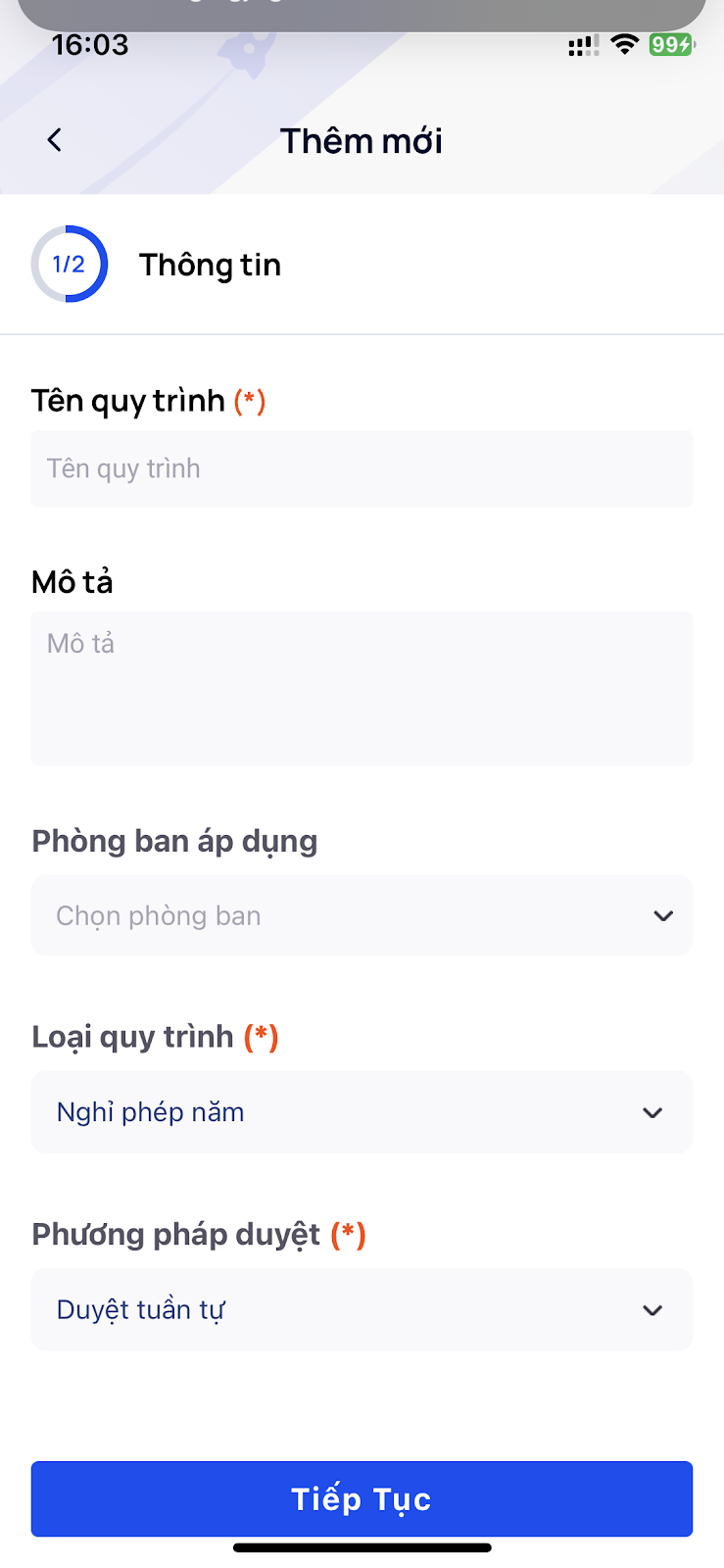
(1) **Tên quy trình:** xin nghỉ phép, xin đi làm muộn,.....
(2) **Mô tả**: mô tả quy trình
(3) **Phòng ban áp dụng**: quy trình này áp dụng cho phòng ban nào
(4) **Loại quy trình**: quy trình này thuộc loại này, có những loại như sau: Nghỉ phép năm, Nghỉ chế độ, Đi công tác, Làm việc ngoài văn phòng, Nghỉ không lương, Xin đi muộn, Xin về sớm, Quên chấm công
(5) **Phương pháp duyệt:**
* Duyệt tuần tự: cài đặt quy trình duyệt theo thứ tự, người A duyệt xong đến người B, đến người C -> sau khi người C duyệt thì phiếu yêu cầu mới hoàn tất
* Duyệt đồng thời: cài đặt là người quản lý trực tiếp và thêm người có thể phê duyệt, ai duyệt trước cũng được, khi nào những người này duyệt xong thì yêu cầu sẽ hoàn thành
* Một người duyệt: là quản lý trực tiếp hoặc người được chọn phê duyệt sẽ duyệt phiếu, ai duyệt trước cũng được chỉ cần 1 người duyệt thì yêu cầu sẽ hoàn thành
 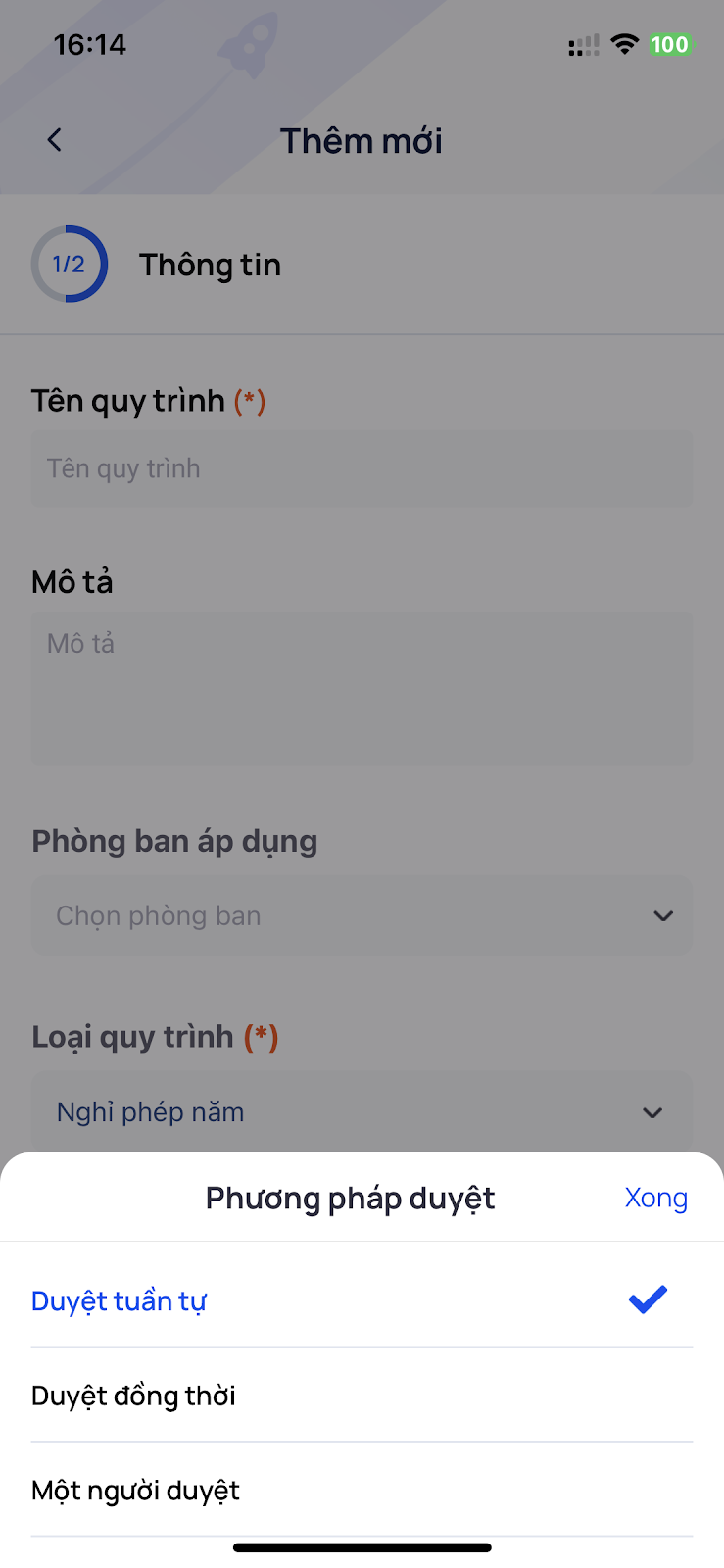
Sau khi tạo quy trình xong bạn có thể chọn quy trình này khi tạo phiếu yêu cầu.
## 4. Tạo phiếu yêu cầu
Để tạo phiếu yêu cầu bạn truy cập tab **Mở rộng** -> **Phiếu yêu cầu** -> chọn **Thêm mới**
 
(1) Tiêu đề: Nhập tên của phiếu nghỉ phép
(2) Quy trình: lựa chọn nghỉ phép thuộc loại quy trình nào trong công ty
(3) Nội dung/Lý do: nhập thông tin lý do xin nghỉ
(4) Thời gian xin nghỉ phép: lựa chọn thời gian xin nghỉ từ ngày nào đến ngày nào
Sau khi tạo phiếu yêu cầu xong, màn hình sẽ thấy danh sách phiếu yêu cầu mà bạn có quyền xem
# Cài đặt
# Quản lý người dùng
Quản lý người dùng là một chức năng quan trọng trong Getfly CRM, cho phép bạn tạo, sửa, xóa và phân quyền cho các tài khoản người dùng trên hệ thống
## 1. Thêm mới người dùng
Để thêm mới người dùng (tài khoản) bạn truy cập **App Getfly -> tab Mở rộng -> Cài đặt -> Quản lý người dùng -> Thêm mới**
Màn hình thêm mới người dùng (tài khoản) hiện thị gồm 4 bước:
* **Bước 1: Thông tin cá nhân**
* **Bước 2: Mật khẩu**
* **Bước 3: Phân quyền**
* **Bước 4: Máy lẻ**
Sau khi cập nhật xong các thông tin ở 4 bước bạn click **Cập nhật**, màn hình hiển thị thông báo **Thêm người dùng thành công**
## 2. Quản lý người dùng
Màn hình quản lý người hiện thị toàn bộ các tài khoản trên hệ thống bao gồm các thông tin liên quan
* Tên tài khoản
* Phòng ban
* Email
* Nhóm quyền
* Máy lẻ (nếu có)
Bạn có thể dễ dàng tìm kiếm thông tin người dùng theo các tiêu chí: **họ và tên, phòng ban và trạng thái Đang sử dụng hoặc Đã xóa**
Màn hình thông tin chi tiết tài khoản bạn có thể Gọi điện hoặc chat nhanh với tài khoản mong muốn
## 3. Sửa người dùng
Để sửa thông tin người dùng bạn lựa chọn biểu tượng ba chấm cạnh tên người dùng -> **chọn Sửa người dùng**
## 4. Xóa người dùng
Để sửa thông tin người dùng bạn lựa chọn biểu tượng ba chấm cạnh tên người dùng -> **chọn Xóa người dùng**
# Phân quyền
#### **I. Lợi ích tính năng**
Tính năng Phân quyền trên ứng dụng Getfly CRM giúp bạn kiểm soát quyền truy cập và sử dụng phần mềm ngay trên thiết bị di động. Nhờ vậy, mọi thao tác của bạn và nhân sự đều đảm bảo an toàn, chính xác và phù hợp với từng cá nhân hoặc nhóm người dùng.
**Các lợi ích nổi bật:**
* **Bảo mật thông tin mọi lúc, mọi nơi:** Bạn có thể giới hạn quyền truy cập dữ liệu nhạy cảm trực tiếp trên app, ngăn chặn truy cập trái phép và bảo vệ thông tin khách hàng, đối tác, cũng như dữ liệu nội bộ của doanh nghiệp.
* **Tăng hiệu suất làm việc di động:** Khi bạn phân quyền theo vai trò, nhân sự chỉ thực hiện các thao tác cần thiết, tập trung vào nhiệm vụ chính, tối ưu hiệu quả ngay cả khi làm việc từ xa.
* **Minh bạch và rõ ràng trong quy trình:** Mỗi người dùng chỉ được phép truy cập và sử dụng các tính năng mà bạn đã cấp quyền, đảm bảo sự minh bạch và thống nhất trong vận hành.
#### **II. Hướng dẫn thao tác**
#### Để thực hiện các thao tác dưới đây, tài khoản của bạn cần có quyền Phân quyền.
**1. Tạo mới nhóm quyền**
**Bước 1:** Tại màn hình **Trang chủ**, bạn chọn **Mở rộng**, sau đó chọn **Phân quyền** để truy cập tính năng phân quyền trên app.
**Bước 2:** Màn hình **Thiết lập quyền** sẽ hiển thị danh sách các nhóm quyền đã được tạo trước đó. Bạn nhấn vào biểu tượng **dấu “+”** ở góc phải màn hình để thêm nhóm quyền mới.
**Bước 3:** Tại màn hình **Thêm mới nhóm quyền**, bạn nhập các thông tin sau:
* **Chọn nhóm cha (nếu cần):**
* Nếu bạn không chọn nhóm cha: sau khi tạo nhóm quyền, bảng phân quyền sẽ để trống và bạn cần tự tích chọn lại các quyền cho nhóm quyền.
* Nếu bạn tạo chọn nhóm cha: hệ thống sẽ tự động sao chép toàn bộ quyền của nhóm cha sang nhóm quyền mới. Sau khi tạo, bạn vẫn có thể thêm hoặc bớt quyền theo mong muốn.
* **Tên nhóm quyền:** Nhập tên nhóm quyền bạn muốn tạo, ví dụ: *Kinh doanh miền Bắc*.
**Bước 4:** Sau khi nhập đầy đủ thông tin, bạn nhấn **Thêm mới** để lưu nhóm quyền.
**2. Thêm người dùng vào nhóm quyền**
* Sau khi bạn tạo xong nhóm quyền, tại màn hình **Chi tiết nhóm quyền**, bạn chọn **Thêm người dùng**.
* Bạn tích chọn các người dùng muốn thêm vào nhóm quyền, hoặc bỏ tích để loại bỏ người dùng khỏi nhóm quyền.
* Nhấn **Cập nhật** để lưu thông tin.
**3. Chỉnh sửa hoặc xóa nhóm quyền**
* Tại màn hình **Chi tiết nhóm quyền**, bạn nhấn vào biểu tượng **ba chấm (….)** ở góc phải.
* Chọn **Chỉnh sửa** để sửa tên nhóm quyền hoặc thay đổi nhóm cha.
* Chọn **Xóa** để xóa nhóm quyền khỏi hệ thống.
**4. Phân quyền cho nhóm quyền**
**4.1. Các mục quyền của nhóm quyền**
Khi bạn click vào tên 1 nhóm quyền, hệ thống sẽ hiển thị thông tin chi tiết của nhóm quyền
Tại màn chi tiết của nhóm quyền sẽ có 2 mục quyền chính, để xem các quyền chi chiết của các mục quyền bạn Click vào từng mục quyền
Các mục quyền này sẽ được chia ra làm 2 loại:
* **Loại Quyền mặc định**:
* **Quản lý**: Quản lý phòng ban, Quản lý người dùng, Quản lý file, Quản lý Inbox, Quản lý công việc, Quản lý quyền.
* **Marketing**: Email Marketing, SMS Marketing, Automation, Chiến dịch – Cơ hội (OptinForm, LandingPage).
* **KPI**: KPI, Top KPI nhân viên.
* **CRM**: Cài đặt CRM, Mua hàng, Bán hàng, Dùng chung, Import đơn hàng.
* **Thống kê**: Khách hàng, Nhân viên, Phòng ban, Chiến dịch, Sản phẩm, Công việc, Phản hồi.
* **Loại quyền mở rộng** *(chỉ hiển thị khi hệ thống của bạn có sử dụng các module mở rộng)*: Quy trình nghiệp vụ, HRM, Tài chính – Kế toán, CSKH,…
**4.2. Thao tác phân quyền**
* Bạn nhấn vào **tên nhóm quyền** → chọn **mục quyền** → hệ thống sẽ hiển thị danh sách các chức năng chi tiết.
* Bạn nhấn vào tên chức năng để tiến hành phân quyền.
* Bạn có thể bật/tắt từng quyền tùy theo nhu cầu.
**Ý nghĩa các quyền:**
| Tên quyền | Giải thích | Ví dụ |
| ---------- | --------------------------------------------------------------------------------------------------------- | ---------------------------- |
| Truy cập | Bạn được phép truy cập module/chức năng. Khi chọn quyền này, module/chức năng sẽ hiển thị trên giao diện. | Module Khách hàng hiển thị |
| Thêm | Bạn được phép thêm mới dữ liệu | Thêm khách hàng mới |
| Sửa | Bạn được phép chỉnh sửa dữ liệu | Sửa thông tin khách hàng |
| Xóa | Bạn được phép xóa dữ liệu | Xóa khách hàng |
| Duyệt | Bạn được phép duyệt nội dung/tác vụ | Duyệt đơn hàng |
| Thanh toán | Bạn được phép thực hiện thanh toán đơn hàng | Thanh toán hóa đơn |
| Xem tất cả | Bạn được phép xem toàn bộ dữ liệu | Admin xem toàn bộ khách hàng |
* Sau khi thiết lập xong, bạn nhấn **Cập nhật** để lưu.
* Hệ thống sẽ hiển thị các quyền đã được phân cho chức năng đó.
**5. Kiểm tra quyền của người dùng cụ thể**
* Trong mục **Phân quyền**, bạn chọn tab **Danh sách Người dùng** để kiểm tra quyền của một tài khoản cụ thể.
* Màn hình sẽ hiển thị danh sách người dùng cùng nhóm quyền tương ứng.
* Bạn nhấn vào tên người dùng để xem chi tiết các quyền
hoặc cập nhật nhóm quyền của người dùng sang nhóm quyền khác.
# Quản lý khách hàng
## 1. Lợi ích
Việc quản lý khách hàng trên app Getfly CRM là một giải pháp hiệu quả giúp doanh nghiệp tăng cường hiệu quả bán hàng, nâng cao chất lượng dịch vụ khách hàng và tiết kiệm thời gian và chi phí
* **Tăng cường hiệu quả bán hàng:** App Getfly CRM giúp doanh nghiệp lưu trữ thông tin khách hàng đầy đủ và chính xác, theo dõi lịch sử giao dịch với khách hàng, tạo lịch hẹn với khách hàng,... Nhờ đó, doanh nghiệp có thể nắm bắt được nhu cầu của khách hàng, xây dựng mối quan hệ với khách hàng và tăng cường hiệu quả bán hàng.
* **Nâng cao chất lượng dịch vụ khách hàng:** App Getfly CRM giúp doanh nghiệp theo dõi lịch sử giao dịch với khách hàng, gọi điện và gửi email cho khách hàng thường xuyên,... Nhờ đó, doanh nghiệp có thể duy trì mối quan hệ với khách hàng, giải quyết vấn đề của khách hàng nhanh chóng và hiệu quả.
* **Tiết kiệm thời gian và chi phí:** App Getfly CRM giúp doanh nghiệp tự động hóa các quy trình quản lý khách hàng, chẳng hạn như tạo lịch hẹn, gửi email,... Nhờ đó, doanh nghiệp có thể tiết kiệm thời gian và chi phí.
## 2. Tạo mới, sửa, xóa khách hàng
### 2.1. Tạo mới khách hàng
Để thêm mới khách hàng, bạn làm theo các bước hướng dẫn sau
**Bước 1.** Tại màn hình trang chủ, bạn nhấp vào tab **Khách hàng ->** chọn nút **(+)** để thêm mới khách hàng
**Bước 2:** Màn hình hiển thị giao diện tạo mới khách hàng, bạn nhập các thông tin cơ bản của khách hàng.
**Lưu ý**: những trường dữ liệu có đánh dấu **\*** bắt buộc phải điền thông tin
Các thông tin cơ bản của khách hàng bao gồm:
* Khách hàng: mã KH, tên KH, số điện thoại, email, địa chỉ,...
* Liên hệ: tên liên hệ, số điện thoại liên hệ, email liên hệ,...
* Bổ sung: mối quan hệ, người phụ trách, nguồn KH, nhóm KH, ngành KD, người giới thiệu
**Bước 3:** Sau khi điền xong thông tin, bạn nhấn **Tạo khách hàng** để hoàn tất tạo mới khách hàng
### 2.2. Chi tiết khách hàng
Màn hình giao diện Chi tiết khách hàng trong Getfly CRM hiển thị như sau
* **Trao đổi**: hiển thị toàn bộ các trao đổi nội bộ liên quan đến khách hàng. Để nhập trao đổi hay bình luận thì bạn điền vào phần trả lời phía cuối màn hình. Để tag tên 1 tài khoản mà bạn muốn nhắc tới thì chỉ cần điền @ kèm tên tài khoản đó là được. Bạn có thể like, sửa, xóa trao đổi của mình (chỉ sửa được bình luận của cá nhân trong vòng 2 tiếng kể từ lúc gửi bình luận lần đầu tiên) và like bình luận của người khác. Chỉ người phụ trách và có liên quan trong khách hàng mới có thể bình luận ở phần trao đổi trong Chi tiết khách hàng này
* **Thông tin**: hiển thị các thông tin cơ bản của khách hàng, bao gồm: chỉ số (liên hệ lần cuối, tổng số tương tác, số lần mua hàng), thông tin liên hệ khách hàng, thông tin chính của khách hàng và các thông tin khác
* **KH phản hồi:** là phản hồi và đánh giá của khách hàng trên trang c3s
* **Liên quan:** các tab vụ liên quan đến khách hàng
\+ Lịch hẹn : Hiển thị các lịch hẹn có liên quan đến khách hàng
\+ Tài liệu : Hiển thị các tài liệu có liên quan đến khách hàng
\+ Đơn hàng: Hiển thị các đơn hàng của khách hàng
\+ Lịch đi tuyến : Cho biết khách hàng này nằm trong lịch đi tuyến nào (Nếu bạn sử dụng module Lịch đi tuyến)
\+ Cơ hội : Cho biết khách hàng nằm trong chiến dịch nào
\+ Cuộc gọi : Các cuộc gọi đến khách hàng (Nếu bạn sử dụng module tổng đài)
\+ Người giới thiệu : Người giới thiệu khách hàng (Nếu đây là khách hàng được giới thiệu bởi nhân viên hoặc bởi các khách có trên hệ thống)
\+ Email: Các mẫu email để gửi tới khách hàng
\+ SMS : Các mẫu sms để gửi tới khách hàng
\+ Báo giá: Các báo giá đã gửi cho khách hàng
### 2.3. Sửa khách hàng
Để chỉnh sửa thông tin khách hàng, bạn nhấp vào **nút ba chấm** ở góc trên cùng bên phải màn hình **Thông tin chi tiết khách hàng** -> Chọn **Chỉnh sửa**
### 2.4. Xóa khách hàng
Để chỉnh sửa thông tin khách hàng, bạn nhấp vào **nút ba chấm** ở góc trên cùng bên phải màn hình **Thông tin chi tiết khách hàng** -> Chọn **Xóa**
## 3. Quản lý khách hàng
### 3.1. Tìm kiếm khách hàng
Màn hình danh sách khách hàng hiển thị toàn bộ danh sách khách hàng bạn có quyền xem ở trên hệ thống, được phân loại theo nhiều tiêu chí khác nhau:
* **Tất cả**: tổng số khách hàng mà bạn có quyền xem ở trên hệ thống
* **Mới cập nhật**: tổng số khách hàng có trao đổi trong chi tiết khách hàng mà tài khoản của bạn chưa đọc
* **Đừng quên**: tổng số khách hàng có thời gian liên hệ lần cuối quá số ngày đã quy định
* Mối quan hệ khách hàng: mới, tiềm năng,....
Khi click vào các mục này đều có phần tìm kiếm và bộ lọc giúp bạn tìm kiếm nhanh các thông tin liên quan
\*
### 3.2. Hành trình khách hàng
Danh sách khách hàng trên hệ thống Getfly CRM được phân loại theo mối quan hệ theo dạng bảng
### 3.3. Tỷ lệ chuyển đổi
(1) **Khách hàng mới**: Thống kê số lượng khách hàng được tạo ra trong thời gian lọc theo từng nguồn bạn đã phân loại.
(2) **Tương tác**: Thống kê tổng tương tác với khách hàng trong thời gian lọc.
* Email: số email khách hàng đã đọc.
* SMS: số tin nhắn gửi thành công cho khách hàng.
* Cuộc gọi: cuộc gọi đi thành công cho khách hàng – khách hàng có nghe máy, có phát sinh số phút.
* Công việc: là những công việc có liên quan tới khách hàng.
* Trao đổi: là những trao đổi của nhân viên đó trong chi tiết khách hàng.
(3) **Hoạt động**: Thống kê toàn bộ công việc thực hiện trong tháng. Thống kê chi tiết theo dự án công việc hoặc theo loại công việc thực hiện.
(4) **Đơn hàng** : Thống kê tổng đơn hàng liên quan đến khách hàng đã thực hiên trong tháng.
* Đơn hàng: là các đơn hàng mà bạn nhân viên đó đã tạo trong tháng.
* Hợp đồng: là các hợp đồng mà bạn nhân viên đó đã tạo trong tháng.
* Xuất kho: là các phiếu kho theo đơn hàng tạo trong tháng.
* Nhập kho: là các phiếu nhập kho theo đơn hàng tạo trong tháng. Tuy nhiên để thống kê được phiếu xuất kho và nhập kho thì bạn cần sử dụng module kho của Getfly.
* Tỷ lệ số đơn hàng/ số KH mua hàng là thống kê trung bình mỗi khách hàng mua bao nhiêu đơn.
* Tần Suất mua hàng: thống kê số lượng khách hàng mua hàng 1 lần và số lượng khách hàng mua hàng nhiều lần từ 2 đơn trở lên.
Theo hợp đồng:
* Tái ký: là loại hợp đồng khi tạo và lựa chọn loại hợp đồng gia hạn. Phần này sẽ phù hợp với những doanh nghiệp cung cấp các dịch vụ, sau khi thời gian sử dụng dịch vụ kết thúc thì KH hàng tiếp tục gia hạn hoặc tái ký sử dụng tiếp, giúp cho bạn thống kê được số lượng KH tái sử dụng trong tháng đó.
* Đã hết hạn: căn cứ dựa trên ngày có hiệu lực khi bạn tạo hợp đồng, và thống kê có bao nhiêu hợp động hết hạn trong tháng đó.
(5) **Doanh thu:** là doanh thu trên tổng đơn hàng bán trong tháng. Chi tiết theo từng nguồn bạn đã phân loại.
Dựa vào bảng tỷ lệ chuyển đổi bạn có đánh giá xem nguồn khách hàng nào đang có doanh thu cáo nhất và nguồn nào đang đem lại hiệu quả nhất.
## 4. Video hướng dẫn
{% embed url="" %}
# Quản lý công việc
## 1. Lợi ích
App Getfly CRM cung cấp một số tính năng giúp doanh nghiệp quản lý công việc một cách hiệu quả, bao gồm:
* **Tạo và theo dõi công việc:** App Getfly CRM cho phép nhân viên tạo và theo dõi công việc một cách dễ dàng và nhanh chóng. Nhân viên cũng có thể theo dõi tiến độ thực hiện công việc, trao đổi và nhận thông báo khi công việc được hoàn thành.
* **Phân công công việc:** App Getfly CRM cho phép nhân viên phân công công việc cho nhau một cách dễ dàng và nhanh chóng. Nhân viên có thể phân công công việc cho cá nhân hoặc nhóm, và có thể theo dõi tiến độ thực hiện công việc của từng cá nhân hoặc nhóm.
* **Tạo và theo dõi dự án:** App Getfly CRM cho phép nhân viên tạo và theo dõi dự án một cách dễ dàng và nhanh chóng. Nhân viên cũng có thể theo dõi tiến độ thực hiện dự án, thêm chú thích, và nhận thông báo khi dự án được hoàn thành.
## 2. Tạo mới, sửa, xóa công việc
### 2.1. Tạo mới công việc
Để tạo mới công việc, bạn click vào biểu tượng Công việc chọn ➕

Màn hình sẽ hiển thị ra giao diện Tạo công việc mới

Bạn sẽ điền các thông tin:
(1) Tên công việc: để phân biệt giữa các công việc với nhau bạn hãy quy định về việc đặt tên công việc
(2) Nội dung: các đầu việc hoặc thông tin, ghi chú về công việc
(3) Dự án: lựa chọn công việc này thuộc dự án nào đã tạo trong phần mềm.
(4) Loại công việc: bạn chọn loại công việc tương ứng
(5) Màu sắc: bạn có thể sử dụng màu để phân loại công việc
(6) Khối lượng: tùy vào tính chất công việc khó hay dễ bạn đưa ra khối lượng công việc
(7) Giao cho (Người thực hiện): Người trực tiếp thực hiện công việc và chịu trách nhiệm công việc này
(8) Người liên quan: những người cùng tham gia để nhìn thấy công việc này hoặc sẽ là người trợ giúp cho người thực hiện công việc. Muốn thêm những người liên quan, bạn click vào biểu tượng ngay bên cạnh và chọn tài khoản người dùng mình muốn thêm.

(9) Thời gian thực hiện: để chủ động sắp xếp thời gian công việc cho hợp lý bạn nên lựa chọn thời gian công việc bắt đầu và kết thúc công việc. Khi lựa chọn thời gian, nếu áp dụng các kịch bản nhắc lịch công việc, hệ thống sẽ có thông báo tự động nhắc việc cho bạn vào đầu buổi sáng hàng ngày có những công việc nào đến ngày bắt đầu và công việc nào đến ngày kết thúc bạn cần hoàn thành
(10) Khách hàng liên quan: Nếu công việc liên quan đến khách hàng thì bạn chọn khách hàng, người liên hệ
(11) Tài liệu đính kèm: bạn có thể lựa chọn tải file đính kèm trong công việc nếu có (Hiện nay trên Getfly đang hỗ trợ tải file ảnh trên app)
Sau khi đã điền xong các thông tin, bạn click **Lưu** để tạo công việc thành công
### 2.2. Tạo mới công việc trong chi tiết khách hàng
Bạn click vào biểu tượng **Khách hàng** sau đó vào chi tiết 1 khách hàng mà bạn muốn tạo công việc. Chọn tab Thông tin => Lịch hẹn

Màn hình hiển thị danh sách các công việc liên quan đến khách hàng. Để tạo mới công việc bạn click biểu tượng ➕

Màn hình thêm mới công việc hiển thị, bạn điền các thông tin cần thiết rồi ấn **Lưu** để hoàn tất thao tác
### 2.3. Chi tiết công việc
Màn hình chi tiết công việc hiển thị như sau

* Thao tác nhanh ở công việc
\+ : Thả emoji bày tỏ cảm xúc về công việc
\+  : Sao chép đường dẫn công việc
\+ : Chỉnh sửa công việc
\+ : Check in địa điểm làm việc. Đặc biệt với các công việc cần đi gặp khách hàng bên ngoài nhiều, việc check in sẽ giúp cấp quản lý biết được nhân viên của mình đi gặp khách hàng nào, ở đâu
\+ : Đánh dấu đây là công việc quan trọng
\+ : Xác nhận hoàn thành công việc
+: Xác nhận hủy công việc
\+ : Thả emoji bày tỏ cảm xúc về công việc
\+ Biểu tượng : kéo thả để cập nhật tiến độ công việc
* Mục trao đổi ở công việc
Mục trao đổi giúp lưu lại lịch sử trao đổi, bình luận của bạn trong công việc

Để nhập trao đổi hay bình luận thì bạn điền vào phần trả lời phía cuối màn hình. Để tag tên 1 tài khoản mà bạn muốn nhắc tới thì chỉ cần điền @ kèm tên tài khoản đó là được. Bạn có thể sửa, xóa trao đổi của mình (chỉ sửa được bình luận của cá nhân trong vòng 2 tiếng kể từ lúc gửi bình luận lần đầu tiên). Chỉ người thực hiện và người có liên quan, tham gia trong công việc mới có thể bình luận ở phần trao đổi trong Chi tiết công việc.
## 3. Quản lý công việc
Bạn click vào biểu tượng **Công việc** ở màn hình chính sẽ hiển thị ra giao diện quản lý công việc.

\+ Công việc của tôi: bao gồm tất cả các công việc mà bạn là người thực hiện
\+ Chậm: bao gồm tất cả các công việc đang chậm tiến độ. Nếu anh chị là cấp quản lý thì sẽ nhìn thấy công việc chậm tiến độ của các bạn nhân viên. Nếu bạn có quyền xem tất cả thì sẽ xem được tất cả các công việc trễ hạn trên hệ thống.
\+ Số cập nhật mới: là tất cả các công việc chưa xem bình luận trong Chi tiết công việc.
\+ Công việc liên quan : là tất cả các công việc mà bạn là người liên quan, tham gia trong công việc.
\+ Đánh dấu ưu tiên: là những công việc được đánh dấu quan trọng, ưu tiên
\+ Công việc chậm : là những công việc chậm tiến độ
* Khi click vào 1 trong các mục trên sẽ hiển thị ra danh sách công việc liên quan.
VD: Khi click vào Số cập nhập mới sẽ thấy danh sách công việc anh chị chưa xem bình luận trong Chi tiết công việc.

* Bạn có thể kiểm tra lịch hàng ngày trong biểu tượng **Lịch hẹn** ở màn hình trang chủ

Các công việc hôm nay sẽ được hiển thị và bạn cũng có thể check được các công việc trước đó và sắp tới.

* Bạn có thể tìm kiếm nhanh được công việc để tìm kiếm công việc theo tên, người nhận việc, loại công việc, dự án, trạng thái công việc.
***Lưu ý:***
\- Các công việc quá hạn, chưa hoàn thành sẽ hiển thị màu đỏ.
\- Có thể giao việc cho người khác hoặc giao việc cho chính người tạo việc. Hệ thống mặc định sẽ là giao việc cho bản thân – điều này tương đương với lập lịch làm việc cá nhân.
\- Việc thêm khách hàng liên quan trong công việc là không bắt buộc. Khi thêm khách hàng liên quan trong công việc sẽ giúp cho những người nhận việc và người tham gia có ngay thông tin về khách hàng mà không mất công tìm kiếm. Đồng thời, công việc này sẽ lưu trong lịch sử công việc của khách hàng, sau này khi nhìn lại thì bạn có thể biết là với một khách hàng mình đã có những công việc gì.
\- Những người có quyền Xác nhận hoàn thành / Sửa / Xóa công việc gồm: người giao việc, cấp trên của người giao việc, cấp trên của người thực hiện công việc và người có quyền cao nhất ở phòng ban cao nhất.
\- Những công việc được giao cho bạn hoặc bạn là người liên quan sẽ được hiển thị ở phần thông báo công việc. Những công việc bạn được giao là người thực hiện hoặc công việc có tag tên bạn sẽ hiển thị ở phần thông báo quan trọng.

# Chăm sóc khách hàng
# Tổng đài
## 1. Lợi ích khi sử dụng module tổng đài trên app
* Báo cáo danh sách các cuộc gọi một cách chi tiết, bao gồm: Thông tin khách hàng liên quan, người phụ trách khách hàng (nếu có), thời gian, thời lượng cuộc gọi và đánh giá cuộc gọi , từ đó có thể phân loại cuộc gọi và xử lý phù hợp.
* Tạo công việc, thêm mới khách hàng, thêm mới liên hệ trực tiếp ngay từ thông tin cuộc gọi
* Giúp doanh nghiệp nâng cao chất lượng chăm sóc khách hàng và tăng hiệu quả bán hàng
* Có thể thao tác các chức năng liên quan đến cuộc gọi một cách nhanh gọn, tiện lợi ở bất cứ nơi đâu hay thời điểm nào chỉ với thiết bị Mobile của khách hàng mà không cần đến PC.
## 2. Phân quyền
Để sử dụng được tính năng Call Center trên app bạncần được phân quyền trong chức năng Call center ở trên hệ thống. Phần này sẽ cần được thao tác trên phiên bản PC
* Quyền Truy cập: được phép truy cập module Tổng đài - Call center
* Quyền Thêm mới: được thực hiện/ thêm mới cuộc gọi đi
* Quyền Sửa: được quyền note thông tin nội dung ở cuộc gọi
* Quyền Xóa: được quyền xóa cuộc gọi
* Quyền Duyệt: được đánh giá sao cuộc gọi
* Quyền Xem tất cả: được xem tất cả danh sách (logs) cuộc gọi trên hệ thống
## 3. Quản lý cuộc gọi
### 3.1. Xem thống kê cuộc gọi
Để truy cập vào phần tổng đài bạn lựa chọn Tab **Mở rộng -> Chăm sóc khách hàng -> Tổng đài**
* **Tất cả**: thống kê toàn bộ cuộc gọi phát sinh trên hệ thống bao gồm Tổng gọi đến, Tổng số phút gọi đến, Tổng gọi đến lỡ, Tổng gọi đi, Tổng số phút gọi đi, Tổng gọi đi lỡ.
**Lưu ý:** Thời gian lọc cuộc gọi đang mặc định để là Hôm nay
* **Trạng thái cuộc gọi**: bao gồm trạng thái Kết thúc và trạng thái gọi lỡ
* **Gọi đến và gọi đi**
### 3.2. Tìm kiếm cuộc gọi
Để tìm kiếm thông tin các cuộc gọi bạn có thể tìm kiếm tại biểu tượng tìm kiếm ở góc trên bên phải màn hình
* Tìm kiếm nhanh các cuộc gọi theo từ khóa tên khách hàng hoặc số điện thoại của khách hàng ở ô Tìm kiếm.
* Ngoài ra còn có thể tìm kiếm theo các tiêu chí sau: Thời gian, Nhân viên, Số lạ, Số sao đánh giá, Trạng thái, Người phụ trách Khách hàng.
* Có thể kết hợp tìm kiếm theo 1 hoặc nhiều tiêu chí đồng thời, các tiêu chí được chọn sẽ hiển thị màu xanh để dễ nhận biết.
## 4. Thao tác khác
### 4.1. Xem chi tiết cuộc gọi
Để xem chi tiết thông tin cuộc gọi bạn click vào chi tiết cuộc gọi, bao gồm các thông tin: Nhân viên chăm sóc, Thời gian và thời lượng cuộc gọi, Đánh giá cuộc gọi, nội dung cuộc gọi và cho phép nghe lại file ghi âm.
### 4.2. Thêm cuộc gọi
Để thêm mới cuộc gọi bạn click vào nút Thêm mới ở ngoài màn hình danh sách cuộc gọi
Tại giao diện thêm mới cuộc gọi:
(1) Xóa cuộc gọi đang thêm mới
(2) Mở thêm 1 ô thông tin cuộc gọi khác để thêm mới
(3) Thêm mới tất cả các cuộc gọi đã điền thông tin
### 4.3. Xóa cuộc gọi
Để xóa cuộc gọi bạn click vào biểu tượng **ba chấm -> chọn Xóa**
## 5. Video hướng dẫn
{% embed url="" %}
# Ticket
## 1. Lợi ích khi sử dụng module ticket trên app
* Quản lý tập trung các yêu cầu hỗ trợ của khách hàng từ nhiều nguồn tiếp nhận điện thoại, chat trực tuyến…
* Các yêu cầu hỗ trợ được phân bổ nhanh chóng và đầy đủ đến đúng bộ phận phụ trách.
* Dễ dàng quản lý/tìm kiếm/theo dõi trạng thái ticket, đảm bảo 100% yêu cầu hỗ trợ từ phía khách hàng đều được xử lý một cách hiệu quả.
* Khách hàng chủ động theo dõi và đánh giá chất lượng hỗ trợ.
## 2. Tạo mới ticket
Để tạo mới ticket bạn truy cập Tab **Mở rộng -> chăm sóc khách hàng -> Ticket -> Thêm mới ticket**
Nhập các thông tin: Tên phiếu, Khách hàng, Trạng thái, Số điện thoại, Danh mục hỗ, Nội dung, Tải tài liệu đính kèm ( nếu có), sau đấy nhấn Tạo mới để lưu ticket.
**Lưu ý**: Tạo mới này chỉ áp dụng cho trường hợp nhân viên tạo ticket cho khách hàng.
## 3. Quản lý ticket
### 3.1. Màn hình danh sách ticket
Màn hình quản lý Ticket được chia làm 3 tab: Chưa phụ trách, Của tôi và Tất cả
* **Tab Chưa phụ trách**: hiển thị tất cả các yêu cầu (ticket) mà chưa có ai đảm nhận xử lý. Khi truy cập vào Module Ticket hệ thống sẽ mặc định ở tab Chưa phụ trách giúp bạn nhanh chóng nắm bắt được những yêu cầu cần giải quyết ngay lập tức.
* **Tab Của tôi:** hiển thị danh sách các yêu cầu (ticket) mà bạn đang trực tiếp xử lý. Giúp bạn tập trung vào các công việc đang thực hiện, theo dõi tiến độ và đảm bảo các ticket được giải quyết đúng hạn
* **Tab Tất cả:** hiển thị danh sách các yêu cầu (ticket) trên hệ thống mà bạn có quyền xem. Giúp bạn theo dõi toàn bộ quá trình xử lý ticket, kiểm tra tình hình chung của hệ thống và hỗ trợ đồng nghiệp khi cần thiết.
### 3.2. Lọc và tìm kiếm ticket
Chức năng này cho phép bạn nhanh chóng tìm thấy các ticket cụ thể dựa trên nhiều tiêu chí khác nhau, giúp bạn quản lý công việc hiệu quả hơn.
* Tìm kiếm theo **Tên phiếu**
* Xem ticket theo dạng **Danh sách hoặc Kanban**
* Tìm kiếm theo **Bộ lọc** bao gồm **Thông tin khách hàng, nhân viên xử lý, danh mục cần hỗ trợ**
* Ticket được đánh dấu **Quan trọng**
* **Trạng thái** Ticket
* **Thời gian** tạo Ticket: hôm nay, hôm qua, tuần này, tuần trước, tháng này, tháng trước, quý này, quý trước, năm nay, năm trước và thời gian khác
## 4. Video hướng dẫn
{% embed url="" %}
# Quản lý bán hàng
## 1. Lợi ích khi sử dụng App Getfly để quản lý bán hàng
Với App Getfly việc quản lý đơn hàng trở nên đơn giản và hiệu quả hơn bao giờ hết. Chỉ cần vài thao tác trên thiết bị di động, bạn có thể tạo đơn hàng mới, theo dõi doanh số, quản lý công nợ và nhiều hơn nữa. Ứng dụng giúp bạn luôn nắm bắt tình hình kinh doanh và đưa ra quyết định nhanh chóng.
## 2. Quản lý sản phẩm
### 2.1. Tạo mới sản phẩm
Để thêm mới sản phẩm bạn truy cập App Getfly -> chọn tab **Mở rộng** -> Quản lý bán hàng -> chọn **Sản phẩm ->** chọn **biểu tượng dấu + (thêm mới)**
Màn hình thêm mới sản phẩm hiển thị các thông tin sau Thông tin cơ bản (tên sản phẩm, mã sản phẩm, giá bán,..) , Ảnh sản phẩm, Mô tả ngắn, Thuộc tính, Phân loại sản phẩm, Thông tin chi tiết, Tài liệu đính kèm. Sau khi điền đầy đủ các thông tin sản phẩm, bạn click chọn **Thêm mới sản phẩm** để hoàn tất.
### 2.2. Chi tiết sản phẩm
Để xem chi tiết về một sản phẩm bạn chỉ cần nhấp vào sản phẩm đó. Bạn sẽ được hiển thị đầy đủ thông tin bao gồm hình ảnh, mã sản phẩm, tên, giá bán và mô tả chi tiết, thông tin trao đổi nội bộ về sản phẩm, và các thông tin liên quan. Trong thông tin liên quan về đơn hàng bạn có thể xem các đơn hàng đã bán chứa sản phẩm này, hoặc tạo đơn hàng. Xem thuộc tính của sản phẩm, số lượng tồn kho(nếu sử dụng module kho) hoặc tài liệu đính kèm về sản phẩm.
## 3. Quản lý báo giá
### 3.1. Tạo báo giá
Bạn truy cập vào app Getfly -> tab **Mở rộng** -> **Quản lý bán hàng** -> **Báo giá** -> chọn biểu tượng dấu **+** để thêm mới báo giá
Màn hình thêm mới báo giá bao gồm 4 bước:
* **Bước 1. Thông tin khách hàng**
Lựa chọn khách hàng muốn làm báo giá, hệ thống sẽ hiển thị toàn bộ thông tin khách hàng, bao gồm tên, số điện thoại, email…
* **Bước 2. Thông tin báo giá**
Nhập mã báo giá (nếu có quy định về mã báo giá hoặc để hệ thống tự động sinh mã báo giá), thông tin người thực hiện báo giá, số lần báo giá hoặc các thông tin bổ trợ khác
* **Bước 3. Sản phẩm**
Lựa chọn sản phẩm làm báo giá, điền thông tin số lượng, báo giá, CK, VAT nếu có
* **Bước 4. Thông tin thanh toán**
Bổ sung các thông tin về mốc thời gian thanh toán thông tin thanh toán như phí vận chuyển, VAT, Chiết khấu.
Sau khi điền đầy đủ thông tin, bạn click chọn **Tiếp theo** để hoàn thành việc tạo báo giá cho khách hàng.
### 3.2. Quản lý báo giá
Trên trang quản lý báo giá, hệ thống sẽ hiển thị toàn bộ thông tin báo giá theo từng trạng thái : chờ duyệt, đã duyệt, đã tạo đơn hàng, đã xóa. Bạn có thể tìm kiếm theo tên, mã báo giá hoặc chọn bộ lọc theo sản phẩm, người thực hiện, ngày bắt đầu và kết thúc.
Trong chi tiết 1 bản báo giá cho khách hàng hệ thống sẽ hiển thị theo thông tin khách hàng, người thực hiện, số lần báo giá, ngày báo giá. Các thông tin về sản phẩm và giá tiền. Quản lý thông tin trao đổi nội bộ với trong 1 bản báo giá, có thể nhập file, hoặc tag tên người liên quan. Thông tin bổ trợ của bản báo giá.
## 4. Quản lý đơn hàng
### 4.1. Tạo đơn hàng
Trên app của Getfly crm cũng sẽ có 2 cách để thêm mới đơn hàng
#### Cách 1. Thêm mới ở màn hình trang chủ
Ở màn hình trang chủ -> chọn Tạo đơn hàng -> hiển thị 5 bước để tạo mới đơn hàng
* **Bước 1. Thông tin khách hàng**
Lựa chọn thông tin khách hàng mua hàng, điện thoại, email, địa chỉ sẽ được hiển thị theo thông tin khách hàng mà bạn chọn
* **Bước 2. Thông tin đơn hàng,** bao gồm
\- Hệ thống hiển thị mã đơn hàng ( có thể bỏ trống nếu không có quy định về mã đơn )
\- Ngày đặt hàng : ngày ghi nhận doanh thu
\- Nguồn đơn hàng : Có thể thêm để quản lý từng điểm bán
\- Kho – mã vận đơn : Nếu có sử dụng module kho và tích hợp giao vận
\- Địa chỉ giao hàng
\- Thông tin bổ trợ khác
* **Bước 3. Sản phẩm**
Thông tin sản phẩm sẽ bán cho khách hàng bao gồm thông tin về tên sản phẩm, giá, số lượng, chiết khấu ( theo % hoặc số tiền ), tổng thành tiền. Có thể thêm sản phẩm nếu bán nhiều sản phẩm trong một đơn hàng
* **Bước 4. Thông tin phụ**
Thông tin về quà tặng, điểm thưởng hoặc thông tin giao hàng …
* **Bước 5. Thông tin thanh toán**
Thông tin về phương thức thanh toán, các phí liên quan, chiết khấu và VAT, thông tin tổng số tiền
Sau khi điền đầy đủ thông tin, bạn click chọn **Cập nhật** để hoàn tất
#### Cách 2. Thêm mới ở chi tiết khách hàng
Lựa chọn Tab Khách hàng -> Hệ thống sẽ hiển thị ra toàn bộ danh sách khách hàng mà bạn có quyền xem -> Lựa chọn khách hàng cần tạo đơn -> Chọn tab **Liên quan** trong chi tiết khách hàng -> chọn **Đơn hàng -** hệ thống sẽ hiển thị ra danh sách đơn hàng mà khách hàng đã mua ( nếu có) -> chọn **Tạo đơn hàng bán** phía dưới cùng. Hệ thống sẽ hiển thị ra 5 bước để tạo thành đơn hàng trên hệ thống, bạn thao tác từng bước như Cách 1 và lưu lại thông tin đơn hàng.
### 4.2. Quản lý đơn hàng bán trên app
Để quản lý đơn hàng bán, bạn truy cập App Getfly CRM -> lựa chọn tab **Mở rộng** -> **Quản lý đơn hàng** -> **Đơn hàng bán,** màn hình hiển thị danh sách toàn bộ đơn hàng mà tài khoản của bạn có quyền được xem, bao gồm doanh thu, công nợ và lợi nhuận tổng các đơn hàng trong kỳ,...
Bạn có thể lọc đơn hàng theo các trạng thái:
* Tất cả: Tất cả đơn hàng trên hệ thống
* Chờ duyệt: Những đơn đã tạo nhưng chưa được duyệt (nếu sử dụng quy trình duyệt đơn)
* Đã duyệt : Những đơn hàng đã được duyệt
* Chưa thanh toán : Những đơn hàng còn công nợ
* Đã thanh toán : Những đơn hàng đã hết công nợ
* Đã thu trong kỳ : Số tiền thực tế đã thu trong đơn
* Đã hoàn thành : Đơn đã hết công nợ và đã xuất hết khỏi kho (nếu sử dụng modue kho)
Trên thanh công cụ ở phía trên cùng bạn cũng có thể tìm kiếm đơn hàng theo các thông tin khác nhau: đơn hàng, sản phẩm, khách hàng, hợp đồng và tìm kiếm nâng cao. Bạn có thể dễ dàng xem chi tiết của bất kỳ đơn hàng nào đó, có thể chỉnh sửa hoặc hủy đơn hàng, yêu cầu xuất kho hoặc phân chia doanh thu (nếu tài khoản của bạn phân quyền)
## 5. Video hướng dẫn
{% embed url="" %}
# Marketing
## 1. Video hướng dẫn tính năng Marketing trên App Getfly
{% embed url="" %}
# Kho
## 1. Lợi ích của Module Kho trên App Getfly
* Quản lý xuất, nhập, tồn kho tập trung trên App Getfly
* Báo cáo quản lý kho chi tiết, được cập nhật liên tục
* Quy trình duyệt kho chặt chẽ giảm thiểu rủi ro thất thoát hàng hóa
* Nhân sự dễ dàng tìm kiếm thông tin số lượng hàng trong kho, không cần hỏi lại kế toán, thủ kho giúp tiết kiệm thời gian và nhân lực
## 2. Quản lý Kho
Màn hình quản lý kho hiển thị danh sách các kho mà bạn có quyền xem (thủ quy hoặc người liên quan trong kho) bao gồm kho đang hoạt động và đã xóa
## 3. Nhập kho
### 3.1. Danh sách phiếu nhập kho
Bạn truy cập vào phần **Kho -> Nhập kho**, hệ thống sẽ hiển thị danh sách các phiếu nhập kho mà bạn có quyền truy cập (nếu là người liên quan trong kho đó)
Phiếu nhập kho sẽ hiển thị các thông tin như sau:
* Trạng thái phiếu: chờ duyệt, đã nhập
* Tên Kho nhập hàng
* Người yêu cầu nhập
* Ngày nhập kho
* Mã phiếu nhập
### 3.2. Chi tiết phiếu nhập kho
Chi tiết phiếu nhập kho hiển thị các thông tin bao gồm
* Ngày nhập kho
* Trạng thái phiếu
* Mã phiếu nhập
* Nhập tại kho
* Diễn giải
* Sản phẩm nhập kho
* Tab Trao đổi: hiển thị lịch sử trao đổi của phiếu, bạn có thể nhập nội dung trao đổi, tag tên, đính kèm file
Nếu phiếu nhập kho ở trạng thái Chờ duyệt thì Thủ kho có thể “Duyệt” hoặc “Từ chối" phiếu
### 3.3. Tìm kiếm phiếu nhập kho
Bạn dễ dàng tìm kiếm phiếu nhập kho theo nhiều tùy chọn lọc như sau:
* Tìm kiếm theo **mã phiếu**
* **Hiển thị theo** là lọc các trạng thái phiếu: chờ nhập, đã nhập, tất cả
* **Kho**: tìm kiếm phiếu nhập theo kho
* **Hạch toán**: lọc theo phiếu đã hạch toán, chưa hạch toán
* **Thời gian** nhập kho
## 4. Xuất kho
### 4.1. Danh sách phiếu xuất kho
Bạn truy cập vào phần **Kho -> Xuất kho**, hệ thống sẽ hiển thị danh sách các phiếu xuất kho mà bạn có quyền truy cập (nếu là người liên quan trong kho đó)
Phiếu xuất kho sẽ hiển thị các thông tin như sau:
* Trạng thái phiếu: chờ duyệt, đã xuất
* Tên Kho xuất hàng
* Người yêu cầu xuất
* Ngày xuất kho
* Mã phiếu xuất
### 4.2. Chi tiết phiếu xuất kho
Chi tiết phiếu xuất kho hiển thị các thông tin bao gồm
* Ngày xuất kho
* Trạng thái phiếu
* Mã phiếu xuất
* Xuất tại kho
* Diễn giải
* Sản phẩm xuất kho
* Tab Trao đổi: hiển thị lịch sử trao đổi của phiếu, bạn có thể nhập nội dung trao đổi, tag tên, đính kèm file
Nếu phiếu xuất kho ở trạng thái Chờ duyệt thì Thủ kho có thể “Duyệt” hoặc “Từ chối" phiếu
### 4.3. Tìm kiếm phiếu xuất kho
Bạn dễ dàng tìm kiếm phiếu xuất kho theo nhiều tùy chọn lọc như sau:
* Tìm kiếm theo **mã phiếu**
* **Hiển thị theo** là lọc các trạng thái phiếu: chờ nhập, đã nhập, tất cả
* **Kho**: tìm kiếm phiếu xuất theo kho
* **Hạch toán**: lọc theo phiếu đã hạch toán, chưa hạch toán
* **Thời gian** xuất kho
## 5. Chuyển kho
### 5.1. Danh sách phiếu chuyển kho
Bạn truy cập vào phần **Kho -> Chuyển kho**, hệ thống sẽ hiển thị danh sách các phiếu chuyển kho mà bạn có quyền truy cập
Phiếu chuyển kho sẽ hiển thị các thông tin như sau:
* Trạng thái phiếu: chờ xuất, đã nhập, đã xuất và chờ nhập
* Tên Kho đi và kho đến
* Mã phiếu
* Người tạo
* Ngày tạo
* Ngày yêu cầu
### 5.2. Chi tiết phiếu chuyển kho
Chi tiết phiếu chuyển kho hiển thị các thông tin bao gồm
* Trạng thái phiếu
* Kho đi và kho đến
* Ngày chuyển kho
* Mã phiếu
* Diễn giải
* Sản phẩm chuyển kho
* Tab Trao đổi: hiển thị lịch sử trao đổi của phiếu, bạn có thể nhập nội dung trao đổi, tag tên, đính kèm file
Nếu phiếu chuyển kho ở trạng thái Chờ duyệt thì Thủ kho đi có thể “Duyệt” hoặc “Từ chối" phiếu. Phiếu chuyển kho ở trạng thái Đã xuất và chờ nhập thì Thủ kho đến có thể “Duyệt” hoặc “Từ chối" phiếu.
### 5.3. Tìm kiếm phiếu chuyển kho
Bạn dễ dàng tìm kiếm phiếu chuyển kho theo nhiều tùy chọn lọc như sau:
* Tìm kiếm theo **mã phiếu**
* **Hiển thị theo** là lọc các trạng thái phiếu: chờ duyệt, đã xuất, đã nhập, tất cả
* **Hạch toán**: lọc theo phiếu đã hạch toán, chưa hạch toán
* **Thời gian** chuyển kho
## 6. Tồn kho
Để kiểm tra tồn kho của một kho cụ thể, bạn cần chọn kho đó trước.
Sau khi chọn kho, hệ thống sẽ hiển thị danh sách các sản phẩm đang có trong kho cùng với số lượng tồn kho thực tế và số lượng tồn kho khả dụng.
**Lưu ý:** bạn sẽ chỉ xem được tồn kho của nhưng kho mình là thủ kho hoặc là người liên quan trong kho.
## 7. Kiểm kho
Hiển thị toàn bộ danh sách các phiếu kiểm kho đã tạo, bao gồm các thông tin:
* Mã phiếu kiểm kho
* Kiểm kho nào
* Ngày kiểm kho
* Trạng thái phiếu
**Chi tiết phiếu kiểm kho:** Cung cấp thông tin chi tiết về từng sản phẩm được kiểm, bao gồm số lượng tổng, số lượng tốt, số lượng mẫu, số lượng hỏng. Ngoài ra, bạn có thể trao đổi thông tin về phiếu kiểm kho với các nhân sự liên quan.
## 8. Thẻ kho
Báo cáo thẻ kho thể hiện tình hình biến động số lượng hàng hóa trong kho trong một khoảng thời gian nhất định.
Để có thể xem được báo cáo thẻ kho, trước tiên bạn cần lựa chọn Kho muốn xem và chọn khoảng thời gian xem
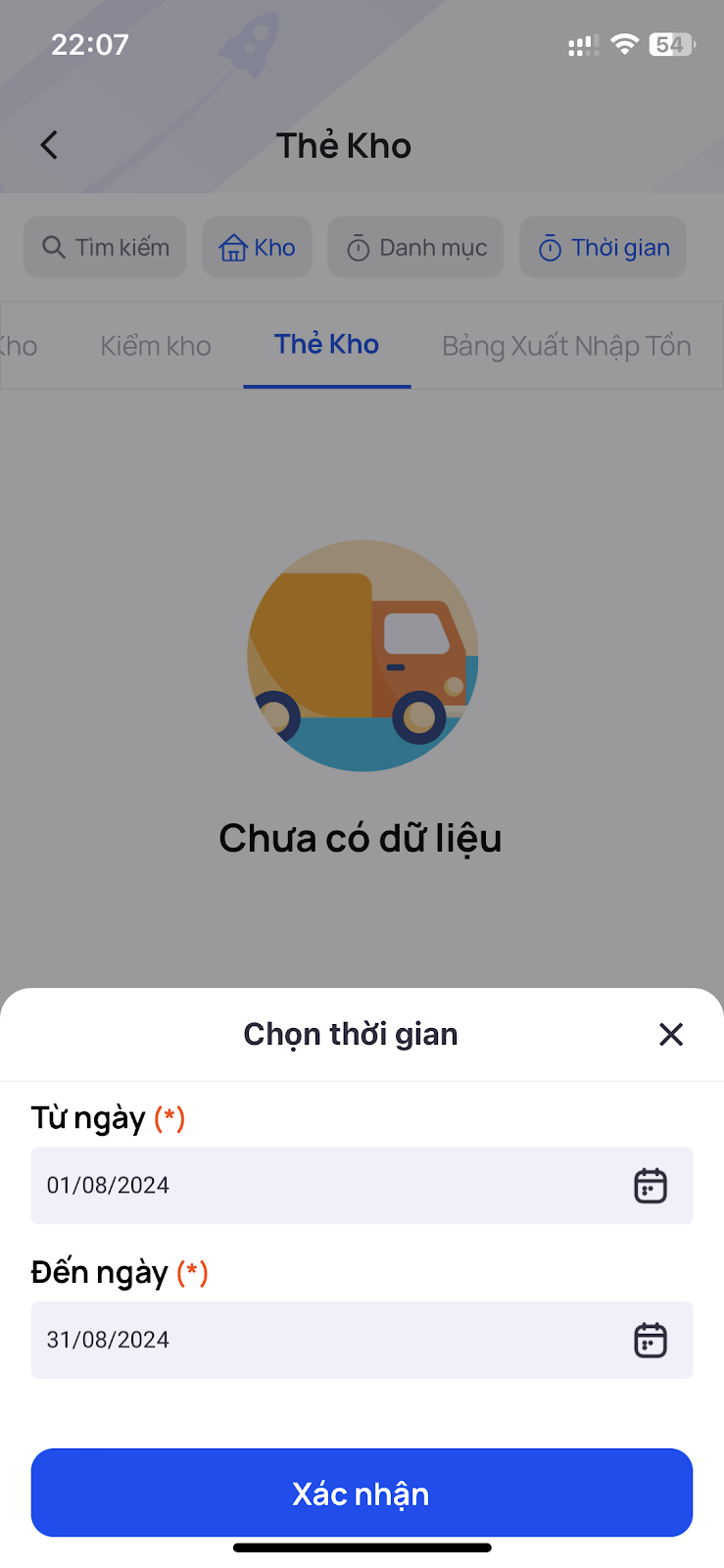
Báo cáo bao gồm:
* Sản phẩm
* Số lượng tồn đầu kỳ
* Số lượng nhập trong kỳ
* Số lượng xuất trong kỳ
* Số lượng cuối kỳ
## 9. Bảng xuất nhập tồn
Bảng xuất nhập tồn: tương tự như thẻ kho nhưng có thêm cột ''Thành tiền'' để bạn có thể tiện theo dõi Giá trị của sản phẩm
Để có thể xem báo cáo Xuất nhập tồn, bạn lựa chọn kho và thời gian muốn xem
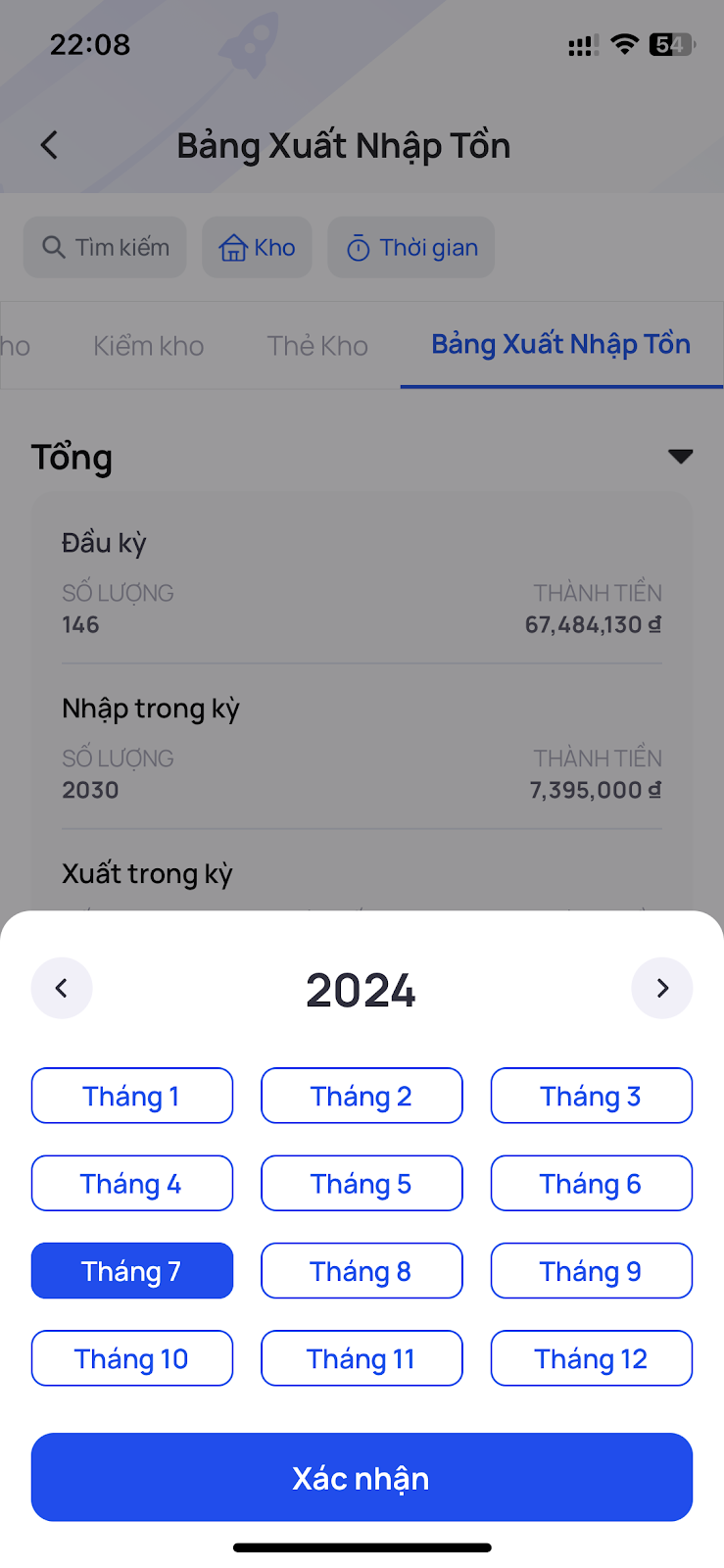
Sau đó bấm xác nhận sẽ hiển thị báo cáo Xuất nhập tồn để theo dõi
# KPI
## 1. Lợi ích KPI trên Getfly
Phiên bản KPI mới trong Getfly CRM mang đến nhiều lợi ích cho người dùng, bao gồm:
● Giúp mỗi nhân viên và bộ phận hiểu rõ mục tiêu và vai trò của mình trong việc đạt được mục tiêu chung của doanh nghiệp.
● Giúp quản lý dễ dàng theo dõi, đánh giá hiệu suất công việc của từng cá nhân và bộ phận, từ đó đưa ra biện pháp khen thưởng, đào tạo phù hợp.
● Mỗi cá nhân đều có bộ KPI rõ ràng, minh bạch trong đánh giá hiệu suất, xác định được mục tiêu thăng tiến ở level tiếp theo.
● Việc áp dụng bộ KPI Gversion theo level và chức danh giúp công ty dễ dàng quản lý và điều chỉnh hệ thống KPI theo nhu cầu thực tế và linh hoạt trong việc thay đổi chiến lược kinh doanh.
## 2. Danh sách KPI
Bạn truy cập App Getfly -> tab **Mở rộng** -> **KPI** -> **Danh sách KPI**, sẽ thấy danh sách KPI theo từng phòng ban.
Bạn có thể tìm kiếm tên phòng ban ở ô tìm kiếm. Khi click vào Phòng ban, sẽ hiển thị danh sách các nhân viên đang ở trong phòng ban đó bao gồm các thông tin:
* Tên KPI
* Chức vụ của nhân viên trong phòng ban
* Nhân viên trong vị trí
* KPI được thiết lập lặp lại theo tháng nào
Tại đây anh chị có thể tìm kiếm tên KPI đã cài đặt. Ngoài ra khi click vào tên KPI, App sẽ hiển thị chi tiết KPI của các nhân viên đang được áp dụng, tại đây có thể Chốt KPI cho tất cả nhân viên bằng cách click vào **Chốt tất cả** hoặc tìm kiếm tên của nhân viên
## 3. Tạo mới KPI
### 3.1. Tạo mới KPI
Bạn truy cập App Getfly -> tab **Mở rộng** -> **KPI** -> **Danh sách KPI ->** chọn biểu tượng **dấu +** để Thêm mới KPI -> lựa chọn phòng ban muốn tạo KPI -> **Tiếp theo**
Để tạo mới KPI trên app sẽ thực hiện theo 5 Bước như sau:
* **Bước 1. Tên KPI**
Nhập tên KPI (KPI áp dụng cho phòng ban nào, vị trí gì)
* **Bước 2. Chọn chỉ tiêu**
Lựa chọn chỉ tiêu KPI (có thể chọn chỉ tiêu mẫu của hệ thống gợi ý hoặc tự tạo chỉ tiêu riêng) -> bấm **Áp dụng**, có thể điều chỉnh giá trị của mỗi chỉ tiêu bằng cách click vào bút chỉnh sửa
* **Bước 3. Thiết lập**
Chọn KPI lặp lại theo từng tháng hoặc theo tháng cụ thể
* **Bước 4. Kiểm thử**
Là tháng mà bạn muốn kiểm tra chạy thử dữ liệu KPI -> có thể chọn tháng kiểm thử trong khác
* **Bước 5. Hoàn thành**
Hệ thống sẽ hiển thị ra danh sách các nhân viên được áp dụng KPI vừa tạo
### 3.2. Các loại chỉ tiêu KPI
* Loại chỉ tiêu Lấy từ dữ liệu có sẵn
* Loại chỉ tiêu Nguồn dữ liệu tự nhập
* Loại chỉ tiêu Dữ liệu tổng hợp theo công thức tính
## 4. Video hướng dẫn
{% embed url="" %}
# Quản lý tài liệu
Tính năng quản lý tài liệu trên Getfly CRM mang lại nhiều lợi ích quan trọng giúp doanh nghiệp, tổ chức lưu trữ tài liệu hiệu quả.
* Cho phép tải lên, lưu trữ và chia sẻ các tài liệu (định dạng file tin học văn phòng cơ bản như docx, xlsx, pptx, pdf, jpg, png...)
* Dữ liệu được lưu trữ an toàn, hạn chế rủi ro mất mát do lỗi hệ thống hoặc con người.
* Người dùng có thể truy cập tài liệu mọi lúc, mọi nơi trên máy tính hoặc điện thoại.
**1. Phân quyền**
Để tạo và quản lý tài liệu trên hệ thống bạn cần phải được phân quyền cho chức năng Tài liệu
Truy cập: Được phép truy vào tính năng quản lý file để đọc tài liệu.
Thêm mới: Được phép tạo mới thư mục, upload tập tin vào phần quản lý tài liệu.
Sửa: Được phép cập nhật, chỉnh sửa thư mục/ tập tin tài liệu.
Xóa: Được phép xóa thư mục/ tập tin tài liệu.
Riêng đối với phần **Tài liệu chia sẻ** cần phải được phân thêm quyền thao tác với thư mục/ tập tin đó
**2. Các loại tài liệu trên hệ thống**
Giới hạn dung lượng tối đa cho phần tài liệu của tôi là 100MB, còn các phần tài liệu khác không giới hạn về dung lượng.
(1) Tài liệu của tôi: tài liệu chỉ các bạn nhìn thấy
(2) Tài liệu chia sẻ: tài liệu các bạn chia sẻ cho người khác và ngược lại
(3) Tài liệu chung: tài liệu mà mọi người sử dụng hệ thống đều xem được
(4) Đã đánh dấu: những tài liệu các bạn đánh dấu để lưu trữ đây là tài liệu quan trọng
**3. Hướng dẫn thao tác**
Ở màn hình trang chủ của app Getfly, ở phần Tài liệu, bạn click vào mục Riêng tư hoặc Chia sẻ, Chung, Đánh dấu
Ngoài ra, bạn cũng có thể truy cập ở Mở rộng → Chung → Tài liệu
**3.1. Thêm mới tài liệu của tôi**
Để thêm mới một thư mục trong phần tài liệu của tôi, các bạn click chọn Riêng tư → Thêm mới danh mục của tôi, sau đó điền tên thư mục
Sau khi có thư mục → Click vào tên thư mục để thêm các tài liệu
Tương tự với mục tài liệu chia sẻ và tài liệu chung.
Đối với mục tài liệu chia sẻ, khi thêm mới thư mục, các bạn có thể chọn lựa phòng ban, nhân viên mà các bạn muốn chia sẻ tài liệu. Đồng thời phân quyền cho nhân viên sử dụng tài liệu chia sẻ như thế nào (đọc, chỉnh sửa, xoá, khoá, tải xuống)
Đối với những thư mục quan trọng, hay cần phải xem lại, các bạn nên đánh dấu yêu thích, bằng cách click vào biểu tượng đánh dấu quan trọng ở thư mục, những thư mục đó sẽ hiện trong phần tài liệu **Đánh dấu**.
**3.2. Thao tác sửa, xóa, chia sẻ trong các loại tài liệu**
* **Tài liệu của tôi**
Nếu có quyền sửa và xóa, các bạn có thể sửa xóa các thư mục tài liệu
Ngoài ra các bạn có thể chia sẻ, sửa, xóa, tải về các tệp file tài liệu trong thư mục
* **Tài liệu chia sẻ**
Nếu có quyền sửa và xóa, các bạn có thể sửa xóa các thư mục tài liệu, và quyền khóa trong trường hợp bạn không muốn chia sẻ thư mục này nữa
Ngoài ra, các bạn có thể chia sẻ, sửa, xóa, tải về các tệp file tài liệu trong thư mục
* **Tài liệu chung**
Nếu có quyền sửa và xóa, các bạn có thể sửa xóa các thư mục tài liệu
Bạn có thể chia sẻ, sửa, xóa, tải về các tệp file tài liệu trong thư mục
# CÁC BƯỚC CÀI ĐẶT HỆ THỐNG
# Thiết lập thông tin tài khoản
Cài đặt thông tin tài khoản trên Getfly sẽ giúp bạn:
* **Tăng cường bảo mật:** Cài đặt thông tin tài khoản Getfly giúp bạn bảo vệ tài khoản của mình khỏi bị kẻ xấu xâm nhập.
* **Tăng cường trải nghiệm người dùng:** Cài đặt thông tin tài khoản Getfly giúp bạn tùy chỉnh giao diện và chức năng của Getfly phù hợp với nhu cầu của mình.
* **Tăng cường hiệu quả làm việc:** Cài đặt thông tin tài khoản Getfly giúp bạn quản lý các hoạt động kinh doanh của mình một cách hiệu quả hơn.
## 1. Cài đặt thông tin cá nhân
Để chỉnh sửa thông tin cá nhân, bạn click vào **Avatar** -> **Thông tin cá nhân** -> **Sửa thông tin**
Màn hình hiển thị thông tin cá nhân:
(1) Ảnh đại diện: sử dụng ảnh vuông với kích thước khoảng 200x 200 để ảnh được hiện thị đẹp nhất
(2) Điện thoại: Khi DN có cái đặt gửi SMS nhắc lịch làm việc qua SMS brandname
(3) Email: để không bị bỏ lỡ bất kỳ thông báo nào khi không truy cập vào phần mềm
(4) Giới tính
(5) Chữ ký: Khi DN tích hợp email, khi gửi email đi cho KH thì tự động có kèm theo chữ ký trong email gửi cho khách
(6) Mật khẩu
## 2. Cài đặt thông báo
Trong quá trình sử dụng phần mềm, sẽ cần nhận được những thông báo liên quan đến khách hàng, công việc mà mình liên quan. Để cài đặt thông báo, bạn click vào **Avatar** -> chọn **Tên hiển thị** -> **Thông báo trên hệ thống**
Tuỳ chọn thông báo muốn nhận
* Nhận tất cả: đây là thao tác nhanh chỉ việc click là chọn tất cả thay vì việc phải tích chọn từng chức năng
* Bỏ nhận tất cả: bỏ nhận tất cả các thông báo
* Chức năng: là các module phân quyền nhận thông báo cột chức này sẽ chỉ hiển thị những module mà anh/ chị được phân quyền truy cập
* Loại thiết bị thông báo PC máy tính và App điện thoại
* Cài đặt nhận thông báo qua email
**Lưu ý**: các chức năng hiển thị trong phần thông báo phụ thuộc vào việc tài khoản có được phân quyền vào chức năng đó hay không.
## 3. Thay đổi mật khẩu tài khoản
Để chỉnh sửa thông tin cá nhân, bạn click vào **Avatar** -> **Thông tin cá nhân** -> **Sửa thông tin**
Điền mật khẩu cũ và cập nhật mật khẩu mới theo hình bên dưới sau đó click **Cập nhật** để lưu lại thông tin
Để thực hiện các bước tiếp theo hệ thống sẽ yêu cầu bạn đăng xuất và đăng nhập lại với mật khẩu mới đã thay đổi
## 4. Video hướng dẫn
{% embed url="" %}
# Thiết lập phòng ban
Cài đặt thông tin phòng ban trên Getfly sẽ giúp bạn:
* **Hiểu rõ ràng cấu trúc tổ chức:** Getfly giúp bạn hình dung rõ ràng cấu trúc tổ chức của doanh nghiệp, bao gồm các phòng ban, vị trí và nhân viên.
* **Phân cấp quản lý:** Getfly cho phép bạn phân cấp quản lý theo từng phòng ban, giúp phân công trách nhiệm và theo dõi hiệu quả công việc một cách dễ dàng.
* **Phân quyền truy cập:** Getfly giúp bạn phân quyền truy cập dữ liệu và chức năng cho từng phòng ban, đảm bảo bảo mật thông tin và nâng cao hiệu quả làm việc.
## 1. Phân quyền quản lý phòng ban
Để tạo và quản lý phòng ban trên hệ thống bạn cần phải được phân quyền cho chức năng Quản lý phòng ban
* **Truy cập**: Vào và xem được mục Quản lý phòng ban
* **Thêm mới**: Thêm mới phòng ban trên hệ thống
* **Sửa**: Sửa được phòng ban trên hệ thống
* **Xóa**: Xóa phòng ban trên hệ thống
## 2. **Hướng dẫn tạo mới, sửa, xóa phòng ban**
### 2.1. Tạo mới phòng ban
Để tạo mới phòng ban, bạn click vào **Cài đặt** -> **Quản lý phòng ban** -> **Thêm mới**
Màn hình thêm mới hiển thị các thông tin, bao gồm:
(1) Tên phòng ban: trường dữ liệu bắt buộc
(2) Trực thuộc: trường dữ liệu bắt buộc
(3) Địa chỉ
(4) Thành phố
(5) Điện thoại
(6) Fax
(7) Mô tả
(8) Tài liệu đính kèm
Sau khi điền đầy đủ thông tin cần thiết, bạn click **Thêm mới** để hoàn tất thao tác
### 2.2. Chỉnh sửa phòng ban
Để sửa phòng ban, bạn click vào **Cài đặt** -> **Quản lý phòng ban** -> **Lựa chọn phòng ban cần chỉnh sửa**
Sau khi chỉnh sửa thông tin bạn click **Cập nhật** để hoàn tất thao tác
### 2.3. Xóa phòng ban
Để xóa phòng ban, bạn click vào **Cài đặt** -> **Quản lý phòng ban** -> **Lựa chọn phòng ban cần xóa**
**Lưu ý:**
* Trước khi xóa phòng ban bạn cần chuyển hết nhân viên của phòng ban đó sang một phòng ban khác
* Mỗi nhân viên chỉ được ở trong 1 phòng ban và 1 vị trí
## 3. Video hướng dẫn
{% embed url="" %}
# Thiết lập phân quyền
Phân quyền đóng vai trò then chốt trong Getfly CRM, giúp bạn quản lý quyền truy cập và sử dụng phần mềm hiệu quả cho từng cá nhân hoặc nhóm người dùng. Nhờ vậy, bạn có thể:
* **Bảo mật thông tin:** Hạn chế truy cập trái phép vào dữ liệu nhạy cảm, đảm bảo an toàn cho thông tin khách hàng, đối tác và doanh nghiệp.
* **Tăng hiệu quả công việc:** Chỉ định quyền hạn phù hợp với vai trò và trách nhiệm của từng người dùng, giúp họ tập trung vào công việc chính và tối ưu hóa hiệu quả hoạt động.
* **Nâng cao tính minh bạch:** Mỗi người dùng chỉ được phép truy cập và sử dụng các tính năng được ủy quyền, tạo sự rõ ràng và minh bạch trong quy trình làm việc.
## 1. Hướng dẫn phân quyền
Bạn Truy cập vào Cài đặt => Phân quyền => chọn Nhóm quyền => Tích chọn quyền ở bảng thiết lập
* Nhóm quyền Admin là nhóm quyền cao nhất trên hệ thống đã được tích full quyền (nhóm quyền này chỉ hỗ trợ thêm quyền không hỗ trợ bỏ bớt quyền)
* Hệ thống có hỗ trợ phần quyền theo nhóm người dùng
## 2. Các quyền cơ bản trên hệ thống
TT
Tên quyền
Giải thích
1
Truy cập
Được phép truy cập Module – Chức năng
Khi quyền này được lựa chọn, Module – Chức năng sẽ hiển thị trên giao diện hệ thống.
2
Thêm
Được phép thêm mới
Ví dụ: Đối với Module Khách hàng – Được thêm mới Khách hàng…
3
Sửa
Được phép chỉnh sửa
Ví dụ: Đối với Module Khách hàng – được quyền sửa khách hàng
4
Xóa
Được quyền Xóa
Ví dụ: với Module khách hàng – được quyền xóa khách hàng
5
Duyệt
Được quyền Duyệt – đối với những Module – Chức năng cho phép duyệt
Ví dụ: Duyệt đơn hàng…
6
Thanh toán
Quyền này cho phép những người có quyền Thanh toán đơn hàng.
7
Xem tất cả
Quyền được xem tất cả.
Ví dụ: Admin được quyền xem tất cả thông tin khách hàng…
## 3. Video hướng dẫn
{% embed url="" %}
# Tạo tài khoản người dùng
Quản lý người dùng là một chức năng quan trọng trong Getfly CRM, cho phép bạn tạo, sửa, xóa và phân quyền cho các tài khoản người dùng trên hệ thống
## 1. Phân quyền quản lý người dùng
Để tạo và quản lý người dùng trên hệ thống bạn cần phải được phân quyền cho chức năng Quản lý người dùng
* **Truy cập**: Vào và xem được mục Quản lý người dùng
* **Thêm mới**: Thêm mới người dùng trên hệ thống
* **Sửa**: Sửa được thông tin người dùng trên hệ thống
* **Xóa**: Xóa người dùng trên hệ thống
## 2. Hướng dẫn thêm mới, sửa, xóa tài khoản
### 2.1. Thêm mới tài khoản
Để tạo mới tài khoản, bạn click vào **Cài đặt** -> **Quản lý người dùng** -> **Thêm mới**
Màn hình thêm mới hiển thị các thông tin, bao gồm:
(1) Tên đăng nhập: trường bắt buộc
(2) Họ đệm: trường bắt buộc
(3) Tên: trường bắt buộc
(4) Mật khẩu: trường bắt buộc
(5) Phòng ban: trường bắt buộc
(6) Chức vụ: trường bắt buộc
(7) Email
(8) Di động
(9) Thiết lập nhóm quyền: trường bắt buộc
Sau khi điền đầy đủ thông tin cần thiết, bạn click **Thêm mới** để hoàn tất thao tác
### 2.2. Chỉnh sửa tài khoản
Để sửa tài khoản, bạn click vào **Cài đặt** -> **Quản lý người dùng** -> chọn **Chỉnh sửa**
Sau khi chỉnh sửa thông tin bạn click **Cập nhật** để hoàn tất thao tác
### 2.3. Xóa tài khoản
Để xóa tài khoản, bạn click vào **Cài đặt** -> **Quản lý người dùng** -> chọn **Xóa**
**Lưu ý:**
* Khi xóa tài khoản hệ thống sẽ hiển thị cản báo Bạn có chắc chắn muốn xóa hay không -> nếu đồng ý bạn chọn **Xóa**, nếu không đồng ý xóa bạn click đóng thông báo
* Trước khi tiến hành xóa tài khoản người dùng trong Getfly CRM, bạn có thể lựa chọn cập nhật lại toàn bộ người phụ trách khách hàng được giao cho tài khoản đó. Việc này giúp đảm bảo rằng không có khách hàng nào bị bỏ sót hoặc không được phụ trách sau khi tài khoản bị xóa.
* Hệ thống không hỗ trợ tính năng xóa hẳn tài khoản, tài khoản đã xóa vẫn hiển thị ở tab đã xóa
### 2.4. Khôi phục tài khoản đã xóa
Để khôi phục tài khoản đã xóa, bạn truy cập vào **Cài đặt** -> **Quản lý người dùng** -> tab trạng thái của tài khoản chọn Đã xóa, màn hình hiển thị danh sách các tài khoản đã xóa, bạn chọn tác vụ **Khôi phục** ở dòng dưới cùng của thông tin tài khoản
## 3. Video hướng dẫn
{% embed url="" %}
# Thiết lập thông tin công ty
## 1. Hướng dẫn thiết lập thông tin công ty
Bạn truy cập vào Cài đặt => Cấu hình hệ thống => Thông tin công ty => chọn Cập nhật
Cập nhật các thông tin cần thiết -> chọn **Cập nhật**
(1) Tải logo công ty:
Lưu ý: logo công ty anh chị để khoảng 200x200 để được hiển thị đẹp nhất.
(2) Tên công ty.
(3) Địa chỉ trụ sở chính.
(4) Chinh nhánh DN nếu có.
(5) Email công ty.
(6) Điện thoại công ty.
(7) Mã số thuế: điền mã số thuế thì khi tạo hợp đồng sẽ hiển thì thông tin mã số thuế.
(8) Fax: sẽ hiển thị trong hợp đồng khi anh/ chị tạo.
(9) Website công ty.
## 2. Video hướng dẫn
{% embed url="" %}
# Thiết lập thông tin quận, huyện, tỉnh, thành phố
Phân loại khách hàng theo tỉnh thành phố quốc gia quận huyện là một công cụ hữu ích giúp doanh nghiệp hiểu rõ thị trường mục tiêu, tối ưu hóa chiến dịch marketing, cải thiện dịch vụ khách hàng, quản lý hàng tồn kho hiệu quả và phân tích hiệu quả hoạt động kinh doanh
Để cấu hình thông tin liên quan về địa lý như Quốc gia, Thành phố hay Quận huyện, bạn truy cập vào **Cài đặt** -> **Cấu hình hệ thống** -> **Quốc gia/Quận huyện/Thành phố** -> chọn **Chi tiết**
## 1. Quốc gia
Bạn truy cập **Cài đặt hệ thống** -> **Quốc gia** -> chọn **Thêm mới**
Hiện tại trên hệ thống đã mặc định cấu hình sẵn các thông tin về Việt Nam
Ngoài ra, bạn có thể **Chỉnh sửa** hoặc **Xóa** tên Quốc gia
Muốn khôi phục lại quốc gia đã xóa chọn mục **Đã xóa** => click **Phục hồi** để khôi phục
## 2. Thành phố
Bạn truy cập **Cài đặt hệ thống** -> **Thành phố** -> chọn **Thêm mới**
Hiện tại trên hệ thống đã mặc định cấu hình sẵn các thông tin về Việt Nam
Ngoài ra, bạn có thể **Chỉnh sửa** hoặc **Xóa** tên Thành phố
Muốn khôi phục lại thành phố đã xóa chọn mục **Đã xóa** => click **Phục hồi** để khôi phục
## 3. Quận huyện
Bạn truy cập **Cài đặt hệ thống** -> **Quận huyện** -> chọn **Thêm mới**
Hiện tại trên hệ thống đã mặc định cấu hình sẵn các thông tin về Việt Nam
Ngoài ra, bạn có thể **Chỉnh sửa** hoặc **Xóa** tên Quận huyện
Muốn khôi phục lại quận huyện đã xóa chọn mục **Đã xóa** => click **Phục hồi** để khôi phục
## 4. Video hướng dẫn
{% embed url="" %}
# Cài đặt định nghĩa dữ liệu
**Định nghĩa dữ liệu** trong Getfly CRM đóng vai trò quan trọng, giúp doanh nghiệp:
* Thu thập và lưu trữ thông tin khách hàng, đơn hàng, sản phẩm một cách đầy đủ, chi tiết.
* Sắp xếp và phân loại dữ liệu theo nhu cầu và mục đích sử dụng.
* Tạo báo cáo, phân tích dữ liệu hiệu quả.
Getfly cung cấp các trường dữ liệu mặc định cho các đối tượng như Khách hàng, Đơn hàng, Sản phẩm,... Tuy nhiên, doanh nghiệp có thể **tùy chỉnh và bổ sung thêm các trường dữ liệu** cần thiết để phù hợp với đặc thù hoạt động kinh doanh của mình
## 1. Tạo mới định nghĩa dữ liệu
Để thêm những trường thông tin khác ngoài những trường thông tin mặc định sẵn có trên hệ thống bạn truy cập vào Cài đặt -> Định nghĩa dữ liệu
Màn hình hiển thị danh sách các danh mục Định nghĩa dữ liệu trên hệ thống bao gồm:
* Khách hàng
* Công việc
* Sản phẩm
* Đơn hàng
* Hợp đồng mua
* Hợp đồng bán
* Ticket (nếu dùng)
Để thêm các trường dữ liệu ở Khách hàng, bạn chọn mục **Khách hàng** -> **Thêm mới**
Màn hình hiển thị như sau:
(1) **Tên thuộc tính**: điền thông tin trường dữ liệu anh/ chị cần thêm.
(2) **Mã thuộc tính**: khi điền thông tin tên thuộc tính sẽ tự động hiển mã.
(3) **Bắt buộc**: lựa chọn trường thông tin này có bắt buộc phải đền khi thêm mới KH lên hay không.
(4) **Kiểm tra trùng dữ liệu**: để khi thông tin đó đã có trên hệ thống rồi, và một tài khoản khác cũng lại thêm thông tin tượng tự như vậy thì sẽ có cảnh báo cho người sau khi thêm.
(5) **Ẩn khi thêm mới/Sửa**: Khi thêm/ sửa khách hàng sẽ không hiển thị trường dữ liệu đó
(6) **Độ rộng cột hiển thị**: Điều chỉnh độ rộng cột hiển thị ở màn hình khách hàng
(7) **Lựa chọn dạng hiển thị**
Các dạng dữ liệu:
· **Text Input**: là dạng dữ liệu bằng chữ, số hoặc kí tự ngắn trong 1 dòng như tên, điện thoại, email, địa chỉ….
· **Text area**: là dạng dữ liệu bằng chữ, số hoặc kí tự nhưng dài hơn từ 2 dòng trở lên ví dụ: Ghi chú, ý kiến phản hồi của khách hàng, …
· **Check box**: là dạng dữ liệu tạo ra ô để tích chọn.
· **Select list**: là tạo ra một danh sách dữ liệu để người dùng lựa chọn.
· **Weblink**: là dữ liệu hiển thị các link trang web như
· **Date time**: dữ liệu dạng ngày tháng năm.
**Lưu ý:**
\- Hệ thống có sắn 38 trường mặc định, không hỗ trợ xóa và thay đổi dạng dữ liệu, chỉ hỗ trợ đổi tên trưởng với dữ liệu tương đương
\- Hệ thống có cơ chế check trùng số điện thoại và email.
\- Cơ chế cho phép trùng số điện thoại hay email tùy thuộc và nhu cầu mỗi doanh nghiệp có thể tự cài đặt phần này.
-Những trường thông tin mới tạo đều nằm ở vị trí cuối cùng
## 2. Chỉnh sửa/xóa/khôi phục định nghĩa dữ liệu
### 2.1. Chỉnh sửa định nghĩa dữ liệu
Để chỉnh sửa định nghĩa dữ liệu bạn chọn **trường dữ liệu** cần chỉnh sửa -> thao tác **Chỉnh sửa**
**Lưu ý**:
* Các trường dữ liệu mặc định của Getfly CRM chỉ hỗ trợ đổi tên thuộc tính, không hỗ trợ điều chỉnh dạng dữ liệu
* Có thể **điều chỉnh tên thuộc tính và dạng dữ liệu** cho các **trường dữ liệu tự tạo (Customfield)** trong Getfly CRM. Tuy nhiên, **việc thay đổi dạng dữ liệu cần được cân nhắc kỹ lưỡng** vì có thể dẫn đến **mất dữ liệu** hiện có trong trường định nghĩa
### 2.2. Xóa định nghĩa dữ liệu
Để xóa định nghĩa dữ liệu không còn sử dụng nữa bạn chọn **trường dữ liệu** cần xóa -> thao tác **Xóa**
**Lưu ý**: các trường dữ liệu mặc định của hệ thống không hỗ trợ xóa
### 2.3. Khôi phục định nghĩa dữ liệu
Muốn khôi phục lại định nghĩa đã xóa chọn mục **Đã xóa** => click **Khôi phục** để khôi phục
## 3. Sắp xếp định nghĩa dữ liệu
Bạn có thể **sắp xếp thứ tự hiển thị các trường** trong Getfly CRM bằng cách **kéo thả các trường**.
Tính năng này giúp bạn tùy chỉnh giao diện màn hình quản lý khách hàng (F2) theo nhu cầu sử dụng, đưa các trường thông tin quan trọng lên đầu để dễ dàng theo dõi và thao tác
## 4. Video hướng dẫn
{% embed url="" %}
# Phân loại khách hàng
## 1. Phân loại theo Nhóm khách hàng
**Nhóm khách hàng** trong Getfly CRM là một tính năng hữu ích giúp doanh nghiệp **phân loại và quản lý khách hàng** một cách hiệu quả. Nhóm khách hàng được tạo ra dựa trên các **tiêu chí chung** như:
* **Đặc điểm nhân khẩu học:** Độ tuổi, giới tính, nghề nghiệp, thu nhập, địa điểm sinh sống,...
* **Nhu cầu và sở thích:** Sản phẩm quan tâm, hành vi mua sắm, mức độ trung thành,...
* **Lĩnh vực kinh doanh:** Ngành nghề, quy mô doanh nghiệp,...
* **Giai đoạn mua hàng:** Khách hàng tiềm năng, khách hàng đang quan tâm, khách hàng đã mua hàng,...
Một khách hàng có thể ở nhiều nhóm khác nhau
### 1.1. Thêm mới nhóm khách hàng
Để tạo nhóm khách hàng bạn truy cập
**Cài đặt** -> **Cấu hình hệ thống** -> **Cấu hình CRM** -> **Khách hàng** -> **Nhóm khách hàng** -> **Thêm mới**
Hệ thống hiển thị màn hình thêm mới nhóm khách hàng, bạn nhập thông tin rồi ấn Thêm mới để tạo thành công nhóm
(1) **Chọn nhóm cha:** lựa chọn nhóm cha nếu có
(2) **Tên nhóm khách hàng:** điền thông tin tên nhóm cần tạo.
(3) **Mã nhóm khách hàng:** hệ thống mặc định hiển thị
### 1.2. Chỉnh sửa nhóm khách hàng
Để chỉnh sửa nhóm khách hàng bạn truy cập **Cấu hình CRM** -> **Khách hàng** -> **Nhóm khách hàng** -> chọn Nhóm cần chỉnh sửa -> Thao tác **Chỉnh sửa**
### 1.3. Xóa/khôi phục nhóm khách hàng
Để xóa nhóm khách hàng bạn truy cập **Cấu hình CRM** -> **Khách hàng** -> **Nhóm khách hàng** -> chọn Nhóm cần xóa -> Thao tác **Xóa**
Muốn khôi phục lại nhóm khách hàng đã xóa chọn mục **Đã xóa** => click **Khôi phục**
## 2. Phân loại theo Nguồn khách hàng
**Nguồn khách hàng** trong Getfly CRM là tính năng giúp bạn ghi nhận và quản lý thông tin về nguồn gốc khách hàng. Nhờ vậy, bạn có thể phân loại khách hàng theo nguồn thu thập thông tin, từ đó thống kê số lượng khách hàng, đánh giá hiệu quả của các kênh marketing và lập kế hoạch chi tiêu quảng cáo hợp lý.
### 2.1. Thêm mới nguồn khách hàng
Để tạo nguồn khách hàng bạn truy cập
**Cài đặt** -> **Cấu hình hệ thống** -> **Cấu hình CRM** -> **Khách hàng** -> **Nguồn khách hàng** -> **Thêm mới**
Hệ thống hiển thị màn hình thêm mới nguồn khách hàng, bạn nhập thông tin rồi ấn Thêm mới để tạo thành công nguồn
### 2.2. Chỉnh sửa nguồn khách hàng
Để chỉnh sửa nguồn khách hàng bạn truy cập **Cấu hình CRM** -> **Khách hàng** -> **Nguồn khách hàng** -> chọn nguồn cần chỉnh sửa -> Thao tác **Chỉnh sửa**
### 2.3. Xóa/khôi phục nguồn khách hàng
Để xóa nguồn khách hàng bạn truy cập **Cấu hình CRM** -> **Khách hàng** -> **Nguồn khách hàng** -> chọn nguồn cần xóa -> Thao tác **Xóa**
Muốn khôi phục lại nguồn khách hàng đã xóa chọn mục **Đã xóa** => click **Khôi phục**
## 3. Phân loại theo Mối quan hệ
Phân loại khách hàng theo mối quan hệ là một **công cụ quản lý khách hàng hiệu quả** giúp doanh nghiệp **tăng hiệu quả hoạt động** của các bộ phận marketing và bán hàng, từ đó **thúc đẩy doanh số** và **lợi nhuận**.
### 3.1. Thêm mới mối quan hệ
Để tạo mối quan hệ bạn truy cập
**Cài đặt** -> **Cấu hình hệ thống** -> **Cấu hình CRM** -> **Khách hàng** -> **Mối quan hệ** -> **Thêm mới**
Hệ thống hiển thị màn hình thêm mới mối quan hệ, bạn nhập thông tin rồi ấn Thêm mới để tạo thành công
Dưới đây là giải thích cho từng trạng thái của mối quan hệ để bạn tham khảo:
* **Mới**: khách hàng khi mới được thêm hoặc chưa có tương tác gì.
* **Tiếp cận**: là khách hàng đã từng gặp mặt, từng gửi email hoặc nhu cầu chưa rõ ràng, hoặc chưa tiềm năng lắm ở thời điểm hiện tại.
* **Nóng**: Những khách hàng rất tiềm năng, rất hot, đang cần phải tập trung nhiều vào chăm sóc hay theo đuổi.
* **Tiềm năng**: Là những khách hàng có tiềm năng, có nhu cầu nhưng cần thời gian theo đuổi dài, mức độ thấp hơn Nóng.
* **Mất**: Là những khách hàng đã từng sử dụng dịch vụ của anh chị nhưng giờ không dùng nữa hoặc đã sử dụng sản phẩm của bên khác.
* **Chốt:** là những khách hàng đã mua sản phẩm của anh chị, công ty anh chị đã chốt được đơn hàng với khách hàng.
* **Đừng quên** (Trạng thái tự động): Khi số ngày trong liên hệ lần cuối từ số ngày cài đặt (ví dụ 30 ngày trở lên) hệ thống sẽ tự động thay đổi sang trạng thái Đừng quên
### 3.2. Chỉnh sửa mối quan hệ
Để chỉnh sửa mối quan hệ bạn truy cập **Cấu hình CRM** -> **Khách hàng** -> **Mối quan hệ** -> chọn mối quan hệ cần chỉnh sửa -> Thao tác **Chỉnh sửa**
### 3.3. Xóa/khôi phục mối quan hệ
Để xóa mối quan hệ bạn truy cập **Cấu hình CRM** -> **Khách hàng** -> **Mối quan hệ** -> chọn mối quan hệ cần xóa -> Thao tác **Xóa**
Muốn khôi phục lại mối quan hệ đã xóa chọn mục **Đã xóa** => click **Khôi phục**
## 4. Video hướng dẫn
{% embed url="" %}
# TÍNH NĂNG CƠ BẢN
# QUẢN LÝ KHÁCH HÀNG
# Tổng quan về module quản lý khách hàng
## 1. Giới thiệu về module quản lý khách hàng
Module quản lý khách hàng của Getfly CRM là một giải pháp toàn diện giúp doanh nghiệp quản lý thông tin khách hàng, lịch sử giao dịch, doanh số, giá trị hợp đồng, phản hồi của khách hàng,... một cách hiệu quả. Module này bao gồm các tính năng chính sau:
* **Quản lý thông tin khách hàng:** Tích hợp nhiều nguồn dữ liệu khác nhau, giúp doanh nghiệp nắm bắt đầy đủ thông tin khách hàng như: tên, tuổi, giới tính, địa chỉ, email, số điện thoại,...
* **Quản lý lịch sử giao dịch:** Theo dõi lịch sử giao dịch của khách hàng, bao gồm các thông tin như: sản phẩm/dịch vụ đã mua, giá trị giao dịch, ngày giao dịch,...
* **Quản lý doanh số:** Theo dõi doanh số bán hàng của từng khách hàng, từng nhân viên, từng sản phẩm/dịch vụ,...
* **Quản lý giá trị hợp đồng:** Theo dõi giá trị hợp đồng của từng khách hàng, từng nhân viên, từng sản phẩm/dịch vụ,...
* **Quản lý phản hồi của khách hàng:** Theo dõi phản hồi của khách hàng về sản phẩm/dịch vụ, về dịch vụ chăm sóc khách hàng,...
## 2. Lợi ích của module quản lý khách hàng
Module quản lý khách hàng của Getfly CRM là một bộ công cụ giúp doanh nghiệp lưu trữ, quản lý và phân tích thông tin khách hàng một cách hiệu quả. Module này mang lại nhiều lợi ích cho doanh nghiệp, bao gồm:
* **Lưu trữ thông tin khách hàng tập trung, khoa học:** Module quản lý khách hàng của Getfly CRM giúp doanh nghiệp lưu trữ tất cả thông tin khách hàng trên một nền tảng duy nhất, bao gồm thông tin cá nhân, thông tin liên hệ, lịch sử giao dịch, lịch sử tương tác,... Điều này giúp doanh nghiệp dễ dàng tìm kiếm, truy cập và quản lý thông tin khách hàng.
* **Tự động hóa quy trình chăm sóc khách hàng:** Module quản lý khách hàng của Getfly CRM cung cấp các tính năng tự động hóa quy trình chăm sóc khách hàng, giúp doanh nghiệp tiết kiệm thời gian và công sức. Các tính năng này bao gồm: tạo và gửi email, SMS, gọi điện thoại,... tự động theo lịch trình, theo dõi lịch sử tương tác với khách hàng,...
* **Tăng cường trải nghiệm khách hàng:** Module quản lý khách hàng của Getfly CRM giúp doanh nghiệp hiểu rõ nhu cầu và mong muốn của khách hàng. Từ đó, doanh nghiệp có thể cung cấp trải nghiệm khách hàng tốt hơn, đáp ứng được nhu cầu của khách hàng, khiến khách hàng hài lòng và trung thành hơn với doanh nghiệp.
* **Tăng doanh số:** Module quản lý khách hàng của Getfly CRM giúp doanh nghiệp phân tích dữ liệu khách hàng để tìm ra những khách hàng tiềm năng, những khách hàng có khả năng mua hàng cao. Từ đó, doanh nghiệp có thể tập trung nguồn lực để tiếp cận và chăm sóc những khách hàng này, giúp tăng doanh số bán hàng.
# Tạo và quản lý khách hàng
## 1. Phân quyền
Để phân quyền module khách hàng, bạn thực hiện theo các bước sau:
1. Truy cập vào Getfly CRM, đăng nhập bằng tài khoản quản trị.
2. Nhấp vào **Cài đặt** ở thanh menu bên trái.
3. Chọn **Phân quyền**.
4. Nhấp vào **Nhóm quyền**.
5. Nhấp vào tab Module Chọn **Khách hàng**.
Tại đây, bạn sẽ thấy danh sách các quyền truy cập và sử dụng chức năng của module khách hàng. Bạn có thể tùy chỉnh quyền truy cập cho nhóm quyền (nhóm người dùng) theo nhu cầu của doanh nghiệp.
**Các quyền truy cập và sử dụng chức năng của module khách hàng**
* **Truy câp:** Cho phép người dùng truy cập module khách hàng trên hệ thống.
* **Thêm mới:** Cho phép người dùng thêm mới khách hàng trên hệ thống.
* **Chỉnh sửa:** Cho phép người dùng chỉnh sửa thông tin khách hàng đã được thêm trên hệ thống.
* **Xóa:** Cho phép người dùng xóa khách hàng đã được thêm trên hệ thống.
* **Xóa hẳn khách hàng:** Cho phép người dùng xóa hẳn khách hàng đã được thêm trên hệ thống.
* **Download khách hàng:** Cho phép người dùng download danh sách khách hàng trên hệ thống.
* **Khách hàng của phòng ban trực thuộc:** Cho phép người dùng xem thông tin của khách hàng theo người phụ trách của phòng ban trực thuộc.
* **Xem tất cả:** Cho phép người dùng xem toàn bộ khách hàng đã được thêm trên hệ thống.
## 2. Thêm mới khách hàng
### 2.1. Thêm mới từng khách hàng
Để thêm mới khách hàng trên Getfly CRM, bạn thực hiện theo các bước sau:
1. Truy cập vào Getfly CRM, đăng nhập bằng tài khoản của bạn.
2. Nhấp vào **Khách hàng** ở thanh menu bên trái.
3. Nhấp vào **Thêm mới**.
Tại đây, bạn sẽ thấy giao diện thêm mới khách hàng
Các trường thông tin cần nhập khi thêm mới khách hàng
* **Thông tin khách hàng:** mã khách hàng, tên khách hàng, số điện thoại, email, địa chỉ, ngày sinh, giới tính, mã số thuế, tỉnh/thành phố, quận huyện, quốc gia
* **Thông tin người liên hệ:** danh xưng liên hệ, tên liên hệ, điện thoại liên hệ, email liên hệ, sinh nhật liên hệ, giới tính liên hệ, ghi chú liên hệ
* **Thông tin bổ sung:** người giới thiệu, ngành kinh doanh, mối quan hệ, nguồn khách hàng
**Lưu ý khi thêm mới khách hàng**
* Các trường thông tin có dấu \*\* là bắt buộc phải nhập.
* Ngoài những trường dữ liệu mặc định của hệ thống, bạn có thể thêm mới các trường dữ liệu khác tùy theo nhu cầu của doanh nghiệp.
Sau khi nhập đầy đủ thông tin, bạn nhấp vào **Cập nhật** để thêm mới khách hàng.
**Video hướng dẫn**
{% embed url="" %}
### 2.2. Upload danh sách khách hàng
Để thêm mới khách hàng theo file dữ liệu, bạn thực hiện theo các bước sau:
1. Truy cập vào Getfly CRM, đăng nhập bằng tài khoản của bạn.
2. Nhấp vào **Khách hàng** ở thanh menu bên trái.
3. Nhấp vào biểu tượng **Tải lên khách hàng**.
Tại đây, bạn sẽ thấy giao diện tải lên khách hàng.
4. Chọn **Tập tin** dữ liệu cần tải lên.
5. Nhấp vào **Tiếp theo** để **Xem trước file dữ liệu**
Tại đây, bạn sẽ thấy danh sách các trường dữ liệu cần nhập.
6. Chọn các trường dữ liệu cần nhập và kiểm tra dữ liệu
7. Nhấp vào **Tiếp theo** để hoàn tất việc upload dữ liệu.
Getfly CRM sẽ tự động thêm mới khách hàng theo dữ liệu trong file.
**Video hướng dẫn**
{% embed url="" %}
## 3. Xem chi tiết khách hàng
Giao diện xem chi tiết khách hàng bao gồm các thông tin sau:
**Video hướng dẫn**
{% embed url="" %}
## 4. Các thao tác khác
### 4.1. Chỉnh sửa thông tin khách hàng
Để chỉnh sửa thông tin khách hàng trên Getfly, bạn có thể thực hiện theo 2 cách sau:
**Cách 1: Chỉnh sửa trong chi tiết khách hàng**
1. Truy cập vào màn hình chi tiết khách hàng.
2. Nhấp vào **Hành động** -> **Sửa**.
3. Chỉnh sửa các thông tin cần thiết.
4. Nhấp vào **Cập nhật.**
**Cách 2: Chỉnh sửa ngoài màn hình danh sách khách hàng**
1. Truy cập vào màn hình danh sách khách hàng.
2. Nhấp đúp vào trường thông tin cần chỉnh sửa..
3. Chỉnh sửa các thông tin cần thiết.
4. Nhấp enter vào **Lưu**.
### 4.2. Xóa thông tin khách hàng
Để chỉnh sửa thông tin khách hàng trên Getfly, bạn có thể thực hiện theo 2 cách sau:
**Cách 1: Xóa 1 khách hàng**
1. Truy cập vào màn hình chi tiết khách hàng.
2. Nhấp vào **Hành động** -> **Xóa**.
3. Nhấn **Đồng ý** để xác nhận xóa.
**Cách 2: Xóa nhiều khách hàng**
1. Truy cập màn hình danh sách khách hàng.
2. Lựa chọn ra các khách hàng cần xóa góc trên bên trái màn hình.
3. Nhấn vào biểu tượng **Xóa nhiều**.
4. Nhấn **Đồng ý** để xác nhận.
**Cách 3: Xóa hẳn khách hàng**
Sau khi xóa khách hàng, khách hàng sẽ được chuyển vào mục **Đã xóa**. Để xóa hẳn khách hàng, bạn cần thực hiện theo các bước sau:
1. Truy cập màn hình danh sách khách hàng.
2. Chọn mục **Đã xóa** (Bộ lọc -> Tìm kiếm nâng cao -> tích chọn mục Đã xóa)
3. Lựa chọn ra các khách hàng cần xóa hẳn góc trên bên trái màn hình.
4. Nhấn **Xóa hẳn** để xác nhận.
**Lưu ý:**
* Nếu không xóa hẳn khách hàng, sau 60 ngày hệ thống sẽ tự động xóa các khách hàng nằm trong mục **Đã xóa**.
* Khi xóa khách hàng, tất cả dữ liệu liên quan đến khách hàng đó cũng sẽ bị xóa, bao gồm: thông tin khách hàng, lịch sử tương tác, lịch sử giao dịch,...
### 4.3. Gộp thông tin khách hàng
**Tính năng gộp khách hàng** trên Getfly giúp bạn hợp nhất các thông tin của các khách hàng trùng lặp thành một bản ghi duy nhất, giúp bạn quản lý dữ liệu khách hàng hiệu quả và chính xác hơn.
Để gộp khách hàng trên Getfly, bạn cần thực hiện các bước sau:
1. Truy cập vào màn hình chi tiết khách hàng.
2. Nhấp vào **Hành động** -> **Merge Khách hàng**
3. Tìm kiếm Khách hàng cần merge.
4. Nhấp vào nút **"Merge"** trên thanh công cụ bên phải màn hình.
**Lưu ý**:
* Các trường dữ liệu không hỗ trợ gộp: mã khách hàng, tên khách hàng, ảnh đại diện khách hàng, người giới thiệu và mối quan hệ.
## 5. Phân loại khách hàng
* Bạn có thể phân loại khách hàng theo nhiều tiêu chí khác nhau như: mối quan hệ, nhóm khách hàng, nguồn khách hàng, v.v.
* Việc phân loại khách hàng giúp bạn dễ dàng quản lý và tiếp cận các nhóm khách hàng khác nhau.
# Theo dõi lịch sử tương tác
Getfly CRM giúp bạn lưu trữ tất cả lịch sử tương tác với khách hàng bao gồm: trao đổi, cuộc gọi, email, sms,..giúp bạn dễ dàng xem lại lịch sử tương tác để nắm bắt thông tin và tiếp tục theo dõi KH.
## 1. L**ịch sử trao đổi**
Ghi chép nội dung trao đổi với khách hàng là việc làm cần thiết để đảm bảo thông tin được lưu giữ, truy xuất dễ dàng, giúp nâng cao chất lượng CSKH, cải thiện quy trình bán hàng và xây dựng mối quan hệ tốt đẹp với khách hàng.
Bạn ghi nhận lịch sử trao đổi với Khách hàng tại tab Trao đổi và nhấn Gửi:

**Lưu ý:**
* Ghi chép ngay sau khi kết thúc cuộc trò chuyện, cập nhật thông tin mới và bảo mật thông tin khách hàng.
* Ghi chép đầy đủ, chính xác, sử dụng ngôn ngữ rõ ràng.
## 2. **Tương tác phối hợp nội bộ (tag tên, #key)**
Trong quá trình cập nhật lịch sử trao đổi, bạn nên sử dụng những từ khóa để note lại những thông tin quan trọng nhằm tối ưu việc tìm kiếm khi sau này cần truy xuất dữ liệu.
Ví dụ:
* **#tele:** Sử dụng cho các ghi chú liên quan đến cuộc gọi điện thoại.
* **#tuvan:** Sử dụng cho các ghi chú liên quan đến hoạt động tư vấn.
* **#cskh:** Sử dụng cho các ghi chú liên quan đến hoạt động chăm sóc khách hàng.

**Ngoài việc sử dụng từ khóa, bạn cũng có thể sử dụng các chức năng khác của Getfly CRM để tối ưu việc quản lý lịch sử trao đổi, chẳng hạn như:**
* **Đính kèm tài liệu:** Bạn có thể đính kèm tài liệu liên quan ngay tại trao đổi.
* **Gắn tag:** Với tính năng gắn thẻ, bạn có thể dễ dàng **nhắc nhở** và **giao tiếp** với các thành viên trong nhóm một cách hiệu quả. Khi bạn gắn thẻ tên ai đó trong một bình luận hoặc ghi chú, họ sẽ nhận được thông báo và có thể xác nhận đã đọc bằng cách **tích vào phần xác nhận**.
* **Lọc và tìm kiếm:** Bạn có thể sử dụng các chức năng lọc và tìm kiếm để tìm kiếm thông tin cụ thể (theo nhân viên, theo trạng thái comment chưa đọc/đã đọc/đã xóa)
* **Check-in:** Getfly sử dụng định vị Google để xác định vị trí check-in của nhân viên, Vị trí check-in sẽ hiển thị ngay dưới mục trao đổi, giúp bạn dễ dàng theo dõi hoạt động của nhân viên
**Lưu ý:**
* Giới hạn dung lượng một lần tải lên là 20MB, và chưa giới hạn tổng dung lượng lưu tài liệu tại đây.
## 3. Thêm người xem
Hệ thống hiện tại cho phép bạn chỉ xem được khách hàng mà bạn đang phụ trách. Tuy nhiên, trong trường hợp cần thêm người hỗ trợ, bạn có thể thao tác thêm người xem ở khách hàng.
Tại cột bên trái màn hình, tại mục người liên quan sẽ hiển thị những bạn nhân viên nào được quyền xem khách hàng này. Để thêm người xem vào khách hàng => tích vào dấu cộng để lựa chọn thêm nhân viên => chọn vào **Thêm mới** để hoàn tất.
Ngoài ra bạn cũng có thể thêm người xem cho nhiều khách hàng cùng lúc, bạn truy cập vào màn hình danh sách khách hàng, lựa chọn khách hàng cần thêm người xem sau đó tích chọn ở khách hàng chọn Người xem ⇒ lựa chọn tài khoản muốn thêm làm người xem khách hàng .
Để thêm người xem cho nhiều khách hàng một cách nhanh chóng, bạn truy cập vào danh sách khách hàng ⇒ tích chọn vào ô bên cạnh tên của các khách hàng bạn muốn thêm người xem ⇒ nhấp vào tùy chọn "Người xem" ⇒ Chọn tài khoản mà bạn muốn thêm làm người xem cho các khách hàng đã chọn.
**Lưu ý:**
* Bạn cần có quyền sửa khách hàng thì mới có thể thao tác thêm người xem.
## 4. Khách hàng phản hồi
Phần Khách hàng phản hồi trên Getfly CRM giúp bạn thu thập hiệu quả phản hồi và đánh giá của khách hàng thông qua trang khách hàng thân thiết C3S do chính công ty bạn sở hữu**.**
## 5. Giao dịch
Phần giao dịch trong chi tiết khách hàng trên Getfly CRM ghi lại đầy đủ thông tin về các giao dịch đã diễn ra với khách hàng, bao gồm:
* Thống kê: Thống kê doanh thu khách hàng theo năm dạng biểu đồ
* Đơn hàng: Thêm mới đơn hàng bán hoặc đơn hàng mua đồng thời quản lý tất cả các đơn hàng liên quan của khách hàng đó
* Sản phẩm: Quản lý danh sách sản phẩm mua nhiều/ sản phẩm cung cấp ( nếu bạn sử dụng module Mua hàng cho nhà cung cấp). Ngoài ra bạn có thể thêm đơn hàng bán/ đơn hàng mua tại đây
* Hợp đồng: thêm Hợp đồng bán đối với khách hàng hoặc Hợp đồng mua hàng từ nhà cung cấp
* Email/ SMS: Quản lý tất cả Email/ SMS đã gửi cho khách hàng và thêm mới Email/ SMS gửi cho khách hàng đó
* Cuộc gọi: Tổng hợp lịch sử các cuộc gọi đã kết nối với khách hàng ( nếu bạn tích hợp tổng đài ảo với Getfly mới xem được chức năng này)
* Tài liệu: Thêm mới tài liệu và quản lý các tài liệu đã upload liên quan đến khách hàng.
* Báo giá: Thêm báo giá và quản lý tất cả các lần báo giá liên quan tới khách hàng
## 6. Lịch hẹn
Phần lịch hẹn giúp bạn quản lý tất cả các công việc có liên quan tới khách hàng. Bạn có thể:
* Thêm mới công việc
* Tìm kiếm theo trạng thái công việc
* Tìm kiếm theo người thực hiện và loại công việc
## 7. Cơ hội
Trong tab Cơ hội sẽ hiển thị các cơ hội liên quan của khách hàng này. Bạn sẽ biết được khách hàng đang có cơ hội trong các chiến dịch nào, ai là người phụ trách và đang ở phương pháp tiếp cận nào.
Ngoài ra nếu bạn có thể thêm nhanh khách hàng vào chiến dịch tạo đây
## 8. Automation
Tab Automation sẽ theo dõi được các auto đang chạy được áp dụng cho khách hàng đó. Tuy nhiên, hệ thống sẽ chỉ thống kê được với các auto được chạy với các hành động sau đây:
\- Khách hàng lần đầu vào crm
\- Thay đổi thông tin khách hàng
\- Thay đổi mối quan hệ khách hàng
\- Giới thiệu khách hàng
\- Thay đổi điểm thưởng, tiền thưởng
## 9. Giới thiệu
Trong tab Giới thiệu thể hiện danh sách Khách hàng được giới thiệu bởi Khách hàng đó theo dạng sơ đồ cây và chi tiết Tên, Trạng thái, Doanh thu, Ngày tạo của khách hàng được giới thiệu.
# QUẢN LÝ BÁN HÀNG
# Quản lý sản phẩm
## 1. Lợi ích của quản lý sản phẩm
* Quản lý danh mục sản phẩm chi tiết, cụ thể: Lưu trữ danh mục sản phẩm của doanh nghiệp hỗ trợ cho việc bán hàng và thống kê danh sách các sản phẩm của doanh nghiệp
* Người dùng dễ dàng nắm bắt toàn bộ thông tin về sản phẩm như giá cả, hình ảnh, thuộc tính
* Cung cấp các báo cáo thống kê cụ thể dựa trên hoạt động bán hàng của sản phẩm, từ đó doanh nghiệp dễ dàng nhận biết mức độ tiêu thụ của sản phẩm để có kế hoạch chuẩn bị hàng hóa tốt hơn
## 2. Phân quyền sản phẩm
Để tạo và quản lý sản phẩm trên hệ thống bạn cần phải được phân quyền cho chức năng Sản phẩm
* **Truy cập**: Vào và xem được mục Sản phẩm trong tính năng Bán hàng
* **Thêm mới**: Thêm hoặc tải lên danh sách sản phẩm trên hệ thống
* **Sửa**: Sửa được thông tin sản phẩm
* **Xóa**: Xóa được sản phẩm
* **Download sản phẩm**: Download được danh sách sản phẩm trên hệ thống
## 3. Hướng dẫn tạo mới, sửa, xóa sản phẩm
### 3.1. Tạo mới từng sản phẩm
Truy cập vào hệ thống Getfly -> Bán hàng -> Sản phẩm -> Thêm mới
Hệ thống hiển thị màn hình thêm mới sản phẩm, bạn điền đẩy đủ thông tin -> Thêm mới để hoàn tất
(1) Thông tin sản phẩm: điền thông tin cơ bản về sản phẩm (tên sản phẩm, mã sản phẩm,...)
(2) Đính kèm hình ảnh liên quan đến sản phẩm
(3) Thêm thuộc tính sản phẩm và mô tả thuộc tính đó
(4) Đính kèm tài liệu liên quan đến sản phẩm
### 3.2. Tạo mới nhiều sản phẩm
Truy cập vào hệ thống Getfly -> Bán hàng -> Sản phẩm -> Tải lên danh sách sản phẩm
(1) Tải mẫu upload sản phẩm của Getfly xuống. Sau đó bạn điền nội dung thông tin về sản phẩm giống file mẫu.
(2) Sau khi điền đầy đủ thông tin, bạn có thể kéo thả tệp tin (file excel) vào ô trống hoặc click CHỌN TẬP TIN để chọn file tải lên
(3) Click **Tiếp theo** để hoàn tất upload dữ liệu
### 3.3. Sửa sản phẩm
Bạn click vào màn hình chi tiết một sản phẩm -> chọn Sửa để thay đổi các thông tin
### 3.4. Xóa sản phẩm
Bạn click vào màn hình chi tiết một sản phẩm -> chọn Xóa để xóa thông tin sản phẩm
Sản phẩm đã xóa sẽ hiển thị ở tab Đã xóa trong màn hình danh sách sản phẩm, bạn có thể phục hồi lại sản phẩm đó nếu muốn
## 4. Quản lý sản phẩm
Truy cập vào Bán hàng -> Sản phẩm, màn hình hiển thị danh sách toàn bộ sản phẩm trên hệ thống
(1) Ô tìm kiếm: tên sản phẩm
(2) Trạng thái của sản phẩm: tất cả sản phẩm, sản phẩm mới tạo, sản phẩm hết hàng và sản phẩm đã xóa
(3) Hiển thị số sản phẩm 1 trang: 20, 50, 100, 200, 500, 1000 kết quả 1 trang
## 5. Video hướng dẫn
{% embed url="" %}
# Quản lý báo giá
## 1. Lợi ích của quản lý báo giá
Báo giá là việc đưa ra một mức giá cho một đối tượng cụ thể như một dự án, một công việc, một loại sản phẩm,... Được thể hiện qua lời nói hoặc thông qua văn bản, gửi trực tiếp đến khách hàng
Quản lý báo giá chính xác, chuyên nghiệp sẽ giúp bạn:
* Dễ dàng theo dõi trạng thái báo giá của chính bản thân và nhân viên trong cùng phòng ban
* Thuận tiện trong việc quản lý chuỗi báo giá, hợp đồng bán, đơn hàng bán, hạn chế sai xót thông tin
* Dễ dàng in ấn, gửi mail cho khách hàng báo giá theo mẫu mong muốn
## 2. Phân quyền báo giá
Để tạo và quản lý báo giá trên hệ thống bạn cần được phân quyền cho chức năng Báo giá
* Truy cập bán hàng: Vào được tính năng bán hàng trên hệ thống
* Truy cập báo giá: Vào và xem được mục báo giá trong tính năng Bán hàng.
* Thêm mới: Tạo được báo giá trên hệ thống
* Chỉnh sửa: Sửa được thông tin báo giá đã tạo
* Xóa: Xóa được báo giá đã tạo
* Duyệt: Duyệt báo giá đã tạo (nếu bật quy trình duyệt báo giá). Trong trường hợp không bật quy trình duyệt báo giá, báo giá tạo ra sẽ ở trạng thái Đã duyệt.
* Xem tất cả: Xem được tất cả các báo giá trên hệ thống
## 3. Hướng dẫn tạo mới, sửa, xóa, duyệt báo giá
### 3.1. Tạo mới báo giá
Truy cập vào hệ thống Getfly -> Bán hàng -> Báo giá -> Thêm mới
Hệ thống hiển thị màn hình thêm mới báo giá
(1) Thông tin khách hàng
(2) Thông tin báo giá:
* Mã báo giá: nếu công ty bạn không quy định, có thể bỏ qua để hệ thống tự chạy
* Ngày tạo: hệ thống ghi nhận ngày mà bạn tạo báo giá
* Người thực hiện: mặc định hiển thị theo người tạo báo giá
* Lần báo giá: số lần tạo báo giá báo giá cho khách hàng
* Mô tả về báo giá
* Dự án: báo giá liên quan đến dự án nào
(3) Nội dung: nội dung điều khoản của báo giá
(4) Sản phẩm: bạn lựa chọn sản phẩm báo giá cho khách, có thể chọn 1 hoặc nhiều sản phẩm; trên mỗi sản phẩm bạn có thể tính chiết khẩu cho từng mã
(5) Thông tin thanh toán: tính trên cả báo giá về CK và VAT
### 3.2. Sửa báo giá
Bạn click vào chi tiết báo giá => chọn **Sửa** để chỉnh sửa báo giá theo nhu cầu
### 3.3. Duyệt báo giá
Sau khi đã check lại toàn bộ thông tin báo giá, bạn click vào Duyệt để xác nhận lại thông tin cũng như có thể thao tác tiếp theo đối với báo giá
### 3.4. Xóa báo giá
Bạn click vào chi tiết báo giá => chọn Xóa nếu muốn xóa báo giá đã tạo
## 4. Quản lý báo giá
Để quản lý những báo giá đã tạo, check được trạng thái của báo giá đã duyệt hay chưa, bạn sẽ vào phần Bán hàng => chọn Báo giá
* Trạng thái của báo giá: chờ duyệt, đã duyệt, đã tạo đơn hàng, đã xóa
* Quản lý báo giá: tên, tổng tiền, trạng thái, ngày tạo, người thực hiện, người tạo, file pfd
* Tìm kiếm theo tên , số điện thoại, email khách hàng và các trường thông tin khác
## 5. Video hướng dẫn
{% embed url="" %}
## 6. Hướng dẫn upload báo giá
Hiện tại trên hệ thống Getfly 6.0 hỗ trợ thêm mới hàng loạt báo giá 1 lúc bằng cách upload báo giá bằng file excel (Giới hạn mỗi lần upload tối đa **1000** dòng trong file).
**1. Phân quyền:**
Để có thể thao tác upload báo giá, ngoài quyền Truy cập và Thêm mới báo giá, bạn cần phải được phân thêm quyền ***Import báo giá.***
.png)
**2. Thao tác:**
Để upload báo giá, bạn thao tác như sau:
**Bước 1: Vào Bàn hàng → Báo giá → Tải lên báo giá → Download Mẫu upload Getfly**
.png)
.png)
**Bước 2: Điền đủ các thông tin tại file excell và upload báo giá lại lên Getfly**
.png)
**Một số lưu ý khi điền thông tin vào file upload:**
\- Không xóa cột hay thay đổi các thứ tự cột trong file mẫu upload
\- Các trường thông tin cơ bản **bắt buộc** phải điền: **Ngày tạo báo giá, mã báo giá, mã khách hàng, tên khách hàng, người thực hiện, mã sản phẩm, tên sản phẩm, số lượng, giá bán, ngày kết thúc.**
\- Trường hợp trong báo giá có 1 sản phẩm: Điền thông tin sản phẩm trên 1 dòng.\
\- Trường hợp 1 đơn có nhiều sản phẩm:\
\+ Thông tin liên quan đến báo giá và khách hàng: Ngày tạo báo giá, mã báo giá, mã khách hàng, thông tin khách hàng hàng, người thực hiện, ngày kết thúc,… : Chỉ ghi 1 dòng và ở dòng đầu tiên của báo giá.\
\+ Thông tin liên quan đến sản phẩm: mã sản phẩm, tên sản phẩm, số lượng, giá bán, chiết khấu, VAT,… ghi mỗi dòng là một sản phẩm, thẳng cột với nhau
\- Người thực hiện báo giá: tên đăng nhập vào hệ thống của user
\- Trường hợp thông tin khách hàng và thông tin sản phẩm chưa tồn tại trên hệ thống, bạn vẫn điền thông tin và upload hệ thống Getfly sẽ tự động thêm mới khách hàng hoặc tạo mới sản phẩm.
.png)
**Bước 3: Thao tác upload file báo giá lên hệ thống Getfly.**
Khi upload, bạn có thể lựa chọn các option sau:
* Tích chọn: Kích hoạt automation trên tệp tải lên
* Ghi đè dữ liệu nếu trùng mã
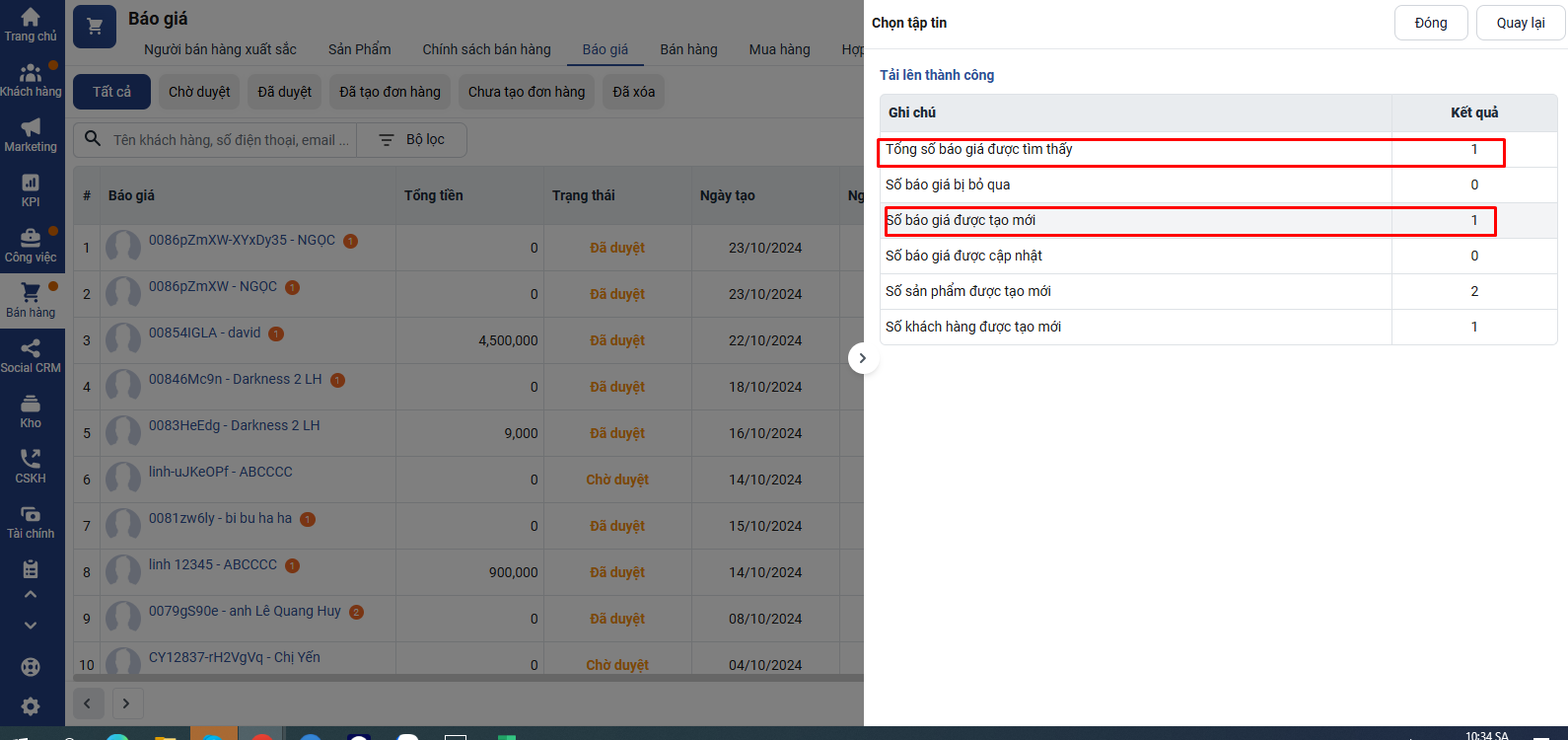
**3. Lưu ý:**
* Khi bạn upload báo giá nhưng bị hệ thống báo bỏ qua: Vấn đề này xảy ra khi "**Mã báo giá**" trong file upload đã trùng với 1 mã báo giá đã có trên hệ thống nên báo giá này bị bỏ qua.
* Upload báo giá đã có hỗ trợ ghi nhận theo chính sách giá nếu báo giá có thỏa mãn điều kiện của chính sách giá:
\- Giá và chiết khấu của sản phẩm sẽ ghi nhận theo chính sách giá
# Quản lý hợp đồng
## 1. Lợi ích của quản lý hợp đồng
Hợp đồng bán là sự thoả thuận giữa các bên mua bán về việc bên bán cung cấp hàng hoá cho bên mua, bên mua có trách nhiệm nhận hàng, thanh toán theo đúng thời gian, địa điểm trong hợp đồng.
Quản lý hợp đồng chính xác, chuyên nghiệp sẽ giúp bạn:
* Dễ dàng theo dõi tình trạng hợp đồng, giúp tiết kiệm thời gian, nguồn lực
* Tự động hoá quy trình giấy tờ giữa các phòng ban
* Thuận tiện trong việc quản lý chuỗi báo giá, hợp đồng bán, đơn hàng bán, tránh sai sót và thất thoát
* Theo dõi và nhắc lịch hết hạn hợp đồng cho chính khách hàng
## 2. Phân quyền hợp đồng
Để tạo và quản lý hợp đồng bán trên hệ thống bạn cần phải được phân quyền cho chức năng Hợp đồng bán
* Truy cập bán hàng: Vào được tính năng bán hàng trên hệ thống
* Truy cập hợp đồng bán: Vào và xem được mục hợp đồng bán trong tính năng Bán hàng.
* Thêm mới: Tạo được hợp đồng bán trên hệ thống
* Sửa: Sửa được thông tin hợp đồng bán đã tạo
* Xóa: Xóa được hợp đồng bán đã tạo
* Duyệt: Duyệt hợp đồng bán mà đã tạo (nếu bật quy trình duyệt hợp đồng). Trong trường hợp không bật quy trình duyệt hợp đồng, hợp đồng bán tạo ra sẽ ở trạng thái Đã duyệt.
* Xem tất cả: Xem được tất cả các hợp đồng bán trên hệ thống
## 3. Hướng dẫn tạo mới, sửa, xóa, duyệt hợp đồng
### 3.1. Tạo hợp đồng bán
Bạn truy cập vào Bán hàng -> Hợp đồng bán -> Thêm mới
Điền những thông tin cần thiết vào hợp đồng, bạn chú ý những trường bắt buộc có gắn dấu (\*).
(1) Thông tin hợp đồng: Bạn nên có những quy định về tên hợp đồng, số hợp đồng, mã hợp đồng để có sự đồng nhất trong công ty và dễ dàng cho bộ phận kế toán, hành chính nhân sự hay quản lý lọc và tìm kiếm.
(2) Thông tin bên A, bên B: Khi tạo hợp đồng trên Getfly, thông tin công ty của bạn sẽ được tạo sẵn ở bên B, bạn chỉ cần bổ sung thông tin bên A là thông tin của khách hàng
(3) Người liên quan: Người được chia phần trăm trong hợp đồng
(4) Sản phẩm liên quan: Bạn sẽ điền sản phẩm, số lượng khách hàng mua, có chiết khấu trên từng sản phẩm và VAT trên tổng sản phẩm
(5) Các điều khoản hợp đồng
(6) Tự động gia hạn hợp đồng; tự động tạo đơn hàng; tự động báo động sắp hết hạn hợp đồng; tự động gửi SMS thông báo; tự động gửi email hợp đồng mới: Bạn tích vào các mục này thì hệ thống sẽ tự động thông báo nhắc bạn khi đến lịch. Bạn lưu ý: nên click vào XEM CHI TIẾT để cài đặt cụ thể và chi tiết hơn cho những phần tự động mong muốn.
Điền thông tin xong, bạn click **Hoàn thành** vào để tạo hợp đồng thành công.
### 3.2. Sửa hợp đồng
Bạn click vào chi tiết hợp đồng -> chọn Thay đổi để chỉnh sửa hợp đồng theo nhu cầu
### 3.3. Duyệt hợp đồng
Sau khi đã check lại toàn bộ thông tin hợp đồng, bạn click vào Duyệt để xác nhận lại thông tin cũng như có thể thao tác tiếp theo đối với hợp đồng
#### 3.4. Hủy hợp đồng
Bạn click vào chi tiết hợp đồng -> chọn **Hủy bỏ** nếu cần hủy hợp đồng đã tạo
## 4. Quản lý hợp đồng bán
Để quản lý hợp đồng bạn click vào biểu tượng chọn mục Bán hàng (F4) -> chọn Hợp đồng bán, màn hình hiển thị trang quản lý hợp đồng.
(1) Ô tìm kiếm: tìm kiếm theo mã hợp đồng, ngoài ra hệ thống còn hỗ trợ ô tìm kiếm nâng cao giúp tìm kiếm những thông tin khác liên quan đến hợp đồng: tên khách hàng; hợp đồng kết thúc trong tháng, trong năm; tình trạng hợp đồng sắp hết hạn hay đã đến thời hạn thanh toán; kiểu hợp đồng mới hay gia hạn; loại khách hàng miễn phí hay nộp tiền.
(2) Các trạng thái của hợp đồng:
\- Chờ duyệt, đã duyệt: trạng thái duyệt của hợp đồng
\- Đã gia hạn:
\- Đang thực hiện: hợp đồng đã được duyệt và vẫn trong thời gian có hiệu lực
\- Tự động gia hạn lần 1:
\- Đã kết thúc: hợp đồng đã hoàn thành và hết hiệu lực
\- Đã hủy: hợp đồng đã xóa
(3) Danh sách hợp đồng: có 1 số lưu ý trong danh sách này:
\- Số ngày còn lại: tính từ thời điểm hiện tại đến ngày hết hiệu lực hợp đồng
\- Người phụ trách: trùng với người phụ trách khách hàng
\- Giá trị thực: hiển thị khi duyệt đơn hàng được tạo trực tiếp từ hợp đồng
\- Đã thanh toán, công nợ: hiển thị khi thanh toán đơn hàng được tạo trực tiếp từ hợp đồng
Việc quản lý hợp đồng trên Getfly sẽ giúp bạn dễ dàng theo dõi hợp đồng của doanh nghiệp, kiểm soát và thu hồi được hợp đồng bản cứng, tránh sai sót và thất thoát. Đặc biêt, khi tạo hợp đồng, có thế tạo auto tự động nhắc lịch hết hạn hợp đồng, gửi email/SMS đến khách hàng nhắc lịch gia hạn
## 5. Video hướng dẫn
{% embed url="" %}
# Quản lý đơn hàng
## 1. Lợi ích quản lý đơn hàng bán
Đơn hàng bán là chứng từ ghi nhận nghiệp vụ bán hàng hóa và dịch vụ của tổ chức, doanh nghiệp. Nó thể hiện việc hàng hóa dịch vụ được cung cấp, bán ra và doanh thu được ghi nhận cho công ty.
Quản lý đơn hàng chính xác, chuyên nghiệp sẽ giúp bạn:
* Dễ dàng theo dõi trạng thái đơn hàng bán của chính bản thân và nhân viên trong cùng phòng ban
* Thuận tiện trong việc quản lý chuỗi báo giá, hợp đồng bán, đơn hàng bán
* Theo dõi được tổng quan trạng thái đơn hàng cũng như công nợ của khách hàng
* Tiết kiệm thời gian tìm kiếm, tránh thất lạc và quản lý việc bán hàng hiệu quả hơn
## 2. Phân quyền đơn hàng bán
Để tạo và quản lý đơn hàng bán trên hệ thống bạn cần phải được phân quyền cho chức năng Đơn hàng bán
* Truy cập bán hàng: Vào được tính năng bán hàng trên hệ thống
* Truy cập đơn hàng bán: Vào và xem được mục đơn hàng bán trong tính năng Bán hàng
* Thêm mới: Tạo và upload được danh sách đơn hàng bán trên hệ thống
* Chỉnh sửa: Sửa được thông tin đơn hàng bán
* Xóa: Xóa được đơn hàng bán
* Duyệt: Duyệt đơn hàng bán (nếu bật quy trình duyệt đơn hàng). Trong trường hợp không bật quy trình duyệt đơn hàng, đơn hàng bán tạo ra sẽ ở trạng thái Đã duyệt.
* Xem tất cả: Xem được tất cả các đơn hàng bán trên hệ thống
* Download DH bán: Download được danh sách đơn hàng trên hệ thống
## 3. Hướng dẫn tạo mới, sửa, xóa đơn hàng
### 3.1. Tạo mới đơn hàng trong chi tiết khách hàng
Vào chi tiết khách hàng -> chọn **Giao dịch** -> **Đơn hàng** -> chọn **Thêm đơn hàng bán**
Điền thông tin vào chi tiết đơn hàng
(1) Khi đã vào chi tiết KH để lên đơn hệ thống tự động lấy thông tin khách mà không phải tìm kiếm.
(2) Thông tin người thực hiện: trên tài khoản của ai đang lên đơn hệ thống lấy chính người đó là thực hiện đơn hàng, thời gian lên đơn, Kho hàng nếu bên nào có sử dụng module kho. Các thông tin liên quan như : Mã đơn: nếu bạn không có quy định về mã đơn hệ thống sẽ tự động nhảy mã, phương thức thanh toán của khách hàng nếu có.
(3) Tiếp theo bạn lựa chọn sản phẩm bán cho khách, số lượng, đơn giá, phí VAT, chiết khấu của từng sản phẩm nếu có.
(4) Thêm mới sản phẩm: chọn thêm sản phẩm có trong đơn hàng bán.
(5) Thêm mới để tạo đơn hàng hoặc quay lại để hủy tạo đơn hàng.
### 3.2. Tạo mới đơn hàng trong mục bán hàng
Truy cập Vào Bán hàng -> chọn Thêm mới
Điền thông tin vào chi tiết đơn hàng
* Bạn tìm kiếm thông tin khách hàng mua hàng, chọn người thực hiện, thêm sản phẩm bán, số lượng, đơn giá, phí VAT, chiết khấu nếu có.
* Bạn click **Thêm mới** là đơn hàng đã được tạo
### 3.3. Sửa đơn hàng
Bạn click vào chi tiết đơn hàng -> chọn **Sửa** để chỉnh sửa đơn hàng theo nhu cầu
### 3.4. Duyệt đơn hàng
Trong trường hợp sử dụng quy trình duyệt đơn hàng, ở chi tiết đơn hàng sẽ hiển thị nút duyệt -> click nút **Duyệt**
Kiểm tra thông tin về đơn hàng nếu thấy đã chính xác => click vào các ô xác nhận rồi click nút
Trong trường hợp đơn hàng bị sai thông tin, bạn có thể không duyệt đơn hàng và tag tên nhân viên kinh doanh tạo đơn vào chi tiết đơn hàng để họ sửa lại trước khi duyệt.
Bên cạnh đó, phần Bán hàng cũng hỗ trợ bạn lọc những đơn hàng chưa được duyệt.
### 3.5. Hủy đơn hàng
Bạn click vào chi tiết đơn hàng -> chọn Hủy nếu cần hủy đơn hàng đã tạo
Đơn hàng đã Hủy sẽ hiển thị ở tab **Đã hủy** trong màn hình danh sách đơn hàng
### 3.6. Tùy chỉnh hiển thị trường dữ liệu
Để cài đặt lựa chọn hiển thị các cột thông tin dữ liệu trong phần quản lí đơn hàng bạn vào mục bán hàng-> chọn **Tùy chỉnh**
**Lưu ý**
Một số trường dữ liệu bán hàng là trường dữ liệu hiển thị mặc định hiển thị không tắt được, bao gồm:
* Mã đơn hàng
* Trạng thái
* Người thực hiện
* Ngày đặt hàng
* Khách hàng
## 4. Quản lý đơn hàng
Sau khi tạo xong đơn hàng -> click vào phần Bán hàng, màn hình hiển thị danh sách đơn hàng
(1) Cách tạo đơn hàng: Thêm mới từng đơn, Upload danh sách đơn hàng
(2) Các trạng thái của đơn hàng:
* Chờ duyệt: những ĐH chưa được duyệt
* Đã duyệt: những ĐH đã được duyệt thông qua
* Đang xuất kho: những ĐH mới xuất một phần sản phẩm, chưa xuất hết
* Đã xuất hết: những ĐH đã xuất hết hàng theo đơn
* Đã hủy: những ĐH bị sai thông tin, bị xóa đi sẽ nằm trong mục này
* Chờ xuất: những ĐH đã tạo yêu cầu xuất kho nhưng chưa được duyệt
* Đã thanh toán: những ĐH đã thanh toán hết
* Trả hàng: những ĐH trả hàng
* Đã thu trong kỳ: số tiền thực thu của KH theo từng ĐH
(3) Các điều kiện lọc Đơn hàng
Bạn có thể lọc đơn hàng theo các điều kiện khác như theo ngày đặt hàng hay ngày tạo đơn hàng; lọc đơn theo sản phẩm bán, theo khách hàng, đối tác vận chuyển, hoặc theo các trường thông tin tự tạo.
(4) Lọc theo thời gian: tuần, tháng, năm, thời gian khác
Ngoài ra, trong danh sách quản lý đơn hàng, bạn có thể theo dõi công nợ của khách thông qua hai cột **Đã thanh toán** và **Còn lại**, từ đó biết được công nợ phải thu của khách là bao nhiêu, kết hợp cùng với các công cụ lọc theo thời gian, theo sản phẩm bán,.. để ra được kết quả tốt nhất.
* **Đã thanh toán**: số tiền thực mà khách hàng trả
* **Còn lại**: công nợ còn phải thu của khách
## 5. Video hướng dẫn
{% embed url="" %}
# Chính sách bán hàng
**Chính sách bán hàng** là các biện pháp và chương trình mà doanh nghiệp đưa ra nhằm tiếp cận và thu hút khách hàng tiềm năng, từ đó gia tăng doanh thu và lợi nhuận. Các chính sách này thường bao gồm:
* Chính sách sản phẩm: Xác định loại sản phẩm hoặc dịch vụ mà doanh nghiệp cung cấp.
* Chính sách phân phối: Xác định nhóm đối tượng khách hàng mà doanh nghiệp hướng đến.
* Chính sách giá: Quy định giá bán cho từng loại sản phẩm hoặc dịch vụ với từng đối tượng khách hàng khác nhau.
* Chính sách khuyến mãi: Sử dụng các chương trình giảm giá, khuyến mãi để thu hút khách hàng.
* Chính sách quà tặng: Sử dụng các quà tặng đi kèm khi mua sản phẩm, nhóm sản phẩm
* Chính sách tích điểm: Khách hàng sẽ tích lũy điểm thưởng mỗi khi mua hàng hoặc sử dụng dịch vụ. Số điểm này có thể dựa trên giá trị hóa đơn hoặc số lượng sản phẩm mua.\
Việc xây dựng chính sách bán hàng hiệu quả không chỉ giúp doanh nghiệp tăng doanh thu mà còn tạo ra sự quan tâm và hài lòng từ phía khách hàng.
Hiện tại trên Getfly, bạn có thể sử dụng các mục Chính sách giá, chính sách quà tặng, chính sách tích điểm, Riêng đối mới chính sách tích điểm bạn cần phải mua Module riêng cho mục này
# Chính sách giá
## 1. Phân quyền
Để phân quyền chính sách giá bạn thao tác vào phần Phân quyền → Chọn nhóm quyền bạn muốn phân chia và tích các quyền liên quan đến **Chính sách giá**: Truy cập, thêm mới, chỉnh sửa, xóa, duyệt. Sau khi phân quyền truy cập bạn có thể thêm mới, sửa, xóa chính sách giá
## 2. **Thêm mới, sửa, kích hoạt chính sách giá**
### 2.1. Thêm mới chính sách giá ở màn hình chính sách giá
Để tạo mới chính sách giá ở màn hình chính sách giá, bạn thao tác vào mục Chính sách bán hàng → Chính sách giá → Thêm mới
Ở bước thêm mới, bạn điền các thông tin cụ thể để cài đặt cho chính sách giá
1\. Điền tên chính sách giá: ở mục này bạn điền tên chính sách giá phù hợp. Ví dụ: Chính sách giá áp dụng cho Đại lý cập 1.
2\. Chiết khấu (%) cho tất cả sản phẩm theo đối tượng áp dụng: Khi điền mức chiết khấu ở đây, các sản phẩm sẽ được áp dụng chung một mức chiết khấu, bạn sẽ không cần phải điền thao tác ở mục 6, 8 nữa. Hệ thống sẽ hiện như hình đính kèm và áp dụng cho tất cả các sản phẩm có trên hệ thống
3\. Chọn nhân viên tạo đơn được áp dụng chính sách giá: nhân viên tạo mới đơn là tất cả nhân viên hay chỉ một vài bạn mới áp dụng chính sách.
4\. Chọn đối tượng khách hàng áp dụng chính sách giá: Tích chọn vào Tất cả, nhóm khách hàng hoặc một số khách hàng áp dụng chính sách giá
5\. Chọn thời gian áp dụng chính sách giá: Điền thời gian áp dụng chính sách giá mà bạn muốn
6\. Chọn nhóm sản phẩm áp dụng chính sách giá, hoặc lấy tất cả danh sách sản phẩm
7\. Bạn có thể tích chọn mục này để xem có Cho phép thay đổi chính sách giá khi áp dụng trên đơn hàng, báo giá hay không.
8\. Thiết lập chính sách giá chi tiết. Ví dụ: sản phẩm Snack chay mua lớn hơn hoặc bằng 5 thì sẽ áp dụng giá là 50.000 và Chiết khấu 30%.
Sau khi cập nhập xong, bạn nhấn lưu chính sách giá. Bạn có thể bật chính sách giá trong chi tiết của chính sách giá đó hoặc ra ngoài màn hình Chính sách giá để Kích hoạt chính sách.
### 2.2. **Tạo mới chính sách giá bằng cách upload**
Bạn thao tác vào mục Chính sách giá và Tải lên. Ở đây sẽ có File mẫu để bạn tải xuống điền giá áp dụng.
Bạn thao tác điền file theo file mẫu. Ở bảng Excel, mỗi một sheet sẽ là một nhóm sản phẩm. Nhóm sản phẩm nào không áp dụng chính sách giá, bạn có thể xóa đi. Bạn thao tác điền giá theo từng mức độ sản phẩm sẽ áp dụng chính sách giá nào. ( Chỉ điền được giá sản phẩm theo từng khoảng, không áp dụng được mức chiết khấu)
Sau khi điền xong file Excel, bạn thao tác tải dữ liệu lên.
**Lưu ý**: Mặc định chính sách giá vừa tải lên chỉ áp dụng cho riêng cá nhân người tải lên. Để những người khác có thể cùng sử dụng chính sách giá này, vui lòng sửa lại chính sách giá và chỉ định nhóm người sử dụng . Và nhóm khách hàng áp dụng chính sách giá.
### 2.3. **Một vài lưu ý khi tạo chính sách giá**
* Chính sách giá có thể áp dụng trong phần **Đơn hàng** và **Báo giá**
* Bạn có thể áp dụng Cách 2.1 hoặc Cách 2.2 để tạo chính sách giá phù hợp với bên mình. Tuy nhiên đối với 2.2 chỉ áp dụng cho bản thân người tải lên, nếu muốn setup chi tiết thì cần phải vào trong chính sách giá để chỉnh sửa
* Trong trường hợp lên đơn hàng nếu khách hàng thỏa mãn nhiều chính sách giá khác nhau hệ thống sẽ chạy theo logic ưu tiên như sau:
1. Ưu tiên những chính sách của sản phẩm này riêng cho khách hàng cụ thể.
2. Ưu tiên những chính sách giá của sản phẩm này cho khách hàng cụ thể
3. Ưu tiên những chính sách giá của sản phẩm này đối với tất cả khách hàng
4. Cuối cùng, nếu có chính sách áp dụng với khách hàng này cho tất cả sản phẩm
5. Nếu có chính sách thiết lập riêng cho nhóm khách hàng thì sẽ chạy sau cùng , và chạy riêng chính sách đấy.
* Chính sách giá có thể áp dụng được trong mục báo giá. Khi chính sách giá hết hạn, bạn không thể tạo được đơn hàng từ báo giá nữa
* Chính sách giá nào đã áp dụng rồi thì sẽ không chỉnh sửa được nữa. Bạn chỉ có thể xóa hoặc tắt chính sách giá
# Chính sách tặng quà
## 1. Phân quyền
Để phân quyền chính sách quà tặng bạn thao tác vào phần Phân quyền → Chọn nhóm quyền bạn muốn phân chia và tích các quyền liên quan đến chính sách tặng quà: Truy cập, thêm mới, sửa, xóa, xem tất cả. Sau khi phân quyền truy cập bạn có thể thêm mới, sửa, xóa chính sách giá
## 2. Thêm mới chính sách tặng quà
Để thêm mới chính sách quà tặng bạn truy cập vào mục Chính sách bán hàng => Chọn mục Chính sách tặng quà => Nhấn Thêm mới
(1) Điền tên chính sách tặng quà
(2) Thời gian áp dụng là khi nào
(3) Đối tượng khách hàng áp dụng
(4) Có thể lấy danh sách sản phẩm theo nhóm sản phẩm
(5) Mô tả: điền mô tả của chính sách tặng quà nếu có
(6) Sản phẩm được áp dụng: tên sản phẩm mua, số lượng (bằng, lớn hơn, nhỏ hơn, từ - đến,…) mua; khuyến mãi (tên) sản phẩm gì, số lượng bao nhiêu, ghi chú cho quà tặng là gì
Sau khi điền đầy đủ các thông tin, bạn nhấn Thêm mới để tạo chính sách tặng quà.
Để bật chính sách tặng quà, bạn thao tác vào lại màn hình chính sách tặng quà → bật nút áp dụng.
## 3. **Một vài lưu ý khi tạo chính sách tặng quà**
* Chính sách giá chỉ có thể áp dụng trong phần Bán hàng.
* Trong trường hợp lên đơn hàng nếu khách hàng thỏa mãn nhiều chính sách giá khác nhau hệ thống sẽ chạy theo logic ưu tiên như sau:
1. Ưu tiên những chính sách của sản phẩm này riêng cho khách hàng cụ thể.
2. Ưu tiên những chính sách giá của sản phẩm này cho khách hàng cụ thể
3. Ưu tiên những chính sách giá của sản phẩm này đối với tất cả khách hàng
4. Cuối cùng, nếu có chính sách áp dụng với khách hàng này cho tất cả sản phẩm
5. Nếu có chính sách thiết lập riêng cho nhóm khách hàng thì sẽ chạy sau cùng , và chạy riêng chính sách đấy.
# Chính sách tích điểm
**Lưu ý**: Để sử dụng chính sách tích điểm bạn cần phải sử dụng Module Tích điểm
## 1. Phân quyền
Để phân quyền chính sách qtích điểm bạn thao tác vào phần Phân quyền → Chọn nhóm quyền bạn muốn phân chia và tích các quyền liên quan đến chính sách tích điểm: Truy cập, thêm mới, sửa, xóa, duyệt, xem tất cả. Sau khi phân quyền truy cập bạn có thể thêm mới, sửa, xóa chính sách giá
## 2. Thêm mới chính sách tích điểm
Để thêm mới chính sách tích điểm ở màn hình thêm mới, bạn thao tác: Vào phần Chính sách bán hàng → Chính sách tích điểm → Thêm mới để thêm mới chính sách tích điểm.
(1) Tên chính sách tích điểm
(2) Thời gian áp dụng chính sách tích điểm là bao giờ
(3) Chọn đối tượng khách hàng áp dụng là các khách hàng nào
(4) Nhập mô tả với chính sách tích điểm
(5) Bạn sẽ thiết lập theo 2 phương hướng: (5.1) Đổi điểm và (5.2) Tích điểm theo thiết lập
Khi bạn chọn thiết lập theo (5.1) Đổi điểm sẽ có:
(5.1.1) Có tích điểm cả phần giá trị chiết khấu hay không
(5.1.2) Tỷ lệ quy đổi điểm thưởng: bạn muốn 1 điểm thưởng tương đương với bao nhiêu tiền
Khi bạn chọn thiết lập theo (5.2) Tích điểm theo thiết lập sẽ có:
(5.2.1) Bạn có thể chọn theo nhóm sản phẩm để hiển thị sản phẩm hàng loạt,
(5.2.2) Điền các thông tin sản phẩm tương ứng, số lượng áp dụng, số điểm quy đổi tương đương là bao nhiêu
Sau khi cập nhập xong, bạn nhấn lưu chính sách tíc điểm. Bạn có thể bật chính sách tích điểm ở ngoài màn hình Chính sách điểm để Kích hoạt chính sách đó
## 3. **Cơ chế tích điểm**
Hệ thống sẽ ghi nhận tích điểm theo các cách sau:
**Cách 1: Ghi nhận theo đơn hàng:** Sau khi bạn lên đơn hàng xong, Đơn hàng thanh toán hết sẽ ghi nhận số điểm tích điểm theo cơ chế bạn đã thiết lập ở mục chính sách tích điểm
**Cách 2: Cập nhật trong chi tiết khách hàng:** Bạn thao tác vào chi tiết khách hàng → Vào mục Điểm thưởng để xem số điểm đã tích lũy được của khách hàng. Nếu muốn thay đổi bạn có thể nhấn vào hình bánh răng cưa để cài đặt lại → Điền các thông tin và lý do cập nhật lại điểm thưởng → Nhấn cập nhật
**Cách 3: Tải lên điểm thưởng của các khách hàng hàng loạt**
Để tải lên điểm thưởng của các khách hàng theo file excel, bạn thao tác vào màn hình Chính sách bán hàng → Chính sách tích điểm → Nhấn vào nút tải lên → Tải file mẫu về để điền các thông tin các khách hàng và điểm thưởng rồi tải lên, Ở đây bạn có thể chọn 2 cách thay đổi điểm thưởng của khách là:
* Ghi đè: Ghi lại điểm thưởng của các khách thành các điểm thưởng theo file excel
* Cộng dồn: Cộng thêm điểm cho các khách theo file excel vào các điểm thưởng cũ đã có của khách trên hệ thống
* Đơn hàng bắt buộc phải thanh toán hết mới ghi nhận số điểm được tích
* Khi thanh toán đơn hàng, bạn có thể chọn thanh toán bằng các hình thức thanh toán khác hoặc thanh toán bằng điểm thưởng cho các khách hàng đó
## 4. Cài đặt thời hạn sử dụng điểm thưởng
#### 4.1. **Yêu Cầu Trước Khi Cài Đặt**
* Để cài đặt thời gian sử dụng điểm thưởng, hệ thống Getfly cần kích hoạt **Module Điểm Thưởng**.
* Tài khoản thực hiện phải có quyền **Quản lý quyền** trên hệ thống.
#### 4.2. **Hướng Dẫn Chi Tiết**
**Bước 1**. Vào mục **Cài đặt** → chọn **Cấu hình CRM**.
**Bước 2**. Trong mục **Khách hàng**, chọn tab **Tỷ lệ quy đổi điểm thưởng**.
**Bước 3**. Bật tùy chọn **Cấu hình thời gian hết hạn điểm thưởng**, sau đó nhập số ngày điểm thưởng sẽ hết hạn và nhấn **Cập nhật** để lưu thông tin.
#### 4.3. Quy tắc hoạt động
* **Số ngày hết hạn**: Tương ứng với thời gian sử dụng điểm thưởng. Sau khoảng thời gian này, điểm thưởng sẽ tự động được reset về 0.
* **Thời gian bắt đầu tính**: Ngày bắt đầu tính thời gian sử dụng điểm thưởng là ngày hoàn tất thanh toán đơn hàng( đơn hàng được thanh toán hết 100%)
Ví dụ:
* Hệ thống cài đặt điểm thưởng hết hạn sau **30 ngày**.
* Đơn hàng **DH1234** được tạo và thực hiện vào **06/01/2025**.
* Thanh toán chia làm 2 lần: **08/01/2025** và **10/01/2025**. Ngày 10/01/2025 là ngày hoàn tất thanh toán và được ghi nhận điểm thưởng.
* **Ngày hết hạn = Ngày tích điểm + 30 ngày**.
* Ngày tích điểm: **10/01/2025**.
* Ngày hết hạn: **09/02/2025** (tháng 01/2025 có 31 ngày).
* **Kết luận**: Điểm thưởng sẽ hết hạn vào **09/02/2025**.
**Lưu Ý:**
* Khi điểm thưởng hết hạn, hệ thống sẽ ghi nhận log lịch sử reset điểm tại màn hình chi tiết của khách hàng → Mục **Giao dịch** → **Điểm thưởng**.
#### 4.4. **Trường Hợp Thay Đổi Thời Gian Hết Hạn**
Nếu người dùng thay đổi cài đặt thời gian hết hạn điểm thưởng, hệ thống sẽ tự động điều chỉnh và reset điểm thưởng theo thông tin mới được cập nhật.
Ví dụ:
* Cài đặt ban đầu: **30 ngày**.
* Ngày 26/12, một đơn hàng được tạo và hoàn tất thanh toán vào **27/12** với 30 điểm được cộng. Theo cài đặt, điểm sẽ hết hạn vào **27/01/2025**.
* Ngày **01/01/2025**, người dùng thay đổi cài đặt thời gian sử dụng điểm thưởng:
* **TH1: Thời gian giảm xuống 3 ngày**\
→ Điểm thưởng từ ngày **29/12/2024** trở về trước sẽ bị reset về 0
* **TH2: Thời gian tăng lên 60 ngày**\
→ Điểm thưởng sẽ giữ nguyên và hết hạn theo thời gian mới là **27/02/2025**.
**=> Quy Tắc Xử Lý:**
* Hệ thống thực hiện kiểm tra điểm thưởng vào **00:00 mỗi ngày**:
* Những điểm thưởng không thỏa mãn cài đặt mới sẽ được reset về 0.
* Nếu cài đặt thay đổi sau 00:00, hệ thống sẽ áp dụng vào ngày hôm sau.
#### 4.5. **Trường Hợp Chưa Cài Đặt Trước Đó**
* Nếu hệ thống chưa cài đặt ngày hết hạn cho điểm thưởng và người dùng bắt đầu cấu hình, hệ thống sẽ tính lại thời gian sử dụng điểm thưởng ngay sau khi cập nhật.
* Những điểm thưởng đã hết hạn (theo cài đặt mới) sẽ được reset về 0.
## 5. Video hướng dẫn
{% embed url="" %}
# CÔNG CỤ MARKETING
# Marketing Automation
## 1. Lợi ích của Marketing Automation
Marketing Automation là một khái niệm đề cập đến việc sử dụng phần mềm tự động trong quá trình làm Marketing của doanh nghiệp. Phần mềm này sẽ được thiết kế để đảm nhận và tối ưu các đầu việc của Marketing được hoạt động trơn tru, hiệu quả, đúng tiến độ. Marketing automation sẽ giúp nhóm Marketing tiết kiệm được một phần thời gian mà không ảnh đến chất lượng công việc. Từ đó giúp bạn đạt mục tiêu nhanh hơn
Sử dụng Marketing Automation sẽ giúp bạn:
* Automation kết hợp được với các điều kiện gửi email, sms marketing tự động gửi đi với một số lượng lớn quảng bá thương hiệu với khách hàng
* Có thể cài đặt những chiến dịch follow- up (theo sát) khách hàng, để biến họ từ người lạ thành khách hàng mua hàng
* Thiết lập kịch bản automation để chăm sóc khách hàng sau bán hàng, bán lại, chào bán sản phẩm mới
* Đảm bảo 100% khách hàng được phục vụ, chăm sóc thường xuyên theo lịch trình có sẵn
* Thiết lập quy trình tiếp cận KH tại điểm chạm đầu tiên, thiết lập 1 lần sử dụng mãi mãi
* Chuyên nghiệp hóa việc CSKH của doanh nghiệp
* Tăng thiện cảm khách hàng với doanh nghiệp
* Hỗ trợ tăng tốc độ chốt KH
## 2. Phân quyền **automation**
Để tạo và quản lý automation trên hệ thống bạn cần phải được phân quyền cho chức năng Automation
* Truy cập: Vào và xem được mục automation trong tính năng Marketing
* Thêm mới: Thêm mới automation trên hệ thống
* Sửa: Sửa được thông tin automation
* Xóa: Xóa được automation
* Xem tất cả: Xem tất cả automation trên hệ thống
## 3. Hướng dẫn tạo, sửa, xóa **automation**
### 3.1. Cách thức **hoạt động của automation**
Automation được hoạt động theo **Điều kiện - Nếu** và trả ra **Hệ quả - Thì**
|
Gửi email cho KH
KH đọc email
Người đọc click link trong email
KH lần đầu vào CRM
Chỉnh sửa thông tin KH
Thay đổi mối quan hệ KH
KH giới thiệu KH
Thay đổi điểm, tiền thưởng
Tạo mới công việc
Hoàn thành công việc
Huỷ công việc
KH được đưa vào 1 chiến dịch
Thay đổi trạng thái cơ hội trong chiến dịch
Cơ hội thành công
Cơ hội thất bại
Tạo mới đơn hàng
Duyệt đơn hàng
Huỷ đơn hàng
Thanh toán đơn hàng
Cập nhật phiếu thu/ chi
Tạo báo giá
Duyệt báo giá
Huỷ báo giá
Tạo hợp đồng
Duyệt hợp đồng
Huỷ hợp đồng
Hoàn thành hợp đồng
|
Sinh nhật KH
Sinh nhật người liên hệ
Sinh nhật nhân viên
Liên hệ lần cuối khách hàng
Lần cuối khách hàng mua hàng.
Không có sự kiện liên quan:
Ngày trong tháng
Thứ trong tuần, cả tuần
Ngày chính xác
|
| -------------------------------------------------------------------------------------------------------------------------------------------------------------------------------------------------------------------------------------------------------------------------------------------------------------------------------------------------------------------------------------------------------------------------------------------------------------------------------------------------------------------------------------------------------------------------------------------------------------------------------------------------------------------------------------------------------------------------------------------------------------------------- | -------------------------------------------------------------------------------------------------------------------------------------------------------------------------------------------------------------------------------------------------------------------------------------------------------- |
### 3.2. Tạo mới automation
Truy cập vào hệ thống Getfly -> **Marketing** -> **Marketing Automation** -> **Thêm mới**
Chọn Phát triển từ đầu hoặc sử dụng các mẫu automation có sẵn trên hệ thống
Màn hình thêm mới automation hiển thị
(1) **Workflow**: bao gồm các khối điều kiện Theo hành động và thời hạn, khối hệ quả Thao tác và khối điều kiện bổ sung
(2) **Thông tin**: mô tả của automation và phân loại nhóm automation
(3) **Tên automation**: cài đặt tên automation
(4) **Lưu nháp**: lưu lại automation nhưng chưa kích hoạt
(5) **Hoạt động**: lưu lại automation và kích hoạt
(6) **Xem video hướng dẫn**
**Lưu ý:** Để xây dựng kịch bản automation hiệu quả bạn cần lưu ý một số điểm sau
* Xác định rõ mục tiêu sẽ và xây dựng kịch bản phù hợp trước khi tiến hành setup automation
* Đào tạo nhân viên hiểu và biết cách sử dụng các automation đã setup
**Ví dụ**: Hướng dẫn tạo kịch bản Tự động chuyển trạng thái Mối quan hệ sau khi tạo đơn hàng
**Bước 1**: Khối Điều kiện lựa chọn hành động **Tạo mới đơn hàng**
**Bước 2**: Khối Thao tác lựa chọn hệ quả **Cập nhật mối quan hệ**
**Bước 3**: Nối đầu **Ra** của **Hành động** với đầu **Vào** của **Hệ quả**
**Bước 4**: Cài đặt điều kiện cho Hành động **Tạo mới đơn hàng** -> **Cập Nhật**
**Bước 5** : Cài đặt điều kiện cho Hệ quả **Cập nhật mối quan hệ** -> **Cập Nhật**
**Bước 6**: Nhập tên automtion và **Kích hoạt**
### 3.3. Chỉnh sửa automation
Bạn click vào màn hình danh sách automation -> chọn **Sửa automation**
### 3.4. Xóa automation
Bạn click vào màn hình danh sách automation -> chọn **Xóa automation**
### 3.5. Sao chép automation
Bạn click vào chi tiết một chiến dịch cần sao chép -> chọn **Sao chép automation**
## 4. Các kịch bản automation thường gặp
### 4.1. **Chăm sóc khách hàng đăng ký từ Optin form**
**Mô tả**: khi khách hàng đăng ký vào form được đặt trên website công ty hoặc Landing page thì ngay lập tức khách hàng đó sẽ nhận được Email hoặc SMS cảm ơn đã đăng ký
**Lưu ý**:
Bạn cần đăng kí dịch vụ Email Marketing hoặc SMS Brandname sau đó tích hợp với Getfly thì mới chạy được auto này
### 4.2. **Nhắc lịch hẹn cho nhân viên và khách hàng**
**Mô tả**: Khi tạo công việc hẹn gặp khách hàng sẽ có thông báo nhắc cho nhân viên và sms nhắc cho khách hàng trước 1 tiếng lịch hẹn
### 4.3. **Chăm sóc khách hàng sau bán**
Mô tả: Áp dụng công thức 2 SMS + 1 call. Kịch bản: Sau khi khách hàng mua hàng gửi 2 SMS cho KH và thực hiện 1 cuộc gọi CSKH
\- SMS 1: Cảm ơn khách hàng
\- SMS 2: Hỏi thăm và nhắc khách hàng mua lại (sau x ngày, x là số ngày thay đổi theo chu kỳ mua hàng thực tế)
\- Giao việc tự động: giao việc cho nhân viên thực hiện đơn hàng gọi lại hỏi thăm Upsale
\=> Mục tiêu: tạo cảm giác cho người mua hàng của cảm thấy được chăm sóc, đồng thời tự động gửi các thông tin khuyến khích khách hàng mua thêm, hạn chế được việc quên khách hàng
### 4.4. **Chúc mừng sinh nhật khách hàng**
Mô tả: tới ngày sinh nhật khách hàng hệ thống sẽ tự động gửi email hoặc sms chúc mừng sinh nhật khách hàng
## 5. Video hướng dẫn
{% embed url="" %}
# Chiến dịch
## 1. Lợi ích của chiến dịch
Chiến dịch là bản kế hoạch kinh doanh thu nhỏ được vạch ra để quản lý và CSKH
Sử dụng chiến dịch sẽ giúp bạn:
* Đánh giá chính xác hiệu quả từng chiến dịch.
* Có quy trình phối hợp giữa MKT và Sale, giảm thiểu xung đột giữa các phòng ban.
* Chăm sóc tự động, tiết kiệm thời gian, nguồn lực trong quá trình chạy chiến dịch.
## 2. Phân quyền chiến dịch
Để tạo và quản lý chiến dịch trên hệ thống bạn cần phải được phân quyền cho chức năng Chiến dịch
* **Truy cập**: Vào và xem được mục Chiến dịch trong tính năng Marketing
* **Thêm mới**: Thêm mới chiến dịch trên hệ thống
* **Chỉnh sửa**: Sửa được thông tin chiến dịch
* **Xóa**: Xóa được chiến dịch
* **Xem tất cả**: Xem tất cả chiến dịch trên hệ thống
## 3. Hướng dẫn tạo mới, sửa, xóa chiến dịch
### 3.1. Tạo mới chiến dịch
Truy cập vào hệ thống -> **Marketing** -> **Chiến dịch** -> **Thêm mới**
Màn hình thêm mới chiến dịch hiển thị như sau:
(1) **Mã chiến dịch**: bạn có thể chủ động tạo mã chiến dịch để dễ dàng lọc và tìm kiếm chiến dịch theo mã, hoặc nếu bạn bỏ trống hệ thống sẽ tự động sinh ra mã.
(2) **Tên chiến dịch**: bạn đặt tên chiến dịch để dễ dàng phân biệt giữa các chiến dịch với nhau và cũng để dễ dàng tìm kiếm.
(3) **Thời gian chờ để đăng ký cơ hội mới**: Khoảng thời gian chờ kể từ lúc KH được đưa vào chiến dịch cho đến lúc nhân viên được đăng ký phụ trách khách hàng.
(4) **Cho phép trùng cơ hội**: Trong chiến dịch mỗi khách hàng được định nghĩa là 1 cơ hội. Nên cho phép trùng cơ hội đồng nghĩa với việc cho phép trùng khách hàng trong chiến dịch. Trường hợp nào thì nên cho phép trùng cơ hội và trường hợp nào thì không nên cho phép trùng cơ hội?
\- Trường hợp: nếu là chiến dịch dài hạn thì nên cho phép trùng cơ hội vì chiến dịch này diễn ra trong một thời gian dài, để bạn có thể theo dõi được các cơ hội đăng ký lại.
\- Trường hợp: Nếu là chiến dịch ngắn hạn thì bạn không nên cho phép trùng cơ hội vì đây là chiến dịch diễn ra trong thời gian ngắn.
(5) **Người quản lý**: Người được quyền quan sát toàn bộ hoạt động của những người bán hàng trong chiến dịch, theo dõi tình trạng cơ hội trong chiến dịch, có quyền thay đổi cài đặt chiến dịch.
(6) **Người bán hàng**: Nhân viên được tham gia vào chiến dịch. Trong phần này, Getfly linh động lựa chọn: Tất cả (tất cả các TK được tạo ra trên hệ thống), Phòng ban (Chọn nhân viên tham gia theo chiến dịch từng phòng ban), Nhân viên (Linh động chọn những nhân viên phù hợp để tham gia vào chiến dịch). Tùy vào mục tiêu của chiến dịch bạn lựa chọn người bán phù hợp tham gia vào chiến dịch.
(7) **Tự động phân chia cơ hội**: Chế độ tự động chia KH tham gia vào chiến dịch. Khi tích chọn phần này, khi KH vào chiến dịch sẽ tự động chia đều cho những người được tích chọn. Tự động phân chia cơ hội theo lượt: Chia theo thứ tự của user, user nào được tạo trước thì chia cho user đó trước. Trường hợp bạn muốn người tham gia trong chiến dịch chủ động vào chiến dịch để đăng ký nhận khách hàng thì bạn không lựa chọn phân chia tự động.
(8) **Ẩn thông tin cơ hội**: Ẩn đi tên, SĐT và Email của KH với tất cả người tham gia trong chiến dịch trừ những người có quyền xem tất cả các cơ hội, người phụ trách cơ hội và người quản lý chiến dịch.
(9) **Cài đặt khi thành công - thất bại**: Đưa cơ hội thành công/thất bại vào 1 chiến dịch mới. Thường sử dụng đối với các bên áp dụng quy trình liên tiếp giữa các phòng ban, sử dụng nhiều chiến dịch nối tiếp nhau để CSKH hoặc khai thác triệt để thông tin khách hàng nhằm mục đích sale/upsell.
(10) **Phương pháp tiếp cận**: Quá trình để tiếp cận với khách hàng hoặc các bước thực hiện trong 1 chiến dịch để đạt mục tiêu cuối cùng là có thể upsale hoặc bán được hàng cho khách hàng. Bạn có thể chủ động thay đổi vị trí các bước, hoặc chủ động thêm các bước và lưu ý những bước mục tiêu luôn để cuối cùng.
(11) **Thêm bước**: Bạn chủ động tạo thêm bước tiếp cận khách hàng.
(12) **Khách hàng mục tiêu:** lựa chọn khách hàng thêm vào chiến dịch
Sau khi hoàn thành các bước trong chiến dịch bạn check lại một lần nữa sau đó click **Hoàn thành**
### 3.2. Chi tiết chiến dịch
Tại màn hình chi tiết chiến dịch
(1) **Lựa chọn chiến dịch**: lựa chọn chiến dịch mình là người tham gia hoặc là người quản lý chiến dịch.
(2) **Người phụ trách**: biết được người phụ trách chiến dịch này là ai. Người được quyền quan sát toàn bộ hoạt động của những người bán hàng trong chiến dịch, theo dõi tình trạng cơ hội trong chiến dịch, có quyền thay đổi cài đặt chiến dịch.
(3) **Người liên quan**: biết được những ai là người tham gia trong chiến dịch
(4) **Tên cơ hội**: Tìm kiếm nhanh thông tin tên cơ hội và tìm kiếm nâng cao lựa chọn mũi tên để tìm kiếm theo nhiều thông tin hơn.
(5) **Trộn**: Chia những cơ hội chưa có người phụ trách, cơ chế chia là chia đều cho những người được lựa chọn.
(6) **Tôi**: là những cơ hội do chính bạn là người phụ trách mặc định khi truy cập vào chi tiết chiến dịch thì sẽ hiển thị những cơ hội do bạn là người phụ trách.
(7) **Tất cả**: là tất cả các cơ hội được thêm vào chiến dịch.
(8) **Chưa có**: là hiển thị những cơ hội chưa có người phụ trách trong chiến dịch
(9) **Kanban**: lựa chọn hiển thị chiến dịch theo dạng cột
(10) **Danh sách**: lựa chọn hiển thị chiến dịch theo dạng danh sách từng trạng thái
(11) **Tin nhắn**: chi tiết logs thêm mới, chỉnh sửa,.. cơ hội trong chiến dịch
(12) **Cài đặt** chiến dịch
* Tải khách hàng: tải danh sách cơ hội trong chiến dịch theo dạng file excel.
* Thống kế chiến dịch: thống kế báo cáo link sang phần KPI (F7)
* Gửi email: gửi email MKT tới khách hàng.
* Khóa chiến dịch: với những chiến dịch ngắn hạn, ví dụ như chiến dịch giảm giá tháng 10, sau khi hết thời gian đăng ký chốt dịch sách cơ hội được hưởng ưu đãi giảm giá, có thể khóa chiến dịch lại để không thêm được cơ hội hoặc những người liên quan trong chiến dịch không thao tác được trong chiến dịch.
* Reset chiến dịch: khi reset chiến dịch thì những cơ hội sẽ được chuyển về không có người phụ trách và để có thể sử dụng tính năng trộn ở bên trên để chia lại người phụ trách cơ hội.
* Sao chép chiến dịch: Để có thể sao chép toàn bộ cơ hội, những cơ hội thành công, những cơ hội thất bại của chiến dịch này sang 1 chiến mới.
* Sửa chiến dịch: chỉnh sửa lại thông tin chiến dịch.
* Xóa chiến dịch: xoá chiến dịch khỏi hệ thống.
(13) **Thêm cơ hội**: tạo mới cơ hội trong chiến dịch
### 3.3. Sửa chiến dịch
Bạn click vào màn hình chi tiết một chiến dịch -> chọn **Cài đặt** -> Chọn **Sửa chiến dịch**
### 3.4. Xóa chiến dịch
Bạn click vào màn hình chi tiết một chiến dịch -> chọn **Cài đặt** -> chọn **Xóa** **chiến dịch**
## 4. Quản lý chiến dịch
Truy cập vào Marketing -> Chiến dịch, màn hình hiển thị danh sách toàn bộ chiến dịch trên hệ thống
(1) **Tên chiến dịch**: tìm kiếm theo tên chiến dịch
(2) **Người tạo chiến dịch**: tìm kiếm theo người tạo chiến dịch
(3) **Trạng thái chiến dịch**: Lọc theo chiến dịch đang sử dụng hoặc chiến dịch đã xoá
(4) **Thời gian**: tìm kiếm theo thời gian tạo chiến dịch
(5) **Sắp xếp theo cập nhật mới:** khi có thay đổi về số cơ hội mới trong chiến dịch
(6) **Thông tin chiến dịch**: bao gồm tên chiến dịch, thời gian tạo, người phụ trách
(7) Số cơ hội mới được tạo ra trong tháng của chiến dịch đó
(8) Tổng số khách hàng trong chiến dịch đó từ khi tạo đến thời điểm hiện tại
(9) **Thao tác nhanh**: Sửa/ Xoá chiến dịch.
## 5. Video hướng dẫn
{% embed url="" %}
## 6. Tính năng phân chia cơ hội tự động trong chiến dịch
**Tự động phân chia cơ hội** là một tính năng quan trọng trong chiến dịch của Getfly CRM, giúp doanh nghiệp phân bổ dữ liệu khách hàng đến đúng nhân viên một cách nhanh chóng, công bằng và theo quy tắc rõ ràng. Tính năng này đặc biệt hữu ích khi doanh nghiệp đang triển khai các chiến dịch marketing và cần xử lý một lượng lớn khách hàng tiềm năng phát sinh từ nhiều kênh khác nhau.
**I.Lợi ích của việc tự động phân chia cơ hội trong chiến dịch (Getfly CRM)**
* **Phân bổ cơ hội nhanh chóng, chính xác** cho nhân viên khi chạy các chiến dịch quảng cáo (Facebook, Google, Zalo...).
* **Tiết kiệm thời gian gán người phụ trách** khi tải lên danh sách khách hàng tiềm năng.
* **Đảm bảo công bằng**, mỗi nhân viên được phân số lượng cơ hội hợp lý, tránh chênh lệch quá lớn hoặc bị trùng lặp.
* **Tùy chọn điều kiện lọc nhân viên nhận cơ hội**, ví dụ: chỉ chia cho nhân viên đã xử lý xong các khách hàng ở mối quan hệ "Mới".
**II. Phân quyền và truy cập để thiết lập phân chia cơ hội**
Bạn cần được phân quyền Thêm mới và Sửa chiến dịch để có thể tạo và cài đặt tự động phân chia cơ hội.
Sau khi có đủ quyền, bạn vào Marketing → Chiến dịch → Tạo mới / Sửa chiến dịch → Tại bước (2) Xem trước dữ liệu cài đặt phần phân chia cơ hội
**III. Hướng dẫn cài đặt các cơ chế Tự động phân chia cơ hội trên Getfly:**
Trên Getfly CRM, hệ thống hỗ trợ 3 phương án phân chia cơ hội tự động, giúp doanh nghiệp phân bổ khách hàng một cách linh hoạt và công bằng:
* #### **Tự động phân chia cơ hội**
Hệ thống sẽ ưu tiên chia cho những user có **số cơ hội ít hơn**, nhằm cân bằng số lượng cơ hội giữa các user.\
Khi số cơ hội của các user trong chiến dịch đã bằng nhau, hệ thống sẽ tiếp tục chia **theo lượt luân phiên**.
* #### **Tự động phân chia theo lượt**
Hệ thống sẽ chia cơ hội luân phiên theo **thứ tự danh sách**, từ trên xuống dưới và lặp lại theo vòng,\
**không ưu tiên chia cơ hội cho nhân sự có ít cơ hội hơn**.
* #### **Tự động phân chia theo %**
Mỗi khi có cơ hội mới, hệ thống sẽ chia theo **tỷ lệ phần trăm được cấu hình** cho từng user.
Hãy cùng tìm hiểu chi tiết cách cài đặt và nguyên lý hoạt động của từng phương án phân chia nhé:
**1. Tự động phân chia cơ hội**
Tại phương án cài đặt đầu tiên “Tự động phân chia cơ hội” sẽ có 2 cách cài đặt là tích chọn/hoặc không tích chọn cài đặt theo “ Số khách hàng phụ trách ”
**1.1. Không tích chọn “Số khách hàng phụ trách”**
* Hệ thống sẽ tự động phân chia cơ hội cho các user được chọn, theo nguyên tắc **đảm bảo số lượng cơ hội giữa các user gần bằng nhau**.
* User nào có **ít cơ hội hơn** sẽ được ưu tiên chia trước, giúp cân bằng tổng cơ hội giữa các nhân sự.
\=>Trường hợp có **nhân sự mới được thêm vào**, hệ thống sẽ ưu tiên chia cho họ trước **đến khi số cơ hội bằng với các nhân sự cũ**, sau đó mới tiếp tục chia đều theo lượt.
* Khi **tất cả nhân sự có số cơ hội bằng nhau**, hệ thống sẽ chuyển sang chế độ chia **luân phiên theo thứ tự danh sách từ trên xuống dưới**.
**1.2. Tích chọn “Số khách hàng phụ trách”**
Khi bật tùy chọn này, **hệ thống chỉ chia cơ hội cho các nhân viên thỏa mãn điều kiện về số khách hàng đang phụ trách**, theo **mối quan hệ được cài đặt** (ví dụ: "Mới" < 10).
Việc phân chia sẽ tuân theo các quy tắc sau:
1. Chỉ xét các nhân viên **đủ điều kiện** tại thời điểm chia (tức là thỏa điều kiện về số khách hàng).
2. Trong số đó, **ưu tiên chia cho người có số cơ hội ít nhất**.
3. Nếu nhiều người có số cơ hội bằng nhau, hệ thống sẽ chia cho **người đứng trước trong danh sách phân chia**.
4. Nếu **không có nhân viên nào thỏa điều kiện**, cơ hội sẽ **không được chia** và được ghi nhận là **chưa có người phụ trách**.
\
\
Ví dụ: Cài đặt chia cho nhân viên có số khách hàng ở mối quan hệ "Mới" < 10
**Danh sách nhân viên trong chiến dịch**
| Nhân viên | Số KH "Mới" đang phụ trách | Số cơ hội đã nhận | Đủ điều kiện? |
| --------- | -------------------------- | ----------------- | ------------- |
| A | 9 | 2 | ✅ |
| B | 5 | 1 | ✅ |
| C | 12 | 1 | ❌ |
#### **Lượt chia 1: thêm 1 khách hàng ở mối quan hệ mới vào chiến dịch**
**Check điều kiện số khách hàng ở mối quan hệ Mới:**
* A: 8 → ✅
* B: 9 → ✅
* C: 10 → ❌
**So sánh số cơ hội:**
* A (2), B (1) → **B ít hơn → chia cho B**
**Cập nhật sau chia:**
* B: cơ hội = 2
* B: KH "Mới" = 9 → **10** → **không đủ điều kiện chia ở lượt sau**
#### **Lượt chia 2: thêm 1 khách hàng ở mối quan hệ mới vào chiến dịch**
**Check điều kiện lại:**
* A (8) → ✅
* B (10) → ❌
* C (10) → ❌
➡️ Chỉ **A** đủ điều kiện → chia cho **A**
**Cập nhật:**
* A: cơ hội = 3
* A: KH "Mới" = 8 → **9**
#### **Lượt chia 3: thêm 1 khách hàng ở mối quan hệ mới vào chiến dịch**
**Check điều kiện lại:**
* A (9) → ✅
* B (10) → ❌
* C (10) → ❌
➡️ Vẫn chỉ **A** đủ điều kiện → chia cho **A**
**Cập nhật:**
* A: cơ hội = 4
* A: KH "Mới" = 9 → **10** → từ lượt sau **không đủ điều kiện**
#### **Lượt chia 4: thêm 1 khách hàng ở mối quan hệ mới vào chiến dịch**
**Check điều kiện:**
* A (10) → ❌
* B (10) → ❌
* C (10) → ❌
➡️ Không còn ai đủ điều kiện → **Cơ hội không được chia**, gắn trạng thái **"chưa có người phụ trách"**
**2. Tự động phân chia theo lượt:**
Tại phương án cài đặt đầu tiên “Tự động phân theo lượt” sẽ có 2 cách cài đặt là tích chọn/hoặc không tích chọn cài đặt theo “ Số khách hàng phụ trách ” và **"**Ưu tiên chia cho người phụ trách khách hàng"
**2.1 Không tích chọn “Số khách hàng phụ trách” và "**Ưu tiên chia cho người phụ trách khách hàng"
Cơ hội sẽ được chia luân phiên theo thứ tự từ trên xuống dưới trong danh sách nhân sự được nhận cơ hội tự động. Sau mỗi lượt chia, hệ thống sẽ tạm thời loại trừ người vừa được chia khỏi lượt kế tiếp để đảm bảo luân phiên công bằng.
**2.2 Tích chọn “**Ưu tiên chia cho người phụ trách khách hàng"
Khi được chọn cài đặt này, hệ thống sẽ ưu tiên chia cơ hội cho nhân viên đang phụ trách khách hàng tương ứng, nếu họ có trong danh sách tham gia chiến dịch.
**Cách hoạt động:**
* Khi một cơ hội mới được đẩy vào chiến dịch, hệ thống sẽ kiểm tra xem **khách hàng đó đang được ai phụ trách**.
* Nếu người phụ trách **có trong danh sách người liên quan trong chiến dịch**, hệ thống sẽ **ưu tiên chia cơ hội cho người đó**.
* Nếu không có người phụ trách hoặc người đó **không tham gia chiến dịch**, hệ thống sẽ tiếp tục thực hiện chia theo cơ chế mặc định (theo lượt, hoặc điều kiện mối quan hệ đã cấu hình).
**2.3. Tích chọn “Số khách hàng phụ trách”**
Khi bật tùy chọn này, **hệ thống chỉ chia cơ hội cho các nhân viên thỏa mãn điều kiện về số khách hàng đang phụ trách**, theo **mối quan hệ được cài đặt** (ví dụ: "Mới" < 10).
Việc phân chia sẽ tuân theo các quy tắc sau:
* Chỉ xét các nhân viên **đủ điều kiện** tại thời điểm chia (tức là thỏa điều kiện về số khách hàng).
* Hệ thống sẽ chia cơ hội theo **thứ tự của danh sách phân chia**, từ trên xuống dưới.
* Sau mỗi lượt chia, **nhân viên vừa được chia sẽ tạm thời không được xét ở lượt kế tiếp**, để đảm bảo sự luân phiên công bằng giữa các nhân viên.
* Khi đến cuối danh sách, hệ thống sẽ **quay vòng lại từ đầu**,
* Trường hợp tất cả nhân viên đều không thỏa mãn điều kiện được chia=> cơ hội sẽ không được chia và sẽ là cơ hội không có người phụ trách
**Ví dụ:** Chiến dịch cài đặt Số khách hàng phụ trách theo mối quan hệ Mới , điều kiện nhỏ hơn 10\
Có nghĩa chỉ những nhân viên có **số khách hàng đang phụ trách ở mối quan hệ "Mới" < 10** mới được chia cơ hội.
**Danh sách nhân sự được nhận cơ hội tự động:**
| Nhân viên | Số KH "Mới" |
Số cơ hội phụ trách trong chiến dịch
| Đủ điều kiện? |
| --------- | ----------- | ----------------------------------------------- | ------------- |
| A | 5 | 20 | ✅ |
| B | 6 | 9 | ✅ |
| C | 7 | 11 | ✅ |
### **Lượt chia 1**
* Thứ tự: A → B → C
* Tất cả đều đủ điều kiện\
✅ **A đứng đầu → được chia**
**Cập nhật sau chia:**
* A: KH "Mới" = 6 (vẫn đủ điều kiện)
* A **bị loại tạm ở lượt kế tiếp**
### **Lượt chia 2**
* Thứ tự còn lại: B → C
* B đủ điều kiện \
✅ **B → được chia**
**Cập nhật:**
* B: KH "Mới" = 7
* B **bị loại tạm ở lượt kế tiếp**
### **Lượt chia 3**
* Thứ tự còn lại: C \
✅ **C → được chia**
**Cập nhật:**
* C: KH "Mới" = 8
* C **bị loại tạm ở lượt kế tiếp**
### **Lượt chia 4**
* Thứ tự còn lại: A → B\
✅ A được xét lại (vì đã hết lượt loại)\
➡️ **A được chia**\
→ A lại bị loại tạm ở lượt tiếp
**Lưu ý :**\
Trường hợp vừa tích chọn Ưu tiên chia cho người phụ trách khách hàng và Số khách hàng phụ trách, hệ thống sẽ ưu tiên check theo điều kiện Ưu tiên chia cho người phụ trách khách hàng trước sau đó mới tới cài đặt Số khách hàng phụ trách.
3. **Tự động phân chia theo %**
Khi chiến dịch được cấu hình chế độ **“Tự động phân chia theo %”**, hệ thống sẽ tự động phân chia cơ hội dựa theo tỷ lệ phần trăm đã được cài đặt cho từng nhân viên.
#### **Cách hoạt động:**
Khi một cơ hội mới được đẩy vào chiến dịch, hệ thống sẽ thực hiện các bước sau:
1. Xác định danh sách nhân viên đủ điều kiện nhận cơ hội tự động (dựa vào checkbox "Nhận cơ hội tự động").
2. Tính toán tỷ lệ % thực tế mỗi nhân viên đã nhận so với tổng số cơ hội đã chia.
3. So sánh với phần trăm được cài đặt:
* Nhân viên nào đang thiếu cơ hội hơn so với % đã cài, sẽ được xét chia cơ hội
4. Trong số các nhân viên đang được xét chia cơ hội:
* Ưu tiên chia cho người đang nhận ít cơ hội nhất.
* Nếu số cơ hội đã nhận bằng nhau → ưu tiên người đứng trước trong danh sách phân chia.
5. Nếu tất cả nhân viên đủ điều kiện đều đã đạt hoặc vượt tỷ lệ %, thì:
* Cơ hội sẽ không được chia và được đánh dấu là chưa có người phụ trách.
\
**Ví dụ:**
**Thiết lập chiến dịch**
| Nhân viên | % cài đặt | Đã nhận | % thực tế | Thiếu bao nhiêu |
| --------- | --------- | ------- | --------- | --------------- |
| A | 30% | 6 | 60% | ❌ (thừa 30%) |
| B | 40% | 3 | 30% | ✅ (thiếu 10%) |
| C | 30% | 1 | 10% | ✅ (thiếu 20%) |
⇒ Tổng số cơ hội đã chia: **10**
#### **Lượt chia 1 – Có cơ hội thứ 11**
**Bước 1:** Xác định người đang thiếu %
* B và C đang thiếu → **được xét chia**
**Bước 2:** Ai nhận ít cơ hội hơn?
* B: 3
* C: 1 ✅ **→ C được chia**
**Cập nhật sau lượt chia 1:**
| Nhân viên | Đã nhận | % thực tế |
| --------- | ------- | --------- |
| A | 6 | 54.5% |
| B | 3 | 27.3% |
| C | 2 | 18.2% |
#### **Lượt chia 2 – Cơ hội thứ 12**
**Bước 1:** Xác định người đang thiếu %
* B và C vẫn đang thiếu → **được xét**
**Bước 2:** So sánh số cơ hội
* B: 3
* C: 2 ✅ → **C vẫn ít hơn → được chia**
**Cập nhật sau lượt chia 2:**
| Nhân viên | Đã nhận | % thực tế |
| --------- | ------- | --------- |
| A | 6 | 50% |
| B | 3 | 25% |
| C | 3 | 25% |
#### **Lượt chia 3 – Cơ hội thứ 13**
**Bước 1:** Tính lại phần trăm
| Nhân viên | % cài đặt | Đã nhận | % thực tế (trên 13) | Thiếu? |
| --------- | --------- | ------- | ------------------- | ------ |
| A | 30% | 6 | \~46.2% | ❌ |
| B | 40% | 3 | \~23.1% | ✅ |
| C | 30% | 3 | \~23.1% | ✅ |
**Bước 2:** B và C bằng nhau về số cơ hội\
→ Ưu tiên **người đứng trước trong danh sách** → **B được chia**
**Cập nhật sau lượt chia 3:**
| Nhân viên | Đã nhận | % thực tế |
| --------- | ------- | --------- |
| A | 6 | \~46.2% |
| B | 4 | \~30.8% |
| C | 3 | \~23.1% |
# Cơ hội
## 1. Phân quyền cơ hội
Để tạo và quản lý cơ hội trên hệ thống bạn cần phải được phân quyền cho chức năng Cơ hội
## 2. Hướng dẫn thêm mới, sửa, xóa cơ hội
Sau khi đã cài đặt xong các thông tin cơ bản trong chiến dịch ([Tại đây](https://getfly6.gitbook.io/untitled/phien-ban-web/tinh-nang-co-ban/cong-cu-marketing/chien-dich)), với những data đã có sẵn trên hệ thống và phù hợp với chiến dịch mới tạo bạn có thể thêm mới cơ hội
### 2.1. Thêm **cơ hội từ màn hình chiến dịch**
Tại màn hình quản lý chiến dịch bạn click vào chi tiết chiến dịch -> Chọn **Thêm cơ hội** -> lựa chọn khách hàng và tạo cơ hội trong chiến dịch (với trường hợp KH đã tồn tại trên hệ thống)
(1) Tên cơ hội: hệ thống sẽ lấy theo tên khách hàng có sẵn hoặc bạn có thể chỉnh sửa tên
(2) Xác suất: đánh giá cơ hội này xác suất thành công là bao nhiêu theo %
(3) Người phụ trách cơ hội: Nếu là nhân viên và chủ động đưa KH vào chiến dịch để quản lý thì để chính mình là người phụ trách cơ hội. Nếu muốn chia cho nhân viên khác tự nhận hoặc quản lý muốn nhân viên tự đăng kí cơ hội thì chọn “Không chọn người phụ trách”. Ngoài ra có thể chọn 1 người phụ trách cụ thể.
(4) Trạng thái cơ hội: khách hàng khi đưa vào chiến dịch nằm ở trạng thái nào ( Phương pháp tiếp cận đã cài ở bước trên khi tạo chiến dịch )
-> Click **Thêm mới** để đưa cơ hội vào chiến dịch thành công
### 2.2. **Thêm cơ hội từ màn hình khách hàng**
Tại màn hình quản lý khách hàng -> lựa chọn khách hàng muốn tạo cơ hội -> click **Tạo cơ hội**
(1) **Chiến dịch**: chọn tên chiến dịch muốn tạo cơ hội
(2) **Trạng thái**: chọn trạng thái cơ hội
(3) Người phụ trách: chọn người phụ trách cơ hội
(4) Nguồn cơ hội: nguồn cơ hội Dữ liệu công ty
**Lưu ý**:
* Nếu không cài đặt tự động chia người phụ trách thì khi khách hàng được đưa vào chiến dịch, tất cả những người tham gia vào chiến dịch sẽ nhận được thông báo. Nếu cài đặt chia người phụ trách thì sẽ thông báo cho người phụ trách cơ hội đó và người quản lý, xem tất cả
* Người phụ trách cơ hội và người phụ trách khách hàng có thể là 2 người khác nhau
* Nếu cần trao đổi với nhau trong chiến dịch truy cập vào chức năng chat trong chiến dịch
* Người quản lý chiến dịch hoặc người tham gia vào chiến dịch hoặc người có quyền xem tất cả chiến dịch mới có thể xem được chiến dịch
### 2.3. Cập nhật trạng thái cơ hội
Để chuyển các trạng thái cơ hội trong chiến dịch bạn click vào chi tiết cơ hội -> lựa chọn **phương pháp tiếp cận**
Hoặc chuyển nhanh bằng cách kéo thả tên cơ hội trong trang quản lý chiến dịch dạng Kanban
### 2.4. Chi tiết cơ hội
(1) **Sao chép cơ hội**: sao chép cơ hội sang 1 chiến dịch khác hoặc chiến dịch hiện tại (nếu cho phép trùng cơ hội trong chiến dịch) và cơ hội sẽ ở phương pháp tiếp cận đầu tiên trong chiến dịch đó
(2) **Chỉnh sửa cơ hội**: sửa thông tin cơ hội
(3) **Xóa cơ hội**: xóa thông tin cơ hội
(4) **Chuyển tình trạng cơ hội**: thành công/thất bại
* Thành công: cập nhật trạng thái thành công và tạo đơn hàng
* Thất bại: cập nhật lý do thất bại
(5) **Thông tin cơ hội**: hiển thị thông tin chi tiết của cơ hội đó
(6) **Trao đổi**: những trao đổi liên quan đến cơ hội ( những trao đổi trong cơ hội sẽ được link sang phần trao đổi trong chi tiết khách hàng)
(7) **Đơn hàng liên quan**: theo dõi danh sách hoặc thêm nhanh đơn hàng gắn với chiến dịch
(8) **Công việc liên quan**: theo dõi danh sách hoặc thêm nhanh công việc gắn với chiến dịch
## 3. Video hướng dẫn
# Email marketing
## 1. Lợi ích của email marketing
Đây là hình thức sử dụng thư điện tử, tin nhắn điện thoại, mang nội dung thông tin về bán hàng, tiếp thị, giới thiệu sản phẩm hoặc CSKH nào đó đến với người đọc.
Sử dụng email marketing sẽ giúp bạn:
* Tăng sự gần gũi, thân thiết với khách hàng
* Tăng nhận diện thương hiệu với khách hàng
* Tiết kiệm thời gian, thể hiện sự chuyên nghiệp
## 2. Phân quyền email marketing
Để tạo và quản lý email trên hệ thống bạn cần phải được phân quyền cho chức năng Email Marketing
* Truy cập: Vào và xem được mục email trong tính năng Marketing
* Thêm mới: Thêm mới email trên hệ thống
* Sửa: Sửa được email
* Xóa: Xóa được email
* Xem tất cả: Xem tất cả email trên hệ thống
## 3. Hướng dẫn tạo và gửi email
### 3.1. Tạo mẫu email
Truy cập vào hệ thống -> **Marketing** -> **Email marketing** -> **Mẫu email** -> **Thêm mới**
Màn hình thêm mới email hiển thị bao gồm các thông tin sau:
(1) **Tiêu đề**: nhập tên mẫu Email
(2) **Nội dung**: Nhập nội dung email mẫu, sử dụng các biến ở mục (4) để các nhân hóa nội dung email đến từng khách hàng
(3) **Xem hướng dẫn** bằng video (nếu cần thiết)
(4) **Danh sách biến** Getfly cung cấp, dùng để cá nhân hóa thông tin email gửi đi (dựa trên những thông tin lưu trữ liên quan đến khách hàng)
(5) **Công cụ** hỗ trợ việc thiết kế email
Sau khi tạo template thành công bạn click **Thêm mới** để lưu mẫu
### 3.2. Gửi email
Truy cập vào **Marketing** -> **Email Marketing** -> **Thêm mới** để gửi email
Màn hình thêm mới email hiển thị thông tin sau
(1) **Người gửi**: lựa chọn gửi email cá nhân hoặc email hệ thống (Tài khoản cá nhân là email trong phần thông tin cá nhân của tài khoản đó)
(2) **Người nhận**: lựa chọn khách hàng để gửi mail, có thể chọn theo bộ lọc của tôi, nhóm khách hàng, chiến dịch hoặc chỉ định khách hàng cụ thể
(3) **Chiến dịch email**: lựa chọn hoặc tạo nhanh chiến dịch email để dễ dàng thống kê tổng email đã gửi là bao nhiêu, bao nhiêu đã đọc, bao nhiêu chưa đọc, tỷ lệ click vào link trong email
(4) **Email setup**: setup thời gian gửi mail, có thể Gửi ngay hoặc cài đặt thời gian gửi mong muốn
(5) **Track mail**: để biết được khách hàng có đọc email hay không thì anh chị click vào phần track mail
(6) **Danh sách biến**: lựa chọn biến để cá nhân hóa email
(7) **Chọn mấu**: lựa chọn mẫu mail có sẵn để gửi
Sau khi đã điền đầy đủ thông tin -> chọn **Thêm mới** -> **Gửi email** cho khách hàng
**Lưu ý**
* Để có thể gửi Email đi từ hệ thống cần phải tích hợp đối tác/dịch vụ Email (Hướng dẫn tích hợp email [Tại đây](https://getfly6.gitbook.io/untitled/phien-ban-web/doi-tac-ket-noi/email))
**Mẹo nhỏ khi gửi mail để hạn chế bị rơi vào spam**
* Trước khi gửi email cần kiểm tra trước để đảm bảo đảm bảo font chữ hiển thị chính xác, không bị lỗi
* Gửi mail trước cho nhân viên công ty sau đó báo mọi người vào đọc và đánh dấu email là quan trọng để nâng cao uy tín của địa chỉ email gửi đi
* Sử dụng các biến do Getfly cung cấp để cá nhân hóa nội dung emai
* Hạn chế những từ nhạy cảm: khuyến mại, giảm giá, sale off,… -> dễ bị đánh giá quảng cáo
* Hạn chế hình ảnh, file đính kèm có dung lượng lớn: thay vào đó, hãy tải file lên Getfly và lấy link để đính kèm vào email -> việc này giúp bạn theo dõi được xem khách hàng có đọc tài liệu hay không
* Sử dụng chữ ký email chuyên nghiệp**:** bao gồm đầy đủ thông tin liên hệ của bạn và công ty
### 3.3. Chỉnh sửa mẫu email
Truy cập vào **Marketing** -> **Email marketing** -> **Mẫu email** -> chọn mail cần **Chỉnh sửa**
### 3.4. Xóa mẫu email
Truy cập vào **Marketing** -> **Email marketing** -> **Mẫu email** -> chọn mail cần **Xóa**
## 4. Quản lý email
Truy cập vào Marketing -> Email Marketing, màn hình hiển thị danh sách email trên hệ thống
(1) **Danh sách email**: danh sách tất cả các Email đã gửi đi từ hệ thống và chi tiết trạng thái KH đã đọc Email hay chưa, thời gian KH đọc Email và số lần khách hàng click vào link trong email
(2) **Thống kê**: thống kê, quản lý Email theo tiêu đề Email gửi đi. CTR là tỷ lệ KH click vào link trong Email. Công thức là số lần KH click link trong email/tổng số email gửi đi x100%
(3) **Chiến dịch Email**: để quản lý, thống kê Email theo chiến dịch anh chị đã gửi đi
(4) **Mẫu Email**: chứa các Template có sẵn về Email trên hệ thống
(5) Thanh công cụ tìm kiếm: tìm nhanh theo tiêu đề email, mã chiến dịch Tìm kiếm nâng cao: tìm theo người gửi, tiêu đề, email gửi đi, email gửi đến (thông tin email của khách hàng), mã chiến dịch, thời gian gửi email
(6) Tổng email: mặc định khi vào phần quản lý email thì phần tổng email sẽ thông kê theo tháng này
(7) Đã gửi: theo tháng này
(8) Đọc: theo tháng này
(9) Lọc theo trạng thái email: tất cả, đọc, chưa đọc, đã gửi, chưa gửi, thất bại
## 5. Video hướng dẫn
####
# SMS marketing
## 1. Lợi ích của SMS Marketing
Đây là hình thức sử dụng thư điện tử, tin nhắn điện thoại, mang nội dung thông tin về bán hàng, tiếp thị, giới thiệu sản phẩm hoặc CSKH nào đó đến với người đọc
Sử dụng sms marketing sẽ giúp bạn:
* Brandname thương hiệu doanh nghiệp được phủ sóng rộng rãi với người đọc
* Tỷ lệ đọc cao
* Thể hiện sự chuyên nghiệp, góp phần xây dựng niềm tin với khách hàng
* Cá nhân hóa tin nhắn, tạo template mẫu
* Kết hợp công cụ MKT automation để gửi SMS tự động
## 2. Phân quyền **SMS Marketing**
Để tạo và quản lý sms trên hệ thống bạn cần phải được phân quyền cho chức năng SMS Marketing
* Truy cập: Vào và xem được mục sms trong tính năng Marketing
* Thêm mới: Thêm mới sms trên hệ thống
* Sửa: Sửa được sms
* Xóa: Xóa được sms
* Xem tất cả: Xem tất cả sms trên hệ thống
## 3. Hướng dẫn tạo và gửi sms
### 3.1. T**ạo mẫu SMS**
Truy cập vào hệ thống -> **Marketing** -> **SMS marketing** -> **Thêm mới**
Màn hình thêm mới sms -> lựa chọn **Thêm mẫu** -> **Thêm mới**
(1) **Tên mẫu:** tiêu đề tin nhắn
(2) **Nội dung:** nội dung tin nhắn
(3) **Danh sách biến** Getfly cung cấp, dùng để cá nhân hóa thông tin sms gửi đi (dựa trên những thông tin lưu trữ liên quan đến khách hàng)
### 3.2. G**ửi SMS**
Truy cập vào **Marketing** -> **SMS Marketing** -> **Thêm mới** để gửi SMS
Màn hình thêm mới email hiển thị thông tin sau
(1) **Đầu số gửi**: lựa chọn tên Brandname để gửi
(2) **Người nhận**: lựa chọn khách hàng để gửi sms, có thể chọn theo bộ lọc của tôi, nhóm khách hàng, chiến dịch hoặc chỉ định khách hàng cụ thể
(3) **SMS gốc**: lựa chọn hoặc tạo nhanh chiến dịch sms để dễ dàng thống kê tổng sms đã gửi
(4) **SMS setup**: setup thời gian gửi tin nhắn, có thể Gửi ngay hoặc cài đặt thời gian gửi mong muốn
(5) **Danh sách biến**: lựa chọn biến để cá nhân hóa tin nhắn
(6) **Chọn mấu**: lựa chọn mẫu tin nhắn có sẵn để gửi
(7) **Bộ đếm ký tự tin nhắn**: hệ thống sẽ đếm ngược các ký tự còn lại trong 1 tin nhắn và tính nội dung gửi đi đang là mấy tin nhắn -> giúp doanh nghiệp chủ động hơn trong vấn đề chi phí khi sử dụng sms MKT
Sau khi đã điền đầy đủ thông tin -> chọn **Thêm mới** -> **Đồng ý** đểgửi tin nhắn cho khách hàng
**Lưu ý**
Cách tính kí tự SMS
| Tin nhắn không dấu | Tin nhắn có dấu |
| :------------------------------: | :-------------------------------: |
| Độ dài tin nhắn ≤ 160 1 SMS | Độ dài tin nhắn ≤ 70 1 SMS |
| 160 < Độ dài tin nhắn ≤306 2 SMS | 70 < Độ dài tin nhắn ≤ 134 2 SMS |
| 306 < Độ dài tin nhắn ≤459 3 SMS | 134 < Độ dài tin nhắn ≤ 201 3 SMS |
| > 459 Không hỗ trợ | > 201 Không hỗ trợ |
### 3.3. Chỉnh sửa mẫu sms
Truy cập vào **Marketing** -> **SMS marketing** -> **Chọn mẫu** -> chọn mẫu cần **Chỉnh sửa**
### 3.4. Xóa mẫu sms
Truy cập vào **Marketing** -> **SMS marketing** -> **Chọn mẫu** -> chọn mẫu cần **Xóa**
## 4. Quản lý sms
Truy cập vào Marketing -> SMS Marketing, màn hình hiển thị danh sách sms trên hệ thống
(1) **Danh sách SMS**: trang quản lý tất cả các SMS đã đến hạn gửi cho KH. Ở trang này có thể quản lý chi tiết nội dung sms đã gửi cho KH, trạng thái gửi, thời gian gửi SMS
(2) **Chiến dịch SMS**: sử dụng để quản lý trạng thái SMS theo chiến dịch đưa ra
(3) **SMS gốc**: sử dụng để quản lý các SMS theo nội dung gốc (vẫn còn nguyên các biến) và bao gồm cả sms đã gửi thành công và sms đang chờ gửi. Riêng đối với các sms trong trang SMS gốc mà chưa gửi được đi bạn có thể chỉnh sửa lại nội dung hoặc xóa tin nhắn đó để hệ thống không gửi cho KH nữa
(4) **Tìm kiếm sms**: tìm theo nội dung tin nhắn, số điện thoại khách hàng, tên thương hiệu, chiến dịch, thời gian gửi,..
## 5. Video hướng dẫn
# Landingpage
## 1. Lợi ích của Landingpage
Landing page là một trang web thu nhỏ để giới thiệu về sản phẩm, chương trình, sự kiện….
Sử dụng Landing page sẽ giúp bạn:
* Đơn giản dễ sử dụng: Getfly đã thiết lập sẵn các thiết lập mẫu bạn chỉ cần lựa chọn và chỉnh sửa lại nội dung
* Tự động link với optin form trên Getfly
## 2. Phân quyền Landingpage
Để tạo và quản lý Landing page trên hệ thống bạn cần phải được phân quyền cho chức năng Landing page
* Truy cập: Vào và xem được mục Landingpage trong tính năng Marketing
* Thêm mới: Thêm mới Landingpage trên hệ thống
* Xóa: Xóa được Landingpage
* Xem tất cả: Xem tất cả Landingpage trên hệ thống
## 3. Hướng dẫn tạo mới, sửa, xóa landingpage
### 3.1. Tạo mới Landingpage
Truy cập vào hệ thống Getfly -> **Marketing** -> **Landing pages** -> **Thêm mới**
Màn hình thêm mới landingpage hiển thị bao gồm các thông tin sau
(1) **Tên landingpage**: nhập tiêu đề của Landing, phần tên tiêu đề này sẽ xuất hiện trên link khi khách hàng click vào landing page
(2) **Giao diện landingapage**: lựa chọn định dạng form landing page (Máy tính/ Máy tính bảng/ Điện thoại)
(3) **Cài đặt**
* Đường dẫn: Sau khi nhập tên tiêu đề xong hệ thống sẽ tự động tạo ra 1 đường dẫn. Bạn có thể thay đổi đường dẫn không còn chữ getflycrm (liên hệ Getfly để hỗ trợ)
* Ảnh cover: tải ảnh bìa cho Landing Page
* Mô tả: Mô tả về Landing, sử dụng để làm gì? sử dụng ở trên trang nào? …
* Từ khóa: cập nhật vào đây từ khóa để khi khách hàng search từ khóa này trên google sẽ ưu tiên hiển thị ra landingpage
* Mã nhúng header: sao chép mã từ optin form đã tạo và đính tại đầu trang landing page
* Mã nhúng body: sao chép mã từ optin form đã tạo và đính tại giữa landing page anh chị đang tạo
* Mã nhúng footer: sao chép mã từ optin form đã tạo và đính tại chân trang landing page đang tạo.
* Hướng dẫn sử dụng: bạn có thể tham khảo tài liệu hướng dẫn đi kèm. Mục tiêu của Remarketing là gây dựng hình ảnh liên tục trong tâm trí khách hàng, kích thích nhu cầu mua và thúc đẩy họ quay lại website để hoàn thành hành động chuyển đổi
(4) **Lưu landingpage**
(5) **Công cụ thiết kế landingpage**
### 3.2. Chỉnh sửa Landingpage
Bạn click vào màn hình danh sách landingpage -> chọn **Sửa landingpage**
### 3.3. Xóa Landingpage
Bạn click vào màn hình danh sách landingpage -> chọn **Xóa landingpage**
## 4. Quản lý Landingpage
Truy cập vào Marketing -> Landing page, màn hình hiển thị danh sách toàn bộ Landing page trên hệ thống
(1) **Tìm kiếm**: bạn có thể tìm theo tên, người tạo hoặc trạng thái landingpage (đang sử dụng/đã xóa)
(2) **Hệ thống cho phép hiển thị:** Tên landing page, xem trước, sao chép liên kết , thời gian tạo, người tạo, mã landing page
(3) **Sửa/xoá/sao chép**: landing page
(4) **Trạng thái Bật/tắt Landing page:** để cho phép hiển thị link tiếp thị liên kết trong hệ thống phản hồi c3s. Khi khách hàng hoặc CTV của bạn dùng trang c3s này có thể giới thiệu khách hàng mới và ghi nhận lại nguồn giới thiệu là ai trên hệ thống
## 5. Video hướng dẫn
# Optin form
## 1. Lợi ích của Optin form
Optin form là công cụ hỗ trợ hứng thông tin khách hàng tự động từ các kênh online. Form của Getfly có thể sử dụng trên website, ladipage,….
Sử dụng Optin form sẽ giúp bạn:
* Đơn giản hóa thao tác chèn form
* Tự động đổ thông tin khách về hệ thống
* Tự động ghi nhận nguồn khách đăng ký
* Dễ dàng sử dụng cho những người không am hiểu về lập trình website
## 2. Phân quyền Optin form
Để tạo và quản lý Optin form trên hệ thống bạn cần phải được phân quyền cho chức năng Optin form
## 3. Hướng dẫn tạo mới, sửa, xóa Optin form
### 3.1. Tạo mới **Optin form**
Truy cập vào hệ thống -> **Marketing** -> **Optinform** -> **Thêm mới**
Màn hình thêm mới form hiển thị như sau
(1) **Tiêu đề Optin form:** đặt tên cho form
(2) **Mô tả**: Cập nhật Optin Form này được gán ở đâu, sử dụng cho chiến dịch nào, thời gian sử dụng, …
3\) **Bạn cần lấy thông tin gì:** lựa chọn các thông tin hiển thị trên optinform
* Tích chọn các trường sử dụng cần thu thập của KH trong form
* Tích chọn trường bắt buộc nhập -> khách hàng phải nhập nội dung vào trường thông tin đó thì mới đăng ký thành công trên Optin Form được
* Trường dữ liệu: hiển thị các trường dữ liệu cần lấy thông tin trên form từ khách hàng. Có thể muốn bổ sung có thể thêm mới trong phần định nghĩa dữ liệu ([Tại đây](https://getfly6.gitbook.io/untitled/phien-ban-web/cac-buoc-cai-dat-he-thong/cai-dat-dinh-nghia-du-lieu#id-1.-tao-moi-dinh-nghia-du-lieu))
* Placeholder: thông tin mẫu để khách hàng điền theo đúng mong muốn
(4) **Thiết lập**
* **Cài đặt chiến dịch**: khi khách hàng đăng ký thành công sẽ đổ thông tin về Chiến dịch.
Bao gồm các thông tin: Cơ hội sẽ tạo ra trong chiến dịch, cơ hội sẽ nằm ở trạng thái, ai là người tạo ra cơ hội, ai là phụ trách cơ hội
* **Trước khi đăng ký thành công**: sử dụng Google reCaptcha để xác thực thông tin
Hướng dẫn cài đặt Google reCaptcha ([Tại đây](https://wiki.getfly.vn/portal/post/2263))
* **Sau khi đăng ký thành công**: cài đặt thông điệp hoặc điều hướng sang trang khác khi khách hàng hoàn tất đăng ký form
**Lưu ý**: Chỉ có thể áp dụng 1 trong 2 lựa chọn khi cài đặt
* **Chỉ định thời gian sử dụng:** cài đặt thời gian form cho phép nhập liệu, áp dụng cho các form có giới hạn thời gian đăng ký
**Lưu ý**: Nếu không cần giới hạn thời gian thì có thể bỏ qua bước này
(5) **Mã nhúng:** hỗ trợ thiết kế form theo nhu cầu
* Căn lề Optin Form: căn trái, căn phải, căn giữa và căn ngang
* Chỉnh sửa màu sắc cỡ chữ font chữ,nút của optin form
* Ẩn/hiện label
* Xem trước : form mẫu thiết kế
(6) **Nâng cao:** hỗ trợ cài đặt nguồn, cài đặt - thống kê khách hàng giới thiệu (affiliate)
**Lưu ý**: cài đặt này không bắt buộc
Giả sử tại địa chỉ trang có đặt Opt-In Form (muốn ghi nhận người giới thiệu khách hàng thì phải nhúng from bằng code js, iframe ko hỗ trợ) là trang web của bạn. Tại đây, bạn muốn
* **Chỉ định nhân viên**: chọn tên nhân viên (tài khoản) đã có trên hệ thống là người giới thiệu khách hàng thì hệ thống sẽ tự động sinh ra URL khách hàng cần truy cập là 1 đường link có mã của nhân viên đó. Sau khi có link URL này thì bạn chỉ cần copy link gửi cho khách hàng của mình để điền thông tin, hệ thống sẽ tự động ghi nhận người giới thiệu là nhân viên đó
* **Chỉ định khách hàng:** chọn tên nhân viên (tài khoản) đã có trên hệ thống là người giới thiệu khách hàng thì hệ thống sẽ tự động sinh ra URL khách hàng cần truy cập là 1 đường link có mã của khách hàng đã giới thiệu
**Lưu ý**: cài đặt nâng cao là không bắt buộc
Sau khi điền xong tất cả các thông tin -> click **Hoàn thành** để tạo Optin Form.
Khi đó hệ thống sẽ tự động sinh ra 1 mã nhúng như màn hình dưới đây, bạn copy mã nhúng này và gắn lên website/ landing page muốn đặt form để hoàn tất (cần chỉnh sửa trong khi code web)
### 3.2. Chỉnh sửa Optin form
Bạn click vào màn hình danh sách Optinform -> chọn **Sửa Optinform**
### 3.3. Xóa Optin form
Bạn click vào màn hình danh sách Optinform -> chọn **Xóa Optinform**
## 4. Quản lý Optin form
Truy cập vào Marketing -> Optinform, màn hình hiển thị danh sách toàn bộ Optinform trên hệ thống
(1) **Tên Optinform**: tìm kiếm theo tên optinform
(2) **Trạng thái Optinform**: đang sử dụng/đã xóa
(3) **Thông tin Optinform:** bao gồm Tên form, mô tả của form, thời gian tạo, người tạo, xem trước form, sao chép liên kết chứa form, Bật/tắt Optin Form (Trong trường hợp không sử dụng hoặc chưa sử dụng đến form bạn có thể **Tắt form** tạm thời, khi đó trang mà bạn gắn form của Getfly sẽ ko hiển thị form nữa)
(4) **Thống kê hiệu quả** **Optinform:**
* Truy cập: Tổng số lượt KH truy cập vào Optin Form đó từ trước đến hiện tại
* Hôm nay: Số cơ hội khách hàng đăng kí vào form trong hôm nay.
* Tổng số: Tổng số lượt KH đã đăng ký thành công vào Form
(5) **Lựa chọn kết quả hiển thị** trên trang
## 5. Video hướng dẫn
# QUẢN LÝ CÔNG VIỆC
# Quản lý dự án
Dự án là một thư mục chứa các công việc con khác nhau. Bạn có thể tạo dự án cho các phòng ban hoặc tạo các đầu việc lớn cho chính mình để dễ dàng quản lý và theo dõi.
VD: Kế hoạch phòng kinh doanh, Kế hoạch phòng Marketing, Lịch hẹn của nhân viên,...
## 1. Phân quyền dự án
Để tạo và quản lý dự án trên hệ thống bạn cần phải được phân quyền cho chức năng Quản lý công việc
## 2. Tạo dự án
Truy cập vào hệ thống -> **Công việc** -> **Dự án** -> **Tạo mới dự án**
Màn hình thêm mới chiến dịch hiển thị như sau:
* Tên và mã dự án
* Thời gian thực hiện dự án bắt đầu từ ngày nào và kết thúc vào ngày nào
* Mô tả dự án: các công việc trong dự án
* Người phụ trách: Người chịu trách nhiệm thực hiện và triển khai công việc, có quyền chỉnh sửa, xóa, thêm người vào trong dự án và khoá dự án.
* Người tham gia: Những người có thể xem và thêm người vào dự án, nhận thông báo công việc trong dự án này, có quyền thêm các công việc liên quan đến dự án đó.
* Tài liệu đính kèm: Tài liệu liên quan đến dự án.
Sau khi hoàn thành các thông tin bạn check lại một lần nữa sau đó click **Thêm mới**
## 3. Sắp xếp dự án
Để sắp xếp các dự án bạn cần tạo các **thư mục** để phân loại dự án theo các tiêu chí như phòng ban, bộ phận, loại dự án, trạng thái dự án,...
**Ví dụ**: Thư mục Phòng kinh doanh bao gồm các dự án của phòng kinh doanh như Khảo sát thị trường, Đặt lịch hẹn trực tiếp với khách hàng,...
Truy cập vào phần **Công việc** -> **Dự án** -> **Thêm mới thư mục**
Bạn sắp xếp các dự án bằng cách kéo thả dự án vào các thư mục phù hợp
Giao diện Dashboard hiển thị thư mục và dự án theo danh sách thu mục được sắp xếp
## 4. Chỉnh sửa dự án
Bạn click vào màn hình chi tiết một dự án -> chọn **Thông tin dự án** -> dấu 3 chấm -> Chọn **Sửa dự án**
**Lưu ý**
* Người phụ trách dự án sẽ có quyền xóa, sửa và khóa dự án
## 5. Xóa dự án
Bạn click vào màn hình chi tiết một dự án -> chọn **Thông tin dự án** -> dấu 3 chấm -> Chọn **Xóa dự án**
**Lưu ý**
* Người phụ trách dự án sẽ có quyền xóa, sửa và khóa dự án
* Nếu xóa dự án, toàn bộ dữ liệu công việc liên quan đến dự án sẽ bị mất
## 6. Quản lý dự án
Màn hình giao diện Dashboard hiển thị các thông tin:
(1) **Danh sách dự án** được sắp xếp theo thư mục
(2) **Tìm kiếm dự án**: tìm kiếm theo tên dự án
(3) **Sắp xếp dự án**
(4) **Tạo mới dự án**
Màn hình chi tiết một dự án hiển thị các thông tin:
(1) **Thông tin dự án**: gồm các thông tin về dự án tên và mô tả, người phụ trách, người tham gia, thời gian thực hiện và tài liệu đính kèm
(2) **Danh sách công việc**: hiển thị toàn bộ công việc trong dự án theo dạng danh sách
(3) **Kanban**: hiển thị toàn bộ công việc trong dự án theo dạng kanban
(4) **Lịch**: hiển thị toàn bộ công việc trong dự án theo dạng lịch
## 7. Video hướng dẫn
# Quản lý công việc
## 1. Lợi ích của quản lý công việc
Quản lý công việc trên Getfly sẽ giúp bạn:
* **Tăng hiệu quả công việc:** Getfly CRM giúp doanh nghiệp quản lý công việc một cách khoa học và hiệu quả hơn. Nhờ đó, doanh nghiệp có thể tiết kiệm thời gian và công sức, tập trung vào các công việc quan trọng.
* **Giảm thiểu sai sót:** Getfly CRM giúp doanh nghiệp theo dõi và kiểm soát công việc một cách chặt chẽ. Nhờ đó, doanh nghiệp có thể giảm thiểu sai sót, đảm bảo chất lượng công việc.
* **Tăng khả năng phối hợp:** Getfly CRM giúp doanh nghiệp phối hợp công việc giữa các nhân viên một cách hiệu quả hơn. Nhờ đó, doanh nghiệp có thể đạt được mục tiêu chung một cách nhanh chóng và dễ dàng hơn.
* **Nâng cao chất lượng dịch vụ khách hàng:** Getfly CRM giúp doanh nghiệp quản lý và theo dõi thông tin khách hàng một cách hiệu quả. Nhờ đó, doanh nghiệp có thể cung cấp dịch vụ khách hàng tốt hơn, đáp ứng nhu cầu của khách hàng.
## 2. Phân quyền
Để tạo và quản lý công việc trên hệ thống bạn cần phải được phân quyền cho chức năng Quản lý công việc
* Truy cập: Vào và xem được mục công việc
* Thêm mới: Thêm mới công việc trên hệ thống
* Sửa: Sửa được thông tin công việc
* Xóa: Xóa được công việc
* Xem tất cả: Xem tất cả công việc trên hệ thống
## 3. Hướng dẫn tạo mới, sửa, xóa công việc
### 3.1. Tạo mới công việc
Truy cập vào hệ thống -> **Công việc** -> **Thêm mới**
Màn hình thêm mới công việc hiển thị như sau:
(1) **Tên công việc**
(2) **Thời gian thực hiện**: Bắt đầu và kết thúc vào ngày giờ nào
(3) **Thông tin công việc**: Bao gồm dự án (công việc thuộc dự án nào), loại công việc (tuỳ từng công ty sẽ set up loại công việc khác nhau), mã công việc, màu sắc công việc
(4) **Nội dung công việc**
(5) **Người thực hiện**: người phụ trách và thực hiện công việc
(6) **Người tham gia**: những người có liên quan hoặc tham gia hỗ trợ trong công việc
(7) **Khách hàng liên quan**: Nếu công việc liên quan đến khách hàng bạn tìm kiếm thông tin khách hàng liên quan
(8) **Tài liệu đính kèm**
Sau khi nhập đầy đủ thông tin bạn click vào **Thêm mới** để hoàn tất tạo công việc
### 3.2. Xem chi tiết công việc
Tại màn hình chi tiết công việc
Bạn có thể để lại ý kiến hoặc phản hồi, góp ý cho công việc bằng cách nhập bình luận (trao đổi), đính kèm file, tag tên nhân sự và check in địa điểm trong chi tiết công việc
### 3.3. Chỉnh sửa công việc
Bạn click vào màn hình chi tiết một công việc -> chọn **Chỉnh sửa**
Bạn cũng có thể sửa nhanh được thông tin công việc bằng cách click vào các thông tin: tên công việc, thời gian thực hiện công việc, khối lượng công việc, nội dung công việc, người thực hiện,...
**Lưu ý** tài khoản có quyền chỉnh sửa công việc bao gồm:
* Người giao việc
* Cấp trên của người nhận việc ( trong cùng một phòng ban hoặc khác phòng ban thì cấp cao nhất)
* Cấp trên của người giao việc
### 3.4. Hủy công việc
Bạn click vào màn hình chi tiết một công việc -> chọn **Hủy bỏ**
**Hủy công việc** là thao tác thay đổi trạng thái công việc thành "Đã hủy". Công việc đã hủy sẽ không được hiển thị trong danh sách công việc, nhưng vẫn có thể được khôi phục lại. Hủy công việc được sử dụng khi bạn muốn tạm dừng thực hiện công việc hoặc không muốn thực hiện công việc nữa
**Lưu ý** tài khoản có quyền hủy công việc bao gồm:
* Người tạo việc
* Cấp trên của người nhận việc
* Người có quyền xem tất cả công việc
* Cấp trên của người giao việc
### 3.5. Xóa công việc
Bạn click vào màn hình chi tiết một công việc -> click 3 chấm -> chọn **Xóa công việc**
**Xóa công việc** là thao tác xóa hoàn toàn công việc khỏi hệ thống. Công việc đã xóa sẽ không thể được khôi phục lại. Xóa công việc được sử dụng khi bạn muốn loại bỏ hoàn toàn công việc khỏi hệ thống
**Lưu ý** tài khoản có quyền xóa công việc bao gồm:
* Người tạo việc
* Cấp trên của người thực hiện công việc
* Người có quyền xem tất cả công việc
## 4. Quản lý công việc
### 4.1. Quản lý Timeline công việc
**Timeline** công việc là một bản kế hoạch sắp xếp các công việc cần thực hiện theo thời gian. Timeline công việc giúp bạn theo dõi tiến độ công việc, đảm bảo công việc được hoàn thành đúng thời hạn và tránh các rủi ro phát sinh
Truy cập vào **Công việc** -> **Timeline**, màn hình hiển thị danh sách công việc dạng timeline
(1) **Tìm kiếm tên công việc**
(2) **Bộ lọc**: tìm kiếm theo các điều kiện khác
(3) **Tất cả/Tôi**: lựa chọn hiện thị công việc tôi thực hiện hoặc tất cả các công việc tôi liên quan
(4) **Timeline công việc:** công việc sắp xếp theo thứ tự thời gian hoàn thành công việc Hôm nay, quá hạn, sắp tới
(5) **Báo cáo**: thống kê KPI công việc
### 4.2. Quản **lý công việc theo dạngKanban**
Truy cập vào **Công việc** -> **Dự án** -> **Kanban,** màn hình hiển thị danh sách công việc sắp xếp theo trạng thái liên quan, bạn cũng có thể cập nhật trạng thái bằng cách kéo thả công việc
Hệ thống hiện thị 3 trạng thái mặc định: Mới giao, Đang tiến hành, Hoàn thành, bạn cũng có thể thêm mới trạng thái theo mong muốn
### 4.3. Quản **lý công việc theo dạng Lịch**
Truy cập vào **Công việc** -> **Dự án** -> **Lịch,** màn hình hiển thị danh sách công việc sắp xếp theo dạng lịch để bàn, giúp bạn dễ dàng theo dõi và sắp xếp công việc theo từng ngày
## 5. Thống kê công việc
### 5.1. Phân quyền thống kê công việc
Để xem thông kê công việc trên hệ thống bạn cần phải được phân quyền cho chức năng Thống kê KPI Công việc
### 5.2. **Thống kê theo trạng thái công việc**
(1) **Công việc:** Thống kê tổng công việc mà họ là người thực hiện trong tháng và cả công việc đã hủy.
(2) **Tổng số công việc (h):** là thống kê tổng công việc đã xác nhận hoàn thành trong tháng và tổng giờ hoàn thành công việc, sẽ tính từ thời điểm tạo công việc đó đến thời điểm xác nhận hoàn thành công việc là mất bao nhiêu giờ. **Lưu ý:** *Số giờ hệ thống đang làm tròn lên, nếu anh chị cần xem thời gian cụ thể hoàn thành công việc có thể click vào số lượng và tải xuống sẽ xem chi tiết*
(3) **Đánh giá**: Số sao trong công việc, mặc định khi công việc xác nhận hoàn thành thì là 2 sao, ngoài ra thì những ai là người tham gia trong công việc thì đều có thể đánh sao và hệ thống sẽ ghi nhận số sao đánh giá gần nhất.
(4) **Tổng trung bình**: Tổng trung bình số sao đánh giá sau mỗi lần hoàn thành công việc. *Tổng trung bình = Tổng số sao đánh giá / Tổng số công việc hoàn thành*
(5) **Hoàn thành chậm**: những công việc đã hoàn thành nhưng hoàn thành sau thời gian kết thúc trong công việc.
(6) **Chậm tiến độ:** thống kê toàn bộ công việc đang bị chậm tiến độ căn cứ dựa trên thời gian kết thúc trong công việc.
(7) **Đang tiến hành:** là những công việc đang trong thời gian thực hiện.
(8) **Chờ xác nhận**: là những công việc đang được chờ xác nhận hoàn thành.
(9) **Hủy bỏ**: Số công việc hủy bỏ
### 5.3. **Thống kê theo khối lượng công việc**
Bảng này thống kê số công việc của các nhân viên được hoàn thành trong tháng
(*click vào các mốc thời gian sẽ hiển thị con số cụ thể)*
**DK = Dự kiến công việc** là những công việc nhân viên đươc giao trong tháng
**HT = Hoàn thành công việc** là những công việc đươc hoàn thành từ DK
Cách tính trung bình công việc dự kiến/ hoàn thành trong tháng của mỗi nhân viên = Tổng công việc của các nhân viên (*không tính công việc đã hủy)* / số lượng nhân viên

## 6. Vieo hướng dẫn
# Quy trình mẫu công việc
## 1. **Lợi ích của quy trình mẫu**
Quy trình mẫu trên Getfly là các công việc thường xuyên lặp đi lặp lại được tạo mẫu sẵn giúp người dùng tiết kiệm được thời gian setup công việc
Quy trình mẫu sẽ giúp bạn:
* **Tiết kiệm thời gian và chi phí:** Doanh nghiệp không cần phải xây dựng quy trình công việc từ đầu, mà có thể sử dụng ngay các quy trình mẫu có sẵn. Điều này giúp doanh nghiệp tiết kiệm thời gian và chi phí trong việc xây dựng quy trình công việc.
* **Tăng cường hiệu quả và năng suất:** Quy trình mẫu giúp doanh nghiệp đảm bảo rằng các công việc được thực hiện một cách hiệu quả và nhất quán. Điều này giúp tăng cường hiệu quả và năng suất của doanh nghiệp.
* **Giảm thiểu sai sót:** Quy trình mẫu giúp doanh nghiệp tránh các sai sót trong quá trình thực hiện công việc. Điều này giúp đảm bảo chất lượng của sản phẩm/dịch vụ và giảm thiểu rủi ro cho doanh nghiệp.
* **Tăng cường sự phối hợp:** Quy trình mẫu giúp các bộ phận trong doanh nghiệp phối hợp làm việc hiệu quả hơn. Điều này giúp doanh nghiệp hoàn thành các dự án đúng thời hạn và ngân sách.
* **Đơn giản hóa việc quản lý:** Quy trình mẫu giúp doanh nghiệp quản lý các hoạt động kinh doanh một cách dễ dàng và hiệu quả hơn.
## 2. Hướng dẫn thêm mới, sửa, xóa quy trình mẫu
### 2.1. **Thêm mới quy trình mẫu**
Để thêm mới quy trình mẫu sẽ có 2 cách.
**Cách 1: Thêm từ công việc có sẵn:**
**Bước 1**: Click vào chi tiết công việc muốn tạo công việc mẫu
**Bước 2**: Lựa chọn Xem thêm => Tạo quy trình mẫu
Màn hình hiển thị giao diện Tạo quy trình mẫu
**Bước 3**: Điền các thông tin trong phần tạo quy trình mẫu
\+ Tên quy trình
\+ Danh mục
\+ Mô tả quy trình
\+ Ảnh quy trình
\+ Lựa chọn đối tượng chia sẻ
\+ Kiểm tra phần nội dung
**Bước 4**: Click Lưu để hoàn tất việc tạo quy trình mẫu
**Cách 2: thêm mới quy trình mẫu từ màn hình quy trình mẫu**
**Bước 1:** Vào màn hình quy trình mẫu => Chọn danh mục muốn thêm quy trình mẫu => Nhấn Tạo quy trình để thêm mới quy trình mẫu
**Bước 2:** Điền các thông tin trong phần tạo quy trình mẫu
\+ Tên quy trình
\+ Mô tả quy trình
\+ Ảnh quy trình
\+ Lựa chọn đối tượng chia sẻ
\+ Điền các thông tin liên quan: Tên công việc, nội dung công việc, người thực hiện, người tham gia, khách hàng liên quan, thời gian bắt đầu và kết thúc công việc , thêm hoặc xóa công việc con. Ngoài ra, bạn có thể chọn người thực hiện, người tham gia, khách hàng liên quan hàng loạt
**Bước 3: Nhấn lưu để tạo mới quy trình**
**Lưu ý**
* Khi tạo quy trình công việc mẫu, công việc có các file đính kèm hoặc có thông tin khách hàng liên quan thì sẽ tự động lấy sang quy trình mẫu.
* Trước khi tạo quy trình công việc mẫu, bạn nên gạch đầu dòng các bước tạo quy trình công việc mẫu để tránh bị thiếu sót hoặc sai
* Bạn có thể thêm mới công việc con khác ( và người liên quan trong công việc con đó) trong khi tạo quy trình mẫu
* Nếu danh mục chưa có trên hệ thống, bạn có thể thêm mới danh mục ở mục “Thêm danh mục”
### 2.2. **Sửa quy trình mẫu**
Bạn click vào Quy trình mẫu => màn hình hiển thị danh sách các mẫu trên hệ thống => chọn Chỉnh sửa để thay đổi các thông tin của mẫu
* Đối với danh mục, bạn có thể chọn lại danh mục cha - con hoặc sửa tên danh mục:
* Đối với công việc quy trình mẫu, bạn có thể sửa lại người thực hiện công việc, người liên quan trong công việc, khách hàng liên quan, thời gian bắt đầu và kết thúc công việc, thêm - xóa công việc con. Ngoài ra, đối với các trường người thực hiện công việc, người liên quan và khách hàng liên quan, bạn có thể tích chọn từng công việc riên hoặc tích chọn chung
### 2.3. **Xóa mới quy trình mẫu**
Bạn click vào Quy trình mẫu => màn hình hiển thị danh sách các mẫu trên hệ thống => chọn Xóa để xóa mẫu quy trình. Bạn có thể xóa quy trình mẫu theo cả danh mục hoặc xóa từng quy trình mẫu
## 3. **Quản lý quy trình công việc mẫu**
**Bước 1**: Bạn click vào biểu tượng Công việc (F9) và chọn Quy trình mẫu
Màn hình sẽ hiển thị ra 2 bảng là Mẫu quy trình và Thêm mới công việc theo quy trình.
**Bước 2**: Lựa chọn mẫu công việc mà bạn muốn sử dụng
**Bước 3**: Thay đổi các thông tin phù hợp như nội dung, người thực hiện, người tham gia, khách hàng liên quan, ngày bắt đầu và kết thúc công việc của mẫu nếu cần. Ngoài ra bạn có thể thêm, xóa công việc con
**Bước 4**: Chọn dự án và click Hoàn thành
Màn hình hiển thị ra công việc có quy trình giống với quy trình mẫu đã tạo
**Lưu ý**
* Khi tạo công việc từ quy trình mẫu, nếu công việc có thêm khách hàng và tài liệu đính kèm thì vào từng công việc để thêm vào.
# KPI
## 1. Lợi ích khi sử dụng KPI
KPI là viết tắt của Key Performance Indicator, là chỉ số đo lường và đánh giá hiệu quả hoạt động của một bộ phận trong một công ty hoặc sự vận hành của cả công ty. KPI thường được thể hiện qua các số liệu, tỷ lệ, chỉ tiêu định lượng,… khác nhau phù hợp với đặc thù nghiệp vụ của từng đối tượng.
Sử dụng KPI sẽ giúp bạn:
* [x] Dễ dàng kiểm soát được hiệu suất làm việc của nhân viên.
* [x] Hỗ trợ cấp quản lý đưa ra chế độ lương thưởng theo kết quả hợp lý. Từ đó, có thể tạo động lực cho nhân viên làm việc tốt hơn.
* [x] Giúp nhân viên có cái nhìn tổng thể về mục tiêu công việc. Hiểu rõ các công việc quan trọng, ưu tiên làm trước để đạt mục tiêu.
* [x] Các chỉ tiêu đặt ra giúp tạo dựng môi trường cạnh tranh văn minh trong đội ngũ, tạo động lực thúc đẩy nhân viên làm việc tự giác và hiệu quả hơn.
* [x] Đưa ra các chỉ số KPI góp phần làm cho việc đánh giá thực hiện công việc trở nên minh bạch, rõ ràng, cụ thể công bằng và hiệu quả hơn.
## 2. Phân quyền
Để tạo và quản lý KPI trên hệ thống bạn cần phải được phân quyền cho chức năng KPI
* Truy cập: có thể truy cập vào KPI
* Thêm mới: có thể thêm mới phiếu KPI
* Sửa: có thể sửa phiếu KPI
* Xóa: có thể xóa phiếu KPI
* Duyệt: có quyền duyệt KPI có thể chốt được KPI
* Xem tất cả: có thể xem tất cả KPI trên hệ thống
## 3. Các loại chỉ tiêu KPI
Trên Getfly có 3 loại chỉ tiêu KPI: chỉ tiêu mặc định, chỉ tiêu tự nhập và chỉ tiêu nâng cao
**(1) Chỉ tiêu mặc định**: là các chỉ tiêu hệ thống tự đo lường được.
**(2) Chỉ tiêu tự nhập**: ngoài các chỉ tiêu ở mục (1) thì là các chỉ tiêu hệ thống không tự động đo lường được
Ví dụ chỉ tiêu: Đánh giá của trưởng phòng….
**(3) Chỉ tiêu nâng cao**: là các chỉ tiêu cần đưa ra công thức tính dựa trên các nguồn dữ liệu tự thống kê ở mục chỉ tiêu mặc định
Dưới dây là các chỉ tiêu KPI hệ thống tự đông đo lường được:
STT
TÊN CHỈ TIÊU
STT
TÊN CHỈ TIÊU
1
Số lượng đơn hàng
25
Hoàn thành phiếu tiếp nhận bảo hành
2
Số lượng chủng loại sản phẩm bán được
26
Doanh thu theo sản phẩm
3
Doanh số
27
Doanh số theo sản phẩm
4
Tổng doanh số
28
Số lượng sản phẩm bán được
5
Doanh thu
29
Số cơ hội tạo ra trong kỳ
6
Doanh thu sau chiết khấu
30
Doanh thu theo nhóm sản phẩm
7
Tổng Doanh thu
31
Doanh số theo nhóm sản phẩm
8
Lợi nhuận
32
Doanh thu nhóm sản phẩm
9
Số tiền đã thanh toán
33
Tổng số cơ hội trong chiến dịch
10
Số khách hàng mua hàng (trừ khách vãng lai)
34
Tổng số ticket
11
Số khách hàng tạo mới + phụ trách
35
Điểm đánh giá trung bình của ticket
12
Số khách hàng tạo mới
36
Số cơ hội đã gọi điện
13
Số khách hàng tương tác
37
Doanh thu dựa trên phiếu thu
14
Số cuộc gọi đi cho khách hàng
38
Số khách hàng theo đơn hàng
15
Tỷ lệ (%) số khách hàng tương tác / số khách hàng phụ trách
39
Số cuộc gọi
16
Tỷ lệ (%) số khách mua hàng / số khách hàng phụ trách
40
Số công việc
17
Số lần đi muộn
41
Tổng số tiền đã thanh toán
18
Tổng vắng
42
Số tiền chưa thanh toán
19
Số công việc 5 sao
43
Tổng khối lượng công việc
20
Số công việc 4 sao
44
Tổng khối lượng công việc đã hoàn thành
21
Số công việc 3 sao
45
Doanh thu và doanh thu được chia
22
Số lượng Email gửi thành công
46
Tổng thời gian hoàn thành công việc
23
Số lượng SMS gửi thành công
47
Số công việc đã hoàn thành
24
Tạo phiếu tiếp nhận bảo hành
Giải thích các chỉ tiêu KPI:
# Tổng quan chung
### 1. Lợi ích khi sử dụng KPI
KPI (Key Performance Indicator) là chỉ số đánh giá hiệu quả công việc, là công cụ đo lường, đánh giá hiệu quả công việc được thể hiện qua số liệu, tỉ lệ, chỉ tiêu định lượng, nhằm phản ảnh hiệu quả hoạt động của các tổ chức hoặc bộ phận chức năng của công ty hay doanh nghiệp cá nhân. Mỗi bộ phận trong công ty sẽ có các chỉ số KPI khác nhau để đánh giá hiệu quả làm việc một cách khách quan của mỗi bộ phận, mỗi cá nhân trong từng bộ phận.
Sử dụng KPI sẽ giúp bạn:
* Dễ dàng kiểm soát được hiệu suất làm việc của nhân viên.
* Hỗ trợ cấp quản lý đưa ra chế độ lương thưởng theo kết quả hợp lý. Từ đó, có thể tạo động lực cho nhân viên làm việc tốt hơn.
* Giúp nhân viên có cái nhìn tổng thể về mục tiêu công việc. Hiểu rõ các công việc quan trọng, ưu tiên làm trước để đạt mục tiêu.
* Các chỉ tiêu đặt ra giúp tạo dựng môi trường cạnh tranh văn minh trong đội ngũ, tạo động lực thúc đẩy nhân viên làm việc tự giác và hiệu quả hơn.
* Đưa ra các chỉ số KPI góp phần làm cho việc đánh giá thực hiện công việc trở nên minh bạch, rõ ràng, cụ thể công bằng và hiệu quả hơn.
### 2. Phân quyền
Để tạo và quản lý KPI trên hệ thống bạn cần phải được phân quyền cho chức năng KPI
* Truy cập: có thể truy cập vào KPI
* Thêm mới: có thể thêm mới phiếu KPI
* Sửa: có thể sửa phiếu KPI
* Xóa: có thể xóa phiếu KPI
* Duyệt: có quyền duyệt KPI có thể chốt được KPI
* Xem tất cả: có thể xem tất cả KPI trên hệ thống
### 3. Các loại chỉ tiêu KPI
Trên Getfly có 3 loại chỉ tiêu KPI: chỉ tiêu lấy từ dữ liệu có sẵn, chỉ tiêu dữ liệu tự nhập và chỉ tiêu theo công thức
**(1) Chỉ tiêu dữ liệu có sắn**: là các chỉ tiêu hệ thống tự đo lường được.
**(2) Chỉ tiêu tự nhập**: ngoài các chỉ tiêu ở mục (1) thì là các chỉ tiêu hệ thống không tự động đo lường được
Ví dụ chỉ tiêu: Đánh giá của trưởng phòng….
**(3) Chỉ tiêu theo công thức**: là các chỉ tiêu cần đưa ra công thức tính dựa trên các nguồn dữ liệu tự thống kê ở mục chỉ tiêu mặc định
Dưới dây là các chỉ tiêu KPI hệ thống tự đông đo lường được:
| STT | TÊN CHỈ TIÊU | STT | TÊN CHỈ TIÊU |
| :-: | :---------------------------------------------------------: | :-: | :-------------------------------------: |
| 1 | Số lượng đơn hàng | 25 | Hoàn thành phiếu tiếp nhận bảo hành |
| 2 | Số lượng chủng loại sản phẩm bán được | 26 | Doanh thu theo sản phẩm |
| 3 | Doanh số | 27 | Doanh số theo sản phẩm |
| 4 | Tổng doanh số | 28 | Số lượng sản phẩm bán được |
| 5 | Doanh thu | 29 | Số cơ hội tạo ra trong kỳ |
| 6 | Doanh thu sau chiết khấu | 30 | Doanh thu theo nhóm sản phẩm |
| 7 | Tổng Doanh thu | 31 | Doanh số theo nhóm sản phẩm |
| 8 | Lợi nhuận | 32 | Doanh thu nhóm sản phẩm |
| 9 | Số tiền đã thanh toán | 33 | Tổng số cơ hội trong chiến dịch |
| 10 | Số khách hàng mua hàng (trừ khách vãng lai) | 34 | Tổng số ticket |
| 11 | Số khách hàng tạo mới + phụ trách | 35 | Điểm đánh giá trung bình của ticket |
| 12 | Số khách hàng tạo mới | 36 | Số cơ hội đã gọi điện |
| 13 | Số khách hàng tương tác | 37 | Doanh thu dựa trên phiếu thu |
| 14 | Số cuộc gọi đi cho khách hàng | 38 | Số khách hàng theo đơn hàng |
| 15 | Tỷ lệ (%) số khách hàng tương tác / số khách hàng phụ trách | 39 | Số cuộc gọi |
| 16 | Tỷ lệ (%) số khách mua hàng / số khách hàng phụ trách | 40 | Số công việc |
| 17 | Số lần đi muộn | 41 | Tổng số tiền đã thanh toán |
| 18 | Tổng vắng | 42 | Số tiền chưa thanh toán |
| 19 | Số công việc 5 sao | 43 | Tổng khối lượng công việc |
| 20 | Số công việc 4 sao | 44 | Tổng khối lượng công việc đã hoàn thành |
| 21 | Số công việc 3 sao | 45 | Doanh thu và doanh thu được chia |
| 22 | Số lượng Email gửi thành công | 46 | Tổng thời gian hoàn thành công việc |
| 23 | Số lượng SMS gửi thành công | 47 | Số công việc đã hoàn thành |
| 24 | Tạo phiếu tiếp nhận bảo hành | | |
Giải thích các chỉ tiêu KPI:
# Giao chỉ tiêu KPI
## 1. Thiết lập giao chỉ tiêu KPI
Để thiết lập và giao chỉ tiêu KPI bạn truy cập mục **KPI** -> chọn **Danh sách** -> chọn **Thêm KPI**
### Bước 1: Chọn chỉ tiêu
(1) **Tên KPI**: đặt tên cho phiếu KPI (ví dụ: KPI bộ phận CSKH, KPI bộ phận sale,..)
(2) **Vị trí áp dụng**: danh sách nhân viên trong vị trí sẽ áp dụng các chỉ tiêu KPI
(3) **Chỉ tiêu**:
* Chọn mẫu chỉ tiêu: hiển thị các mẫu mặc định của hệ thống và các mẫu do mình tạo.
* Thêm chỉ tiêu: thêm mới chỉ tiêu theo ý muốn
### Bước 2: Setup giá trị
(1) **Phiếu lặp theo**: lựa chọn lặp lại theo từng tháng hoặc chỉ chọn các tháng muốn áp dụng
(2) **Danh sách nhân viên** được áp dụng KPI
(3) **Các điều kiện trong chỉ tiêu KPI** có thể áp dụng riêng từng tháng
(4) **Trạng thái** đã kích hoạt để áp dụng
### Bước 3: Kiểm thử
Việc kiểm thử giúp xác định mức độ hiệu quả của bộ chỉ tiêu mới trong việc đo lường và đánh giá năng lực, hiệu quả công việc của nhân viên. Qua đó, có thể so sánh mức độ hoàn thành KPI trước và sau khi áp dụng bộ chỉ tiêu mới, từ đó đánh giá tính hợp lý và hiệu quả của bộ chỉ tiêu.
(1) **Chọn thời gian lấy dữ liệu để kiểm thử**
(2) Các dữ liệu được lấy thực tế từ các chỉ số áp dụng cho nhân viên
(3) Biểu đồ % KPI
(4) Danh sách các chỉ tiêu áp dụng cho nhân viên
### Bước 4: Ban hành
(1) **Kết quả các chỉ tiêu theo tỷ lệ %**\
Công thức tính: Số % sẽ được tính= Trung bình cộng kết quả liên quan đến chỉ tiêu đó của các nhân viên được giao chỉ tiêu.
(2) **Kết quả tỷ lệ % theo ngày, tháng** của từng nhân viên
(3) **Biểu đồ so sách kết quả KPI** của từng nhân viên, dựa vào biểu đồ này bạn sẽ có cái nhìn trực quan hơn để so sách được nhân viên nào đạt được kết quả KPI cao nhất.
(4) **Bảng danh sách chỉ tiêu theo từng nhân viên**. Có thể lựa chọn xem theo dạng bảng nhân viên hoặc dạng bảng chỉ tiêu
Sau khi điền xong thông tin bạn click chọn **Hoàn tất thiết lập**
## 2. Cập nhật kết quả KPI
Đối với các chỉ tiêu tự nhập (chỉ tiêu hệ thống không tự động đo lường được) thì cần phải cập nhật kết quả thực tế đạt được của nhân viên. Để cập nhật kết quả chỉ tiêu này bạn thực hiện 4 bước như sau:
### Bước 1: Chọn KPI
Trong danh sách KPI ấn vào phiếu giao chỉ tiêu
### Bước 2: Chọn Nhân viên
Lựa chọn nhân viên cần điều chỉnh -> chọn **Xem chi tiết**
### Bước 3: Cập nhật Kết quả thực tế
Với chỉ tiêu tự nhập có biểu tượng Bút để cập nhật chỉnh sửa
### Bước 4: Lưu kết quả
Sau khi hoàn tất bạn click tích để cập nhật dữ liệu
## 3. Chốt KPI
* Để chốt được KPI bạn phải là Người tạo phiếu giao chỉ tiêu KPI hoặc Người được phân quyền xem tất cả KPI và được phân quyền Duyệt KPI
* Phiếu giao chỉ tiêu đến hết ngày cuối cùng của tháng sẽ tự động **Chốt KPI** của tất cả nhân viên được giao chỉ tiêu. Sau ngày kết thúc phiếu giao chỉ tiêu nếu muốn Chốt và tính lại KPI cho nhân bạn có thể chủ động click **Chốt KPI** hoặc vào từng nhân viên **Chốt KPI**
## 4. Báo cáo KPI
Màn hình chi tiết phiếu KPI hiển thị:
(1) **Khu vực tác vụ trong chi tiết phiếu**
* Sửa: Để sửa lại các chỉ tiêu đã thiết lập trước đó.
* Tính lại KPI: Để tính lại cả phiếu khi thấy thông tin trong phiếu không đúng.
* Nút tải xuống: Tải xuống phiếu KPI đang xem.
(2) **Xem dữ liệu chốt:**
* Khi tắt: Hiển thị dữ liệu thông tin trong phiếu KPI đang chạy.
* Khi bật: Hiển thị dữ liệu đã chốt. Nếu phiếu chưa chốt (tính cả chốt bằng tay và chốt tự động) thì hiển thị trắng thông tin.
(3) **Bảng danh sách KPI nhân viên**
(4) **Biểu đồ % KPI**
(5) **Danh sách chỉ tiêu:** theo dạng bảng nhân viên hoặc dạng bảng chỉ tiêu
## 5. Lưu ý
* Với những chỉ tiêu mặc định hệ thống sẽ tự động cập nhật thì sau 30 phút sẽ được cập nhật 1 lần
* Phiếu giao chỉ tiêu đến hết ngày cuối cùng của tháng hệ thống sẽ tự động Chốt KPI của tất cả nhân viên được giao chỉ tiêu. Sau ngày kết thúc phiếu giao chỉ tiêu nếu muốn Chốt và tính lại KPI cho nhân viên, bạn có thể chủ động click **Chốt tất cả** hoặc vào từng nhân viên ấn **Chốt**
# Giao chỉ tiêu KPI G Version
## 1. Lợi ích của KPI G version
Phiên bản KPI mới trong Getfly CRM 6.0 mang đến nhiều lợi ích cho người dùng, bao gồm:
* Giúp mỗi nhân viên và bộ phận hiểu rõ mục tiêu và vai trò của mình trong việc đạt được mục tiêu chung của doanh nghiệp.
* Giúp quản lý dễ dàng theo dõi, đánh giá hiệu suất công việc của từng cá nhân và bộ phận, từ đó đưa ra biện pháp khen thưởng, đào tạo phù hợp.
* Mỗi cá nhân đều có bộ KPI rõ ràng, minh bạch trong đánh giá hiệu suất, xác định được mục tiêu thăng tiến ở level tiếp theo.
* Việc áp dụng bộ KPI theo level và chức danh giúp công ty dễ dàng quản lý và điều chỉnh hệ thống KPI theo nhu cầu thực tế và linh hoạt trong việc thay đổi chiến lược kinh doanh.
## 2. Phân quyền KPI
Để phân quyền cho phép người dùng giao chỉ tiêu KPI trong Getfly CRM, bạn truy cập vào **Cài đặt** -> chọn **Phân quyền** -> chọn **Nhóm quyền** cần bổ sung -> Tích quyền liên quan **KPI**
**Lưu ý**: Tài khoản mặc định được xem phiếu KPI cá nhân của mình
## 3. Tạo mới KPI
### 3.1. Tạo mới chức danh
Bạn truy cập vào **Cài đặt** → **Cấu hình hệ thống** -> **Cấu hình KPI** → chọn **Cấu hình Chức danh** -> **Thêm mới**
Màn hình thêm mới hiển thị như sau:
(1) **Tên chức danh**: ví dụ nhân viên CSKH, nhân viên sale,...
(2) **Cài đặt level**
* Không: chức danh không chia theo level, chỉ hiển thị 1 chức danh duy nhất
* Có: chức danh chia theo level, mỗi chức danh tối đa không quá 10 level, ví dụ nhân viên CSKH level 1,2,3...
Sau khi tạo mới chức danh bạn gắn chức danh cho các tài khoản tương ứng. Bạn truy cập **Cài đặt** → Quản lý người dùng -> **chọn Sửa tài khoản** → cập nhật **Chức danh và level**
* Chức danh để phục vụ cho việc tạo phiếu KPI
* Có thể cài đặt nhiều tài khoản trong cùng một chức danh
### 3.2. Tạo mới phiếu KPI
Để tạo mới KPI bạn truy cập mục **KPI** -> chọn **KPI G version** -> **Thêm mới**
**Bước 1: Chọn chỉ tiêu**
(1) **Tên KPI**: đặt tên cho phiếu KPI (ví dụ: KPI bộ phận CSKH, KPI bộ phận sale,..)
(2) **Tên chức danh**
* Lựa chọn những chức danh đã cài đặt trước đó.
* Chọn chức danh nào sẽ hiển thị những người dùng đã được thiết lập chức danh này.
(3) **Thiết lập chỉ tiêu KPI**
* Chọn mẫu chỉ tiêu: hiển thị các mẫu mặc định của hệ thống và các mẫu do mình tạo.
* Thêm chỉ tiêu: thêm mới chỉ tiêu theo ý muốn
**Bước 2: Cài đặt giá trị**
(1) **Áp dụng**
* Áp dụng giá trị cho toàn bộ các tháng: Tự động sinh phiếu KPI cho các tháng còn lại trong năm (Không sinh cho các tháng quá khứ)
* Chỉ định giá trị cụ thể cho từng tháng: Sinh ra phiếu KPI cho các tháng được chọn (Không sinh cho các tháng quá khứ)
* Lựa chọn năm áp dụng
(2) **Thiết lập chỉ tiêu cho từng người dùng**
Thiết lập chỉ tiêu cụ thể cho từng level, từng chỉ tiêu cho các tháng đã lựa chọn.
**Bước 3: Kiểm thử**
Lựa chọn thời gian lấy dữ liệu để kiểm thử số liệu
\
**Bước 4: Ban hành**
Sau khi kiểm thử nếu số liệu đã khớp bạn click Hoàn thất thiết lập để hoàn tất KPI
### 3.3. Chi tiết phiếu KPI
Để xem chi tiết phiếu KPI bạn truy cập mục **KPI** -> chọn **KPI G version** -> chọn **Tên phiếu KPI** cần xem, màn hình chi tiết phiếu KPI hiển thị:
(1) **Khu vực tác vụ trong chi tiết phiếu**
* Sửa: Để sửa lại các chỉ tiêu đã thiết lập trước đó.
* Tính lại KPI: Để tính lại cả phiếu khi thấy thông tin trong phiếu không đúng.
* Nút tải xuống: Tải xuống phiếu KPI đang xem.
(2) **Đang áp dụng**
* Bật: Đưa phiếu vào trạng thái áp dụng.
* Tắt: Đưa phiếu về trạng thái tắt áp dụng.
(3) **Xem dữ liệu chốt:**
* Khi tắt: Hiển thị dữ liệu thông tin trong phiếu KPI đang chạy.
* Khi bật: Hiển thị dữ liệu đã chốt. Nếu phiếu chưa chốt (tính cả chốt bằng tay và chốt tự động) thì hiển thị trắng thông tin.
(4) **Bảng danh sách KPI nhân viên**
Bạn có thể xem chi tiết KPI của từng nhân viên bằng cách click **Xem chi tiết**
* Trong phiếu sẽ bao gồm các thông số cụ thể của danh sách chỉ tiêu KPI của nhân viên, Lịch sử chốt KPI
* Chỉnh sửa KPI
* Chốt KPI
* Cập nhật giá trị thực tế của các chi tiêu KPI tự nhập
### 3.4. **Quản lý phiếu KPI**
* Đối với tài khoản quản lý:
Bạn truy cập mục KPI → KPI G version, màn hình hiển thị toàn bộ phiếu KPI trên hệ thống, được sắp xếp các phiếu KPI theo thứ tự **mới nhất lên trên** và mặc định hiển thị trạng thái đang áp dụng.
* Đối với tài khoản nhân viên
Bạn truy cập mục Avatar tài khoản → KPI cá nhân G version, màn hình hiển thị chi tiết phiếu KPI cá nhân
* Hệ thống hiển thị bảng danh sách chỉ tiêu KPI mà bạn đang được nhận
* Ngoài ra có nút xem Level tiếp theo: Check được KPI của level tiếp theo của mình để sắp xếp được kế hoạch, mục tiêu làm việc phụ hợp và hiệu quả.
## 4. Điểm nổi bật của KPI G version
* Cho phép setup theo chức danh, mỗi chức danh sẽ có bộ chỉ tiêu chung, các chức danh có thể có nhiều level các level sẽ khác nhau về khối lượng được setup -> giảm số phiếu KPI phải thiết lập trong hệ thống.
* Có thể sửa được chỉ tiêu cho từng người theo từng level.
* Tại KPI cá nhân có thể xem trước được thông tin các chỉ tiêu tiếp theo của level kế tiếp là bao nhiêu.
* Mỗi cá nhân sẽ chỉ được áp dụng 1 phiếu KPI trong 1 thời điểm (tránh tình trạng chồng chéo KPI)
## 5. Video hướng dẫn
{% embed url="" %}
# BÁO CÁO
# Báo cáo Khách hàng
## 1. **KPI khách hàng là gì?**
KPI khách hàng là bản báo cáo tự động tổng hợp, báo cáo lại các dữ liệu về khách hàng của doanh nghiệp trên hệ thống theo khoảng thời gian lọc
* Giúp doanh nghiệp có cái nhìn tổng quan về độ tăng trưởng số lượng khách hàng theo khoảng thời gian lọc
* Thống kê số lượng khách hàng theo mối quan hệ
* Tỷ lệ chuyển đổi khách hàng
* Hiệu suất khách hàng
## 2. Phân quyền KPI khách hàng
Để xem KPI khách hàng trên hệ thống bạn cần phải được phân quyền cho chức năng Thống kê KPI khách hàng
* **Truy cập:** xem thống kê KPI khách hàng của mình phụ trách
* **Xem tất cả:** xem thống kê tất cả KPI khách hàng trên hệ thống
## 3. Tổng quan **khách hàng**
### 3.1. Biểu đồ tăng trưởng số lượng khách hàng
Tính năng này giúp người dùng theo dõi mức độ tăng trưởng số lượng khách hàng trong một khoảng thời gian một cách chi tiết và trực quan, thông qua biểu đồ và số liệu cụ thể
### 3.2. Biểu đồ số lượng khách hàng theo mối quan hệ
Biểu đồ này giúp người dùng trực quan hóa tỷ lệ khách hàng theo từng mối quan hệ đã được phân loại. Nhờ đó, doanh nghiệp có thể dễ dàng nắm bắt được cơ cấu khách hàng và đưa ra chiến lược phù hợp để thu hút và giữ chân khách hàng hiệu quả
## 4. Tỷ lệ chuyển đổi
Bảng tỷ lệ chuyển đổi (Conversion Rate Table) là công cụ giúp doanh nghiệp theo dõi và đo lường hiệu quả của từng giai đoạn trong hành trình khách hàng, từ khi khách hàng tiềm năng truy cập website hoặc tương tác với thương hiệu cho đến khi họ thực hiện hành động mua hàng và tạo ra doanh thu
Bảng tỷ lệ chuyển đổi bao gồm các thông tin
TT
Tỷ lệ chuyển đổi
Mô tả chi tiết
1
Khách hàng mới
Thống kê số lượng khách hàng tạo mới trong kỳ
Thống kê chi tiết số lượng và tỷ lệ khách hàng phân bổ theo từng nguồn theo thời gian tạo
2
Tương tác
Thống kê tổng ương tác với khách hàng trong kỳ
Email: số email khách hàng đã đọc
SMS: số tin nhắn gửi thành công cho khách hàng
Cuộc gọi: cuộc gọi đi thành công cho khách hàng (khách hàng có nghe máy, có phát sinh số phút)
Công việc: những công việc có liên quan tới khách hàng (Công việc hiển thị tính theo Thời gian bắt đầu và kết thúc)
Trao đổi: những trao đổi của nhân viên đó trong chi tiết khách hàng
3
Hoạt động
Thống kê toàn bộ công việc thực hiện trong tháng (bao gồm công việc có khách hàng hoặc không có khách hàng)
Thống kê chi tiết theo dự án công việc hoặc theo loại công việc thực hiện
4
Đơn hàng
Thống kê tổng đơn hàng liên quan đến khách hàng đã thực hiên trong kỳ
Đơn hàng: các đơn hàng đã thực hiện trong kỳ
Hợp đồng: các hợp đồng đã thực hiện trong kỳ
Xuất kho: các phiếu xuất kho theo đơn hàng thực hiện trong tháng
Nhập kho: các phiếu nhập kho theo đơn hàng thực hiện trong tháng
Tỷ lệ số đơn hàng/ số KH mua hàng là thống kê trung bình mỗi khách hàng mua bao nhiêu đơn
Tần Suất mua hàng: thống kê số lượng khách hàng mua hàng 1 lần và số lượng khách hàng mua hàng nhiều lần từ 2 đơn trở lên
Theo hợp đồng:
Tái ký: loại hợp đồng khi tạo và lựa chọn loại hợp đồng gia hạn. Phần này sẽ phù hợp với những doanh nghiệp cung cấp các dịch vụ, sau khi thời gian sử dụng dịch vụ kết thúc thì khách hàng tiếp tục gia hạn hoặc tái ký sử dụng tiếp, giúp bạn thống kê được số lượng khách hàng tái sử dụng trong kỳ đó
HĐ Đã hết hạn: căn cứ dựa trên ngày có hiệu lực khi tạo hợp đồng, và thống kê có bao nhiêu hợp động hết hạn trong tháng đó
5
Doanh thu
Thống kê tổng doanh thu của đơn hàng bán liên quan đến khách hàng đã thực hiên trong kỳ
Thống kê chi tiết doanh thu và tỷ lệ doanh thu phân bổ theo từng nguồn theo thời gian tạo
Dựa vào bảng tỷ lệ chuyển đổi bạn có thể đánh giá xem nguồn khách hàng nào đang có doanh thu cao nhất và nguồn nào đang đem lại hiệu quả nhất
## 5. Chân **dung khách hàng**
* **Số lượng theo nguồn:** biểu đồ thống kê số lượng và tỷ lệ % số lượng khách hàng theo nguồn
* **Doanh thu theo nguồn:** biểu đồ thống kê doanh thu và tỷ lệ % doanh thu theo nguồn khách hàng
* **Số lượng theo ngành:** biểu đồ thống kê số lượng và tỷ lệ % số lượng khách hàng theo ngành
* **Doanh thu theo ngành:** biểu đồ thống kê doanh thu và tỷ lệ % doanh thu theo ngành khách hàng
* **Số lượng theo nhóm khách hàng:** biểu đồ thống kê số lượng và tỷ lệ % số lượng khách hàng theo nhóm
* **Doanh thu theo nhóm khách hàng:** biểu đồ thống kê doanh thu và tỷ lệ % doanh thu theo nhóm khách hàng
* **Số lượng khách hàng theo chiến dịch:** biểu đồ thống kê số lượng và tỷ lệ % số lượng khách hàng theo chiến dịch
* **Phân bố theo tỉnh thành:** biểu đồ thống kế top 10 tỉnh thành phố có nhiều khách hàng nhất (những tỉnh thành phố còn lại sẽ nằm ở cột khác, nếu không nhập tỉnh thành phố của khách hàng thì sẽ nằm ở cột chưa rõ)
* **Phân bố theo giới tính:** biểu đồ thống kê số lượng và tỷ lệ % số lượng khách hàng theo giới tính
* **Phân bố theo độ tuổi:** biểu đồ thống kê số lượng khách hàng phân loại theo các nhóm độ tuổi khác nhau (căn cứ theo trường thông tin sinh nhật ở khách hàng)
* **Top 5 khách hàng giới thiệu khách hàng:** biểu đồ thống kê top 5 khách hàng giới thiệu khách hàng nhiều nhất
* **So sánh tạo khách hàng và khách hàng mua hàng:** thống kê được số lượng khách hàng tạo mới và số lượng khách hàng đã mua hàng của từng nhân viên theo thời gian lọc
**Lưu ý**: các biểu đồ thể hiện tổng giá trị của một chỉ tiêu cụ thể **tính từ đầu kỳ** đến từng mốc thời gian được chọn trong **bộ lọc thời gian**
**Ví dụ:** Nếu lọc thời gian là tháng trước, biểu đồ sẽ thể hiện số lượng khách hàng tính từ lúc bắt đầu triển khai hệ thống cho đến cuối tháng trước
## 6. Chu kỳ khách hàng
**Chu kỳ khách hàng** là thước đo thời gian trung bình mà một khách hàng trải qua từ khi bắt đầu tương tác với doanh nghiệp (tạo khách hàng lên hệ thống Getfly) cho đến khi thực hiện hành động mong muốn, ví dụ như mua hàng hoặc chuyển đổi sang trạng thái cụ thể (trung bình mất bao lâu từ khi tạo khách hàng đến khi khách hàng mua hàng)
**(1) Thống kê theo** nguồn khách hàng hoặc theo mối quan hệ
**(2) Vui lòng chọn** dựa trên lựa chọn tìm kiếm ở mục (1) bạn lựa chọn đích danh theo nguồn cụ thể hoặc theo mối quan hệ cụ thể
**Lưu ý:** Trường hợp không chọn cụ thể thì là thống kê tất cả nguồn khách hàng hoặc mối quan hệ
**(3) Giám sát theo:** số ngày quan sát tối thiểu là 4 ngày và tối đa là 12 tuần.
**(4) Thời gian bắt đầu**: sẽ tự động nhảy theo số ngày hoặc tuần bạn lựa chọn theo dõi tính đến thời điểm hiện tại
**(5) Kết quả**: tạo đơn hàng hoặc chỉ định mối quan hệ cụ thể
## 7. Thống kê hành trình khách hàng
**Hành trình khách hàng** là mô hình mô tả quá trình tương tác của khách hàng với doanh nghiệp từ khi họ bắt đầu biết đến thương hiệu cho đến khi họ trở thành khách hàng. Hành trình khách hàng thường được chia thành nhiều giai đoạn, mỗi giai đoạn có những đặc điểm và mục tiêu riêng
(1) Lọc thống kê hành trình khách hàng theo **mối quan hệ** hoặc **phòng ban**
(2) Lọc thống kê theo số ngày hoặc tuần: tối đa là 12 tuần và tối thiểu là 4 ngày
(3) Thời gian bắt đầu sẽ được tính theo ngày hoặc tuần giám sát đến thời điểm hiện tại
**Lưu ý:** Thống kê theo phòng ban sẽ thể hiện số khách hàng mà phòng ban đó đang phụ trách trong ngày hôm đó
## 8. Video hướng dẫn
{% embed url="" %}
# Báo cáo Nhân viên
## 1. **KPI nhân viên là gì?**
KPI nhân viên là bản báo cáo tự động tổng hợp, báo cáo lại các dữ liệu mà một cá nhân trong doanh nghiệp thực hiện trên hệ thống theo khoảng thời gian
* Giúp cho chủ doanh nghiệp có cái nhìn tổng quan về những việc mà nhân viên đó đã làm.
* Nhân viên có thể thống kê được những công việc của mình, doanh thu, doanh số của mình mà không mất quá nhiều thời gian để làm báo cáo.
* Hệ thống tự động cập nhật báo cáo liên quan tới việc nhân viên đó đã làm trên hệ thống kiến cho việc đánh giá minh bạch và rõ ràng hơn
## 2. Phân quyền KPI nhân viên
Để xem KPI nhân viên trên hệ thống bạn cần phải được phân quyền cho chức năng Thống kê KPI nhân viên
* **Truy cập:** xem thống kê KPI của mình
* **Xem tất cả:** xem thống kê KPI tất cả nhân viên trên hệ thống
## 3. Tổng quan nhân viên
Nếu bạn có thiết lập KPI cho nhân viên thì ở phần Tổng quan này hệ thống sẽ hiển thị KPI của nhân viên đó. . Ví dụ ở đây tôi dang xem trong tháng 5/2023 của nhân viên
(1) Bảng KPI của nhân viên trong năm 2023, hệ thống sẽ hiển thị Tổng % KPI nhân viên đạt được theo từng tháng trong năm
Click vào cột KPI sẽ hiển thị chi tiết số liệu
(2): Chi tiết % KPI của nhân viên theo từng chỉ tiêu
Tiếp theo, bên dưới sẽ là chi tiết biến động của từng chỉ tiêu trong danh sách KPI đang áp dụng cho nhân viên. Mỗi bảng đều hiển thị 3 thông số: Target cần đạt, Thực tế đạt bao nhiêu và trung bình chỉ tiêu của anh chị.
## 4. Tỷ lệ chuyển đổi
Bảng tỷ lệ chuyển đổi là tỷ lệ chuyển đổi từ lúc có khách hàng mới cho đến khi khách hàng mua hàng, có doanh thu.
Bảng tỷ lệ chuyển gồm có 5 bước:
**Bước 1**: Khách hàng mới:
Thống kê số lượng khách hàng được tạo mới trong tháng và giao cho nhân viên đó phụ trách
**Bước 2**: Tương tác:
Thống kê tổng tương tác của bạn nhân viên đó với khách hàng trong tháng.
|
Email: số email khách hàng đã đọc
SMS: số tin nhắn gửi thành công cho khách hàng.
Cuộc gọi: cuộc gọi đi thành công cho khách hàng – khách hàng có nghe máy, có phát sinh số phút.
Công việc: là những công việc thống kê theo thời gian lọc (cả công việc có gắn khách hàng và không gắn khách hàng). Công việc hiển thị tính theo Thời gian bắt đầu và kết thúc.
Ví dụ: Công việc có thời gian bắt đầu là 20/10/2023, thời gian kết thúc là 20/12/2023 thì sẽ hiển thị ở báo cáo tháng 10 và báo cáo tháng 12. Báo cáo tháng 11 sẽ không có công việc này
Khi click vào số công việc sẽ hiển thị: Tên công việc, thời gian thực hiện công việc, khách hàng liên quan và mối quan hệ
Trao đổi: là những trao đổi của nhân viên đó trong chi tiết khách hàng.
| |
| --------------------------------------------------------------------------------------------------------------------------------------------------------------------------------------------------------------------------------------------------------------------------------------------------------------------------------------------------------------------------------------------------------------------------------------------------------------------------------------------------------------------------------------------------------------------------------------------------------------------------------------------------------------------------------------------------------------------------------------------------------------------------------------------------------------------------------------------------------------------------------------------------------------------- | ----------------------------------------------------------------------------------------------- |
**Bước 3:** Hoạt Động
Thống kê toàn bộ công việc của bạn nhân viên đó thực hiện trong tháng **theo dự án** công việc hoặc **theo loại công việc** thực hiện.
**Bước 4:** Thống kê tổng đơn hàng của nhân viên đó thực hiên trong tháng.
|
Đơn hàng: là các đơn hàng có ngày đặt hàng trong tháng.
Ví dụ: ngày 20/12 nhân viên tạo đơn hàng có “Ngày đặt hàng” là 20/11 thì đơn hàng sẽ hiển thị trong báo cáo của tháng 11.
Hợp đồng: là các hợp đồng mà bạn nhân viên đó đã tạo trong tháng.
Xuất kho: là các phiếu xuất kho tính theo ngày xuất kho được điền trong phiếu.
Nhập kho: là các phiếu nhập kho tính theo ngày nhập vào kho được điền trong phiếu.
Tuy nhiên để thống kê được phiếu xuất kho và nhập kho thì bạn cần sử dụng module kho của Getfly.
Tỷ lệ số đơn hàng/ số KH mua hàng là thống kê trung bình mỗi khách hàng mua bao nhiêu đơn.
Tần Suất mua hàng: thống kê số lượng khách hàng mua hàng 1 lần và số lượng khách hàng mua hàng nhiều lần từ 2 đơn trở lên.
Theo hợp đồng:
Tái ký: là loại hợp đồng khi nhân viên đó tạo và lựa chọn loại hợp đồng gia hạn. Phần này sẽ phù hợp với những doanh nghiệp cung cấp các dịch vụ, sau khi thời gian sử dụng dịch vụ kết thúc thì KH hàng tiếp tục gia hạn hoặc tái ký sử dụng tiếp. giúp cho bạn thống kê được số lượng KH tái sử dụng trong tháng đó.
HĐ Đã hết hạn: căn cứ dựa trên ngày có hiệu lực khi bạn tạo hợp đồng, và thống kê có bao nhiêu hợp động hết hạn trong tháng đó.
| |
| ----------------------------------------------------------------------------------------------------------------------------------------------------------------------------------------------------------------------------------------------------------------------------------------------------------------------------------------------------------------------------------------------------------------------------------------------------------------------------------------------------------------------------------------------------------------------------------------------------------------------------------------------------------------------------------------------------------------------------------------------------------------------------------------------------------------------------------------------------------------------------------------------------------------------------------------------------------------------------------------------------------------------------------------------------------------------------------------------------------------------------------------------------------------------------------------------------------------------------------------------------------------------------------------------------------------------------------------------------------------------------------------------------------------------------------------------------------------------------------------- | ----------------------------------------------------------------------------------------------- |
**Bước 5: Doanh thu:** là doanh thu trên đơn hàng và thống kê theo nguồn khách hàng.
|
Doanh thu: là doanh thu trên tổng đơn hàng bán trong tháng.
Chi tiết theo từng nguồn anh/ chị đã phân loại.
| |
| ----------------------------------------------------------------------------------------------------------------------------------------- | ----------------------------------------------------------------------------------------------- |
Bạn có thể click vào số lượng để xem chi tiết hoặc tải bảng tỷ lệ chuyển đổi xuống để làm báo cáo
## 5. Báo cáo công việc
Báo cáo các công việc trong thời gian lọc. Ví dụ theo bảng bên dưới tôi đang xem báo cáo trong “Tháng này” (là tháng 1/2024) bạn có thể chọn xem theo nhân viên cụ thể:
* Kế hoạch công việc được tạo trước ngày 01/01/2024: Những công việc được tạo trước cho tháng sau
* Thực tế phát sinh: những công việc thực tế có thời gian thực hiện trong tháng
* Thống kê tất cả những công việc Mới giao, đã hoàn thành, đang tiến hành, chậm tiến độ. Công việc Chậm tiến độ sẽ ghi rõ chậm bao nhiêu ngày
* Báo cáo khách hàng được chăm sóc: thống kê những khách hàng mà bạn nhân viên đó là người phụ trách và bạn ấy tương tác với khách theo các khoảng thời gian từ 0- 7 ngày, 7-14 ngày, … 30- 90 ngày căn cứ dựa trên số liên hệ lần cuối.
## 6. Chu kỳ khách hàng
(1) **Thống kê theo:** Nguồn khách hàng hoặc theo Mối quan hệ.
(2) **Tuỳ vào sự lựa chọn mục (1)** bạn chọn cụ thể: Nguồn khách hàng nào hoặc cụ thể Mối quan hệ nào
(3) **Giám sát theo: theo dõi khách hàng trong bao nhiêu ngày,** số ngày quan sát tối thiểu là 4 ngày và tối đa là 12 tuần.
(4) **Thời gian bắt đầu:** sẽ tự động nhảy theo số ngày hoặc tuần bạn lựa chọn theo dõi tính đến thời điểm hiện tại.
(5) **Kết quả:** Chỉ định mối quan hệ cụ thể (ví dụ Mối quan hệ Chốt, để xem bao lâu thì khách hàng được chuyển sang trạng thái “chốt”)
Sau đó click **Tìm kiếm**
Với bảng này có thể thấy, bạn đang xem báo cáo theo nguồn khách hàng, trong khoảng thời gian quan sát là 4 ngày và kết quả tôi muốn xem bao lâu thì khách hàng được chuyển sang trạng thái “chốt”
Theo bảng, ngày 23/01/2024 có 1 khách hàng được tạo mới và khách này chốt được luôn trong ngày. Tương tự ngày 24/01/2024 cũng có 1 khách hàng được tạo mới và Chốt luôn trong ngày
**Lưu ý:**
Bạn có thể click vào con số sẽ hiển thị thông tin khách hàng mua hàng trong ngày hôm đó để xem Danh sách khách hàng cụ thể
## 7. Thống kê hành trình khách hàng
**Hành trình khách hàng** là thống kê số lượng khách hàng đang ở mối quan hệ đã phân loại.
(1) Lọc thống kê hành trình khách hàng theo nhân viên phụ trách
(2) Lọc thống kê theo số ngày hoặc tuần: tối đa là 12 tuần và tối thiểu là 4 ngày.
(3) Thời gian bắt đầu sẽ được tình theo ngày hoặc tuần giám sát đến thời điểm hiện tại.\
Sau đó click **Tìm kiếm**
(4) Các mối quan hệ và số lượng khách hàng trong từng mối quan hệ theo các ngày quan sát
(5) Doanh thu theo từng ngày
**Lưu ý:**
Thống kê theo nhân viên sẽ thể hiện số khách hàng mà nhân viên đó đang phụ trách trong ngày hôm đó.
## 8. Thống kê doanh số
Hiển thị bảng báo cáo doanh số từng khách hàng của nhân viên đó theo thời gian tạo khách cụ thể. Bảng báo cáo cung cấp cho nhân viên bán hàng cái nhìn tổng quan về doanh số bán hàng theo từng khách hàng được tạo bởi họ trong một khoảng thời gian nhất định.
(1) Lọc thống kê doanh số của nhân viên nào
(2) Lọc xem theo mối quan hệ, nếu không chọn thì kết quả lọc hiển thị các khách hàng trong tất cả mối quan hệ
(3) Thời gian tạo khách hàng (bắt buộc phải chọn thời gian để xem báo cáo)
(4) Thời gian thống kê: Anh chị muốn xem thống kê trong khoảng từ thời gian nào đến thời gian nào, thời gian lọc không được vượt quá 6 tháng
(4) Trạng thái mua hàng: bao gồm 4 trạng thái
* Tất cả: tất cả khách hàng chưa mua hàng, đã mua đang xử lý
* Chưa mua hàng: báo cáo các khách hàng trong thời gian tạo nhưng chưa có đơn hàng
* Đang xử lý: Khách hàng có đơn hàng nhưng đơn hàng chưa được duyệt
* Đã mua: Với điều kiện lọc “đã mua” có thể chọn số lần mua (chỉ cần khách hàng có đơn hàng được duyệt sẽ tính là đã mua)
## 9. Video hướng dẫn
{% embed url="" %}
# Báo cáo Phòng ban
## 1. **KPI phòng ban là gì?**
KPI phòng ban là bản báo cáo tự động tổng hợp, báo cáo lại các dữ liệu mà một phòng ban trong doanh nghiệp thực hiện trên hệ thống theo khoảng thời gian
* KPI phòng ban dùng để thống kê kết quả làm việc của một phòng ban nào đó trong doanh nghiệp
* KPI phòng ban thường sẽ phân quyền cho trưởng phòng để tổng hợp báo cáo, số liệu của tất cả nhân viên trong phòng
## 2. Phân quyền KPI phòng ban
Để xem KPI phòng ban trên hệ thống bạn cần phải được phân quyền cho chức năng Thống kê KPI phòng ban
* **Truy cập:** xem thống kê KPI phòng ban của mình
* **Xem tất cả:** xem thống kê tất cả KPI phòng ban trên hệ thống
## 3. Tổng quan **phòng ban**
### 3.1. Biểu đồ biến động doanh số
Biểu đồ biến động Doanh Số theo tháng*:* sẽ thống kê các ngày trong tháng, để bạn có sự so sánh doanh số, doanh thu, số đã thu của phòng ban đó biến động trong tháng. Bạn có thể trỏ chuột vào biểu đồ để xem chi tiết con số.
### 3.2. So sánh doanh số
Biểu đồ so sánh doanh số của các nhân viên trong phòng ban
### 3.3. Bảng tỷ lệ chuyển đổi
**Bảng tỷ lệ chuyển đổi** đây là tỷ lệ chuyển đổi từ lúc có khách hàng mới cho đến khi khách hàng mua hàng, có doanh thu.
Bảng tỷ lệ chuyển đổi gồm 5 bước:
**Bước 1**: Khách hàng mới:
Thống kê số lượng khách hàng được tạo ra trong tháng.
|
Tổng số khách hàng mà nhân viên của phòng ban đó là người phụ trách.
Chi tiết theo từng nguồn anh/ chị đã phân loại. Khi click vào con số sẽ hiển thị ra danh sách khách hàng chi tiết.
| |
| --------------------------------------------------------------------------------------------------------------------------------------------------------------------------------------------------------------------- | ----------------------------------------------------------------------------------------------- |
**Bước 2**: Tương tác:
Thống kê tổng tương tác với khách hàng trong tháng.
|
Email: số email khách hàng đã đọc
Tin nhắn: số tin nhắn gửi thành công cho khách hàng.
Gọi điện: cuộc gọi đi thành công cho khách hàng – khách hàng có nghe máy, có phát sinh số phút.
Công việc: là những công việc thống kê theo thời gian lọc (cả công việc có gắn khách hàng và không gắn khách hàng). Công việc hiển thị tính theo Thời gian bắt đầu và kết thúc.
Ví dụ: Công việc có thời gian bắt đầu là 20/10/2023, thời gian kết thúc là 20/12/2023 thì sẽ hiển thị ở báo cáo tháng 10 và báo cáo tháng 12. Báo cáo tháng 11 sẽ không có công việc này
Khi click vào số công việc sẽ hiển thị: Tên công việc, thời gian thực hiện công việc, khách hàng liên quan và mối quan hệ
Trao đổi: là những trao đổi của nhân viên đó trong chi tiết khách hàng.
Thống kê chi tiết theo dự án công việc hoặc theo loại công việc thực hiện.
| |
| ---------------------------------------------------------------------------------------------------------------------------------------------------------------------------- | ----------------------------------------------------------------------------------------------- |
**Bước 4:** Thống kê tổng đơn hàng liên quan đến khách hàng đã thực hiện trong tháng.
|
Đơn hàng: là các đơn hàng có ngày đặt hàng trong tháng.
Ví dụ: ngày 20/12 nhân viên tạo đơn hàng có “Ngày đặt hàng” là 20/11 thì đơn hàng sẽ hiển thị trong báo cáo của tháng 11.
Hợp đồng: là các hợp đồng mà bạn nhân viên đó đã tạo trong tháng.
Xuất kho: là các phiếu xuất kho tính theo ngày xuất kho được điền trong phiếu.
Nhập kho: là các phiếu nhập kho tính theo ngày nhập vào kho được điền trong phiếu.
Tuy nhiên để thống kê được phiếu xuất kho và nhập kho thì bạn cần sử dụng module kho của Getfly.
Tỷ lệ số đơn hàng/ số KH mua hàng là thống kê trung bình mỗi khách hàng mua bao nhiêu đơn.
Tần Suất mua hàng: thống kê số lượng khách hàng mua hàng 1 lần và số lượng khách hàng mua hàng nhiều lần từ 2 đơn trở lên.
Theo hợp đồng:
Tái ký: là loại hợp đồng khi tạo và lựa chọn loại hợp đồng gia hạn. Phần này sẽ phù hợp với những doanh nghiệp cung cấp các dịch vụ, sau khi thời gian sử dụng dịch vụ kết thúc thì KH hàng tiếp tục gia hạn hoặc tái ký sử dụng tiếp, giúp cho anh chị thống kê được số lượng KH tái sử dụng trong tháng đó.
HĐ Đã hết hạn: căn cứ dựa trên ngày có hiệu lực khi bạn tạo hợp đồng, và thống kê có bao nhiêu hợp động hết hạn trong tháng đó.
Doanh thu: là doanh thu trên tổng đơn hàng bán trong tháng.
Chi tiết theo từng nguồn bạn đã phân loại.
Dựa vào bảng tỷ lệ chuyển đổi anh chị có đánh giá xem nguồn khách hàng nào đang có doanh thu cao nhất và nguồn nào đang đem lại hiệu quả nhất.
| |
| ----------------------------------------------------------------------------------------------------------------------------------------------------------------------------------------------------------------------------------------------------------------------------------------- | ----------------------------------------------------------------------------------------------- |
Bạn có thể click vào số lượng để xem chi tiết hoặc tải bảng tỷ lệ chuyển đổi xuống để làm báo cáo
## 4. Thống kê tổng hợp
**Bảng thống kê tổng hợp***:* Bảng thống kê tổng hợp so sánh giữa các nhân viên trong phòng ban
* **KH phụ trách**: Tổng số lượng khách hàng phụ trách của mỗi nhân viên trong phòng tính đến thời điểm hiện tại (không áp dụng theo thời gian lọc)
* **Tìm mớ**i: Số lượng khách hàng tìm mới tức là bạn nhân viên đó là người tạo KH (bạn tạo KH và chọn người phụ trách là người khác thì số liệu ở đây vẫn tính cho bạn)
**Lưu ý*****:*** Số liệu “Tìm mới” sẽ thay đổi tuỳ thuộc vào thời gian lọc.
* Công việc có liên quan tới khách hàng tuỳ thuộc vào thời gian lọc.
* Email bạn nhân viên đó gửi cho KH trong tháng và KH có đọc email.
* SMS bạn nhân viên đó đã gửi thành công cho KH trong tháng.
* Cuộc gọi đi cho KH thành công, có phát sinh ra số phút.
* Đơn hàng bạn nhân viên đó là người thực hiện trong tháng.
* Hợp đồng đã tạo trong tháng.
* Doanh thu trên đơn hàng.
**Bảng chi tiết đơn hàng bán***:* Thống kê tổng hợp các đơn hàng bán của phòng ban đó trong tháng, bạn có thể tải xuống để lấy dữ liệu làm báo cáo
**Sản phẩm bán ra trong kỳ***:* Thống kê các sản phẩm phòng ban đó đã bán ra trong tháng, bạn có thể tải xuống để lấy dữ liệu làm báo cáo.
## 5. Chu kỳ khách hàng
**Chu kỳ khách hàng** thống kê trung bình mất bao nhiêu để chuyển khách hàng từ lúc mới tạo trên hệ thống sang trạng thái cụ thể.
*Ví dụ*: Thời gian bao lâu để chuyển khách hàng đến Trạng thái “Chốt”
Từ đó đánh giá lại khách hàng, hỗ trợ nhân viên kịp thời đồng thời kiểm tra chéo tình hình xử lý khách hàng của nhân viên.
Số ngày quan sát bạn xem theo chiều hướng giảm dần. *Ví dụ: Như bảng trên đang quan sát trong 8 ngày thời gian bắt đầu xem sẽ từ ngày 19/12/2023 đến thời điểm hiện tại là ngày 26/12/2023.*
(1) **Thống kê theo** phòng ban cần xem. Chọn phòng ban nào thì sẽ thống kê theo phòng ban đó, không hiển thị phòng ban trực thuộc bên dưới. Trường hợp muốn xem tất cả phòng ban thì chọn “tất cả”
(2) **Giám sát theo:** số ngày quan sát tối thiểu là 4 ngày và tối đa là 12 tuần.
(3) **Thời gian bắt đầu**: sẽ tự động nhảy theo số ngày hoặc tuần anh/ chị lựa chọn theo dõi tính đến thời điểm hiện tại.
(4) **Kết quả:** chỉ định mối quan hệ cụ thể.
(5) Sau đó chọn **Tìm kiếm**
Với bảng này, bạn có thể thấy, tôi đang xem báo cáo của tất cả phòng ban, trong khoảng thời gian quan sát là 8 ngày và kết quả tôi muốn xem bao lâu thì khách hàng được chuyển sang trạng thái “chốt”
Theo bảng, ngày 19/12/2023 có 1 khách hàng được tạo mới, nhưng tới ngày 5 thì mới chốt được khách hàng này
Ngày 23/12/2023 có 1 khách hàng mới và đã chốt được luôn khách đó ngay trong ngày
Bạn có thể click vào con số sẽ hiển thị thông tin khách hàng ở trong mối quan hệ đó:
## 6. Thống kê hành trình khách hàng
**Hành trình khách hàng:** là thống kê số lượng khách hàng đang ở mối quan hệ anh/ chị đã phân loại.
(1) Lọc thống kê theo số ngày hoặc tuần: tối đa là 12 tuần và tối thiểu là 4 ngày.
(2) Ngày bắt đàu: Thời gian bắt đầu sẽ được tính theo ngày hoặc tuần giám sát đến thời điểm hiện tại.
(3) Sau đó click **Tìm kiếm**
(4) Các mối quan hệ và số lượng khách hàng trong từng mối quan hệ theo các ngày quan sát
(5) Doanh thu theo từng ngày
## 7. Thống kê doanh số
Hiển thị bảng báo cáo doanh số của từng khách hàng theo phòng ban và thời gian tạo khách cụ thể. Bảng báo cáo này sẽ cho bạn nhìn tổng quan được khách hàng được tạo từ thời gian nào, có phát sinh doanh số hay chưa và khách đã mua hàng bao nhiêu lần
(1) Lọc thống kê doanh số của phòng ban
(2) Lọc xem theo mối quan hệ, nếu không chọn thì kết quả lọc hiển thị các khách hàng trong tất cả mối quan hệ
(3) Thời gian tạo khách hàng (bắt buộc phải chọn thời gian để xem báo cáo chính xác)
(4) Thời gian thống kê: Anh chị muốn xem thống kê trong khoảng từ thời gian nào đến thời gian nào, thời gian lọc không được vượt quá 6 tháng
(5) Trạng thái mua hàng: bao gồm 4 trạng thái
* Tất cả: tất cả khách hàng chưa mua hàng, đã mua đang xử lý
* Chưa mua hàng: báo cáo các khách hàng trong thời gian tạo nhưng chưa có đơn hàng
* Đang xử lý: Khách hàng có đơn hàng nhưng đơn hàng chưa được duyệt
* Đã mua: Với điều kiện lọc “đã mua” có thể chọn số lần mua (chỉ cần khách hàng có đơn hàng được duyệt sẽ tính là đã mua)
## 8. Video hướng dẫn
{% embed url="" %}
# Báo cáo Sản phẩm
## 1. **KPI sản phẩm là gì?**
**KPI Sản phẩm** là bản báo cáo thống kê chi tiết về hiệu quả hoạt động của các sản phẩm, nhóm sản phẩm mà doanh nghiệp đang bán ra. Cung cấp cho doanh nghiệp thông tin về doanh số, tỷ lệ chuyển đổi, tỷ lệ hoàn lại hàng, v.v. giúp doanh nghiệp đánh giá hiệu quả kinh doanh của từng sản phẩm, từ đó đưa ra những quyết định chiến lược phù hợp để tối ưu hóa lợi nhuận.
## 2. Phân quyền KPI sản phẩm
Để xem KPI sản phẩm trên hệ thống bạn cần phải được phân quyền cho chức năng Thống kê KPI sản phẩm
* **Truy cập:** xem thống kê KPI sản phẩm có phát sinh đơn hàng do mình là người thực hiện (trưởng phòng mặc định sẽ xem được thống kế sản phẩm bán ra của nhân viên cấp dưới*)*
* **Xem tất cả:** xem thống kê tất cả KPI sản phẩm trên hệ thống
## 3. Tổng quan **KPI sản phẩm**
(1) **Lựa chọn sản phẩm**
(2) **Lựa chọn nhóm sản phẩm**
(3) **Lựa chọn nguồn khách hàng**
(4) **Lựa chọn thời gian**: theo tháng, quý, năm hoặc thời gian khác
### 3.1. Doanh thu, doanh số sản phẩm
(1) **Doanh số:** Tổng giá trị sản phẩm bán ra trong kỳ (trong tháng).
Doanh số = Số lượng x Đơn giá
(2) **Doanh thu:** Tổng số tiền thu được trong kỳ (trong tháng).
Doanh thu = (Doanh số - Chiết khấu) + VAT (Chiếu khấu và VAT của đơn hàng)
### 3.2. Biểu đồ top 5 doanh thu sản phẩm
Biểu đồ **TOP 5 doanh thu sản phẩm** cho thấy danh sách **5 sản phẩm** đem lại doanh thu cao nhất trong tháng, kèm theo **số tiền** và **tỷ trọng** doanh thu của mỗi sản phẩm so với tổng doanh thu. Những sản phẩm, dịch vụ không nằm trong Top 5 sẽ ở phần “Khác”
Từ biểu đồ này doanh nghiệp sẽ biết được những sản phẩm, dịch vụ nào đang đem lại cho chúng ta nhiều doanh thu nhất, chi tiết cụ thể là bao nhiêu tiền, chiếm tỷ trọng là bao nhiêu trong tổng số sản phẩm, dịch vụ kinh doanh của mình. Từ đó sẽ có biện pháp điều chỉnh chiến lược sao cho doanh nghiệp kinh doanh hiệu quả nhất.
### 3.3. Biểu đồ biến động doanh thu
(1) **Biến động doanh thu so với kỳ trước của top 3 ngành có doanh thu cao nhất kỳ này**
Biểu đồ thể hiện biến động doanh thu của top 3 ngành có doanh thu cao nhất so với kỳ trước, giúp doanh nghiệp nhận biết ngành nghề nào đang có nhu cầu cao về sản phẩm/dịch vụ từ đó điều chỉnh chiến lược phù hợp để tối ưu hóa doanh thu cho từng ngành nghề.
(2) **Biến động doanh thu so với kỳ trước của top 3 sản phẩm có doanh thu cao nhất kỳ này**
Biểu đồ thể hiện biến động doanh thu của top 3 sản phẩm có doanh thu cao nhất so với kỳ trước, giúp doanh nghiệp nhận biết sản phẩm đang được khách hàng ưu chuộng từ đó điều chỉnh chiến lược phù hợp để tối ưu hóa doanh thu cho từng sản phẩm.
(3) **Biến động doanh thu so với kỳ trước của top 3 tỉnh/thành phố có doanh thu cao nhất kỳ này**
Biểu đồ thể hiện biến động doanh thu của top 3 tỉnh/thành phố có doanh thu cao nhất so với kỳ trước, giúp doanh nghiệp nhận biết khu vực thị trường tiềm năng từ đó điều chỉnh chiến lược phù hợp để tối ưu hóa doanh thu cho từng khu vực
### 3.4. Bảng sản phẩm bán trong kỳ
Bảng này thống kê chi tiết số lượng sản phẩm bán ra trong kỳ
(1) **Nhóm sản phẩm:** thống kê sản phẩm bán ra trong kỳ theo nhóm sản phẩm đã phân loại khi thêm mới sản phẩm
(2) **Sản phẩm:** là thống kê tên các sản phẩm đã được bán ra trong kỳ đấy
(3) **Đơn vị tính:** đơn vị tính của sản phẩm đã bán ra. Nếu để trống/chưa cập nhật thì sản phẩm chưa có đơn vị tính, chưa điền đơn vị tính khi tạo sản phẩm
(4) **Số lương bán:** tổng số lượng đã được bán ra trong kỳ của từng sản phẩm
(5) **Số lượng quà tặng:** thống kê số lượng sản phẩm doanh nghiệp dùng để làm quà tặng trong chính sách bán hàng- quả tặng. Sản phẩm này được thống kê trong KPI Sản phẩm như một sản phẩm bán ra thông thường nhưng với giá bán là 0 VNĐ
(6) **Chiết khấu:** là tổng số tiền chiết khấu cho khách hàng khi mua sản phẩm đấy.
(7) **Doanh số:** tổng giá trị sản phẩm bán ra trong kỳ (trong tháng) của sản phẩm đấy. Doanh số = Số lượng x Đơn giá
(8) **Doanh thu:** tổng số tiền thu được trong kỳ (trong tháng) của sản phẩm đấy.
Doanh thu = (Doanh số - Chiết khấu) + VAT (Chiếu khấu và VAT của đơn hàng)
(9) **Tỷ trọng (%):** tỷ trọng doanh thu của sản phẩm trên tổng số doanh thu đã bán ra trong kỳ.
(10) **Lợi nhuận**: là tổng số tiền lợi nhuận doanh nghiệp kiếm được sau khi đã trừ đi chi phí sản xuất, nhập vào (giá nhập/ giá mua). Để có thể tính chính xác lợi nhuận anh chị nên sử dụng thêm module Kho của Getfly.
**Lợi nhuận đơn hàng** = (Số lượng x Giá bán) - Chiết khấu sản phẩm - Chiết khấu đơn hàng + Chi phí lắp đặt (nếu có) - (Số lượng x Giá nhập)
Bạn cũng có thể click vào sản phẩm để xem chi tiết thông tin sản phẩm và download danh sách sản phẩm bán ra trong kỳ để lưu trữ hoặc làm báo cáo.
### 3.5. Bảng sản phẩm trả trong kỳ
Bảng này thống kê chi tiết số lượng sản phẩm trả lại trong kỳ
Danh sách chi tiết những sản phẩm bị khách hàng trả lại trong kỳ. Nguyên nhân có thể do vi phạm cam kết, vi phạm hợp đồng, hàng kém chất lượng, kém phẩm chất, sai giá bán, giao sai sản phẩm, mẫu mã, màu sắc, ... Hệ thống cũng sẽ thống kê chi tiết danh sách những sản phẩm bị trả lại theo các trường thông tin như mã sản phẩm, tên sản phẩm, số lượng trả lại, giá trị trả, mã đơn hàng và mã phiếu xuất/nhập.
Để có thể thống kê được danh sách này thì bạn cần phải sử dụng module **Kho** của Getfly để thực hiện thao tác “nhập hàng trả lại”.
## 4. Video hướng dẫn
{% embed url="" %}
# Báo cáo Chiến dịch
## 1. **KPI chiến dịch là gì?**
**KPI Chiến dịch** là bản báo cáo thống kê chi tiết các hoạt động trong một chiến dịch marketing trong khoảng thời gian nhất định. Nó cung cấp cho doanh nghiệp thông tin chi tiết về hiệu quả của chiến dịch, giúp đánh giá mức độ thành công và đưa ra điều chỉnh phù hợp để tối ưu hóa hiệu quả marketing
## 2. Phân quyền KPI chiến dịch
Để xem KPI chiến dịch trên hệ thống bạn cần phải được phân quyền cho chức năng Thống kê KPI chiến dịch
* **Truy cập:** xem thống kê KPI chiến dịch mà mình là người quản lý hoặc tham gia
* **Xem tất cả:** xem thống kê tất cả KPI chiến dịch trên hệ thống
## 3. Tổng quan KPI chiến dịch
(1) Lựa chọn điều kiện lọc xem theo chiến dịch muốn thống kê
(2) Lựa chọn thời gian xem theo tuần, tháng, năm hoặc thời gian khác
## 4. Thống kê nhân viên trong chiến dịch
## 5. Thống kê khách hàng trong chiến dịch
(1) **Số cơ hội tạo ra theo thời gian**
Biểu đồ thể hiện sự tăng trưởng số lượng khách hàng trong chiến dịch theo khoảng thời gian
\
(2) **Người Phụ Trách Cơ hội**
Biểu đồ so sánh số lượng cơ hội do từng nhân viên phụ trách trong chiến dịch. Đi kèm bảng thống kê số lượng cơ hội trong từng Phương pháp tiếp cận (bạn có thể bấm vào Số liệu khách hàng ở từng Phương pháp tiếp cận để xem chi tiết)
(3) **Kết quả**
Biểu đồ này giúp bạn hình dung tổng quan về trạng thái của các cơ hội trong chiến dịch, bao gồm số lượng và tỷ lệ cơ hội đang tiến hành, thành công và thất bại. Biểu đồ cũng hiển thị danh sách khách hàng tương ứng với mỗi cơ hội, người phụ trách và các công việc liên quan.
\
(4) **Đơn hàng trong kỳ**
Bảng này cung cấp thông tin chi tiết về các đơn hàng được tạo ra từ các cơ hội trong chiến dịch của bạn, bao gồm thông tin cơ hội, mã đơn hàng, giá tị, trạng thái và thời gian mua.
(5) **Dấu hiệu thất bại**
Biểu đồ thể hiện lý do thất bại của các cơ hội thất bại trong chiến dịch. Một số lý do dẫn đến thất bại như có đối thủ cạnh tranh, giá quá cao, không chăm sóc khách hàng, không hứng thú, không phù hợp, không tiếp cận được, không trả lời được khách hàng, không đúng lịch hẹn.
(6) **Ngành kinh doanh**
Biểu đồ thống kê các cơ hội thất bại trong chiến dịch theo ngành nghề kinh doanh
## 6. Video hướng dẫn
{% embed url="" %}
# Báo cáo Công việc
## 1. **KPI Công việc là gì?**
KPI Công việc là báo cáo thống kê và đánh giá kết quả làm việc của các nhân viên trong các phòng ban.
* Số lượng công việc theo trạng thái: hoàn thành, đang tiến hành, chậm tiến độ, hủy,...
* Số lượng công việc đánh giá sao: 1 sao, 2 sao, 3 sao, 4 sao, 5 sao, điểm đánh giá trung bình
* Thống kê công việc theo khối lượng
## 2. Phân quyền KPI công việc
Để xem KPI công việc trên hệ thống bạn cần phải được phân quyền cho chức năng Thống kê KPI công việc
* **Truy cập:** xem thống kê KPI công việc của mình thực hiện
* **Xem tất cả:** xem thống kê tất cả KPI công việc trên hệ thống
* Trưởng phòng mặc định có thể xem KPI Công việc của nhân viên cấp dưới
## 3. Tổng quan **KPI Công việc**
(1) Lựa chọn điều kiện lọc xem theo phòng ban hoặc dự án công việc.
(2) Lựa chọn thời gian xem theo tháng, quý, năm hoặc thời gian khác.
(3) Bảng thống kê công việc của các nhân viên trong các phòng ban.
## 4. **Thống kê theo trạng thái công việc**
(1) **Công việc:** Thống kê tổng công việc mà họ là người thực hiện trong tháng và cả công việc đã hủy.
(2) **Tổng số công việc (h):** là thống kê tổng công việc đã xác nhận hoàn thành trong tháng và tổng giờ hoàn thành công việc, sẽ tính từ thời điểm tạo công việc đó đến thời điểm xác nhận hoàn thành công việc là mất bao nhiêu giờ. Số giờ hệ thống đang làm tròn lên, nếu bạn muốn xem thời gian cụ thể hoàn thành công việc có thể click vào số lượng và tải xuống
(3) **Đánh giá**: Số sao trong công việc, mặc định khi công việc xác nhận hoàn thành thì là 2 sao, ngoài ra thì những ai là người tham gia trong công việc thì đều có thể đánh sao và hệ thống sẽ ghi nhận số sao đánh giá gần nhất.
(4) **Tổng trung bình**: Tổng trung bình số sao đánh giá sau mỗi lần hoàn thành công việc. **Tổng trung bình = Tổng số sao đánh giá / Tổng số công việc hoàn thành**
(5) **Hoàn thành chậm**: những công việc đã hoàn thành nhưng hoàn thành sau thời gian kết thúc trong công việc.
(6) **Chậm tiến độ:** thống kê toàn bộ công việc đang bị chậm tiến độ căn cứ dựa trên thời gian kết thúc trong công việc.
(7) **Đang tiến hành:** là những công việc đang trong thời gian thực hiện.
(8) **Chờ xác nhận**: là những công việc đang được chờ xác nhận hoàn thành.
(9) **Hủy bỏ**: Số công việc hủy bỏ
## 5. **Thống kê theo khối lượng công việc**
Bảng này thống kê số công việc của các nhân viên được hoàn thành trong tháng
**DK = Dự kiến công việc** là những công việc nhân viên đươc giao trong tháng
**HT = Hoàn thành công việc** là những công việc đươc hoàn thành từ dự kiến
Cách tính trung bình công việc dự kiến/ hoàn thành trong tháng của mỗi nhân viên = Tổng công việc của các nhân viên (không tính công việc đã hủy) / số lượng nhân viên
## 6. Video hướng dẫn
{% embed url="" %}
{% embed url="" %}
# Báo cáo Optinform
## 1. **KPI Optin form là gì?**
KPI Optin form là báo cáo thống kê số lượt đăng ký vào form đăng ký (Optin form) mà bạn đã tạo trong khoảng thời gian nhất định. Nó giúp bạn đánh giá hiệu quả của các Optin form, bao gồm:
* **Số lượng khách hàng truy cập:** Bao nhiêu người đã truy cập trang web hoặc landing page có chứa Optin form của bạn.
* **Tỷ lệ chuyển đổi:** Tỷ lệ phần trăm khách hàng truy cập đã điền thông tin vào Optin form.
* **Số lượng khách hàng đăng ký:** Tổng số người đã điền thông tin vào Optin form.
* **Số lượng khách hàng mua hàng:** Số lượng khách hàng đã đăng ký qua Optin form và sau đó thực hiện mua hàng.
* **Danh sách chi tiết các nguồn:** Xác định nguồn thu hút khách hàng đến với Optin form, ví dụ như: mạng xã hội, email marketing, quảng cáo trả phí, v.v.
* **Danh sách trang đặt form đăng ký:** Xác định vị trí cụ thể trên website hoặc landing page mà khách hàng đã điền thông tin vào Optin form
## 2. Phân quyền KPI Optinform
Để xem KPI Optinform trên hệ thống bạn cần phải được phân quyền cho chức năng Thống kê KPI Optinform
* **Truy cập:** xem thống kê KPI optinform của mình tạo
* **Xem tất cả:** xem thống kê tất cả KPI optinform trên hệ thống
* Trưởng phòng mặc định có thể xem KPI Optin form của nhân viên cấp dưới
## 3. Tổng quan **KPI Optin form**
(1) Lựa chọn điều kiện lọc xem theo optin form muốn thống kê
(2) Lựa chọn thời gian xem theo tuần, tháng, năm hoặc thời gian khác
## 4. Các báo cáo Optinform
### 4.1. Biểu đồ tăng trưởng số lượng cơ hội
Biểu đồ này thể hiện xu hướng số lượng khách hàng (KH) đăng ký vào 4 form có nhiều lượt đăng ký nhất trong tháng. Dữ liệu được thống kê theo tuần và tính toán tổng số lượng KH đăng ký đến cuối tháng.
### 4.2. **Biểu đồ số khách hàng đăng ký trên tổng số khách hàng xem optin form**
Biểu đồ này thể hiện tỷ lệ chuyển đổi của Optin form, biểu đồ bao gồm:
* **Số lượng khách hàng xem optinform:** Tổng số khách hàng truy cập link chứa Optin form
* **Số lượng khách hàng đăng ký:** Tổng số khách hàng đã điền vào Optin form
* **Số lượng khách hàng mua hàng:** Số lượng khách hàng đã điền vào Optin form và sau đó mua hàng.
* **Tổng giá trị mua hàng:** Tổng doanh thu thu được từ các đơn hàng của khách hàng đã đăng ký và mua hàng.
### 4.3. **Biểu đồ số lượng**
**(1) Số lượng theo nguồn**
Thống kê nguồn khách hàng của những khách hàng mua hàng. Nếu bạn không phân loại theo nguồn thì sẽ thống kê khách hàng không có nguồn
**(2) Số lượng theo form:**
Thống kê số lượng cơ hội đăng ký vào các form và tỷ lệ đăng ký vào những form đấy. Bạn cũng có thể chỉ chuột vào từng form để xem chi tiết số lượng cơ hội đã đăng ký và tỷ lệ phần trăm của chúng.
**(3) UTM Source và UTM Campaign**
UTM là viết tắt của Urchin Tracking Module, đây là một đoạn code mà bạn thêm vào đường dẫn URL để bổ xung thông tin cho URL ấy. Có nghĩa là với mỗi URL có sẵn trên website, chúng ta sẽ phải nhập thêm thông tin (code UTM) để về sau có thể phân tích được nguồn truy cập.
UTM Source: bạn sẽ nhập địa chỉ trang web mà từ đó lượt truy cập chạy sang trang đặt form của mình.
*Ví dụ: utm\_source=facebook có nghĩa là đường dẫn link đặt ở facebook, người dùng trên facebook click vào đường dẫn đó và được điều hướng về website có chứa optin form*
UTM Campaign: Là tên chiến dịch đang triển khai trong đó có sử dụng URL này. Việc này sẽ giúp bạn phân biệt được hiệu quả của từng chiến dịch nếu triển khai cùng lúc nhiều chiến dịch marketing.
Biểu đồ utm source và utm campain sẽ cho bạn biết được nguồn có chứa link dẫn optin form và thuộc chiến dịch marketing nào của bạn đang hiệu quả nhất, có nhiều khách hàng đăng ký nhất, chiếm tỷ lệ bao nhiêu phần trăm.
### 4.4. **Danh sách khách hàng đăng ký**
Danh sách thống kê chi tiết những cơ hội đã đăng ký vào form, bao gồm:
**(1) Tên form**: tên của form mà khách hàng đã đăng ký.
**(2) Cơ hội**: tên khách hàng và tên người liên hệ chính của cơ hội đấy.
**(3) Người tạo**: là người tạo ra optin form đấy
**(4) Người giới thiệu**: khách hàng được ai giới thiệu (nhân viên hay khách hàng)
**(5) Thông tin khách hàng**: tên của khách hàng/ công ty – thông tin. Mối quan hệ: khách hàng này đang ở mối quan hệ nào
**(6) Chiến dịch**: cơ hội này đang ở chiến dịch nào
**(7) Trạng thái cơ hội**: trạng thái của cơ hội này
**(8) Thời gian tạo**: thời gian khách hàng đăng ký vào form
**(9) Nguồn**: khách hàng đến từ nguồn nào
**(10) Chi tiết nguồn**: link chi tiết của nguồn khách hàng
**(11) UTM**: URL muốn đo lường
**(12) UTM Source**: là địa chỉ trang web/ nguồn dẫn khách hàng sang trang đặt form
**(13) UTM Campaign**: là tên chiến dịch đang triển khai.
**(14) UTM Medium**: là phương tiện dẫn khách hàng đến trang đặt form. Ví dụ: có thể đặt qua bài post, trang của KOLs, mẫu quảng cáo trả tiền cpc (cost per click), organic, email, social, referral
**(15) UTM Content**: khai báo theo tên của loại content mà bạn sử dụng. Từ đó có thể biết được chủ đề nào thu hút được nhiều người click nhất.
**(16) UTM Term**: Sử dụng chủ yếu trong Adwords hoặc các loại quảng cáo tìm kiếm từ khóa. Tại đây bạn sẽ khai báo theo từ khóa để phân tích được từ khóa nào mang lại nhiều chuyển đổi thành công nhất.
### 4.5. Thống kê trang đặt form đăng ký
Danh sách chi tiết các trang đặt form đăng ký, thông tin hiển thị bao gồm:
* **Tên Form:** Tên của form đăng ký.
* **Số Lượt Đăng Ký:** Tổng số lượt đã hoàn thành việc đăng ký thông tin vào form.
* **Link Trang Đăng Ký:** Đường dẫn trực tiếp đến trang đặt form đăng ký.
Bảng danh sách cung cấp tổng quan về hiệu quả của các trang đặt form đăng ký, sẽ giúp bạn xác định trang nào có nhiều lượt đăng ký nhất, từ đó tập trung vào việc tối ưu hóa hiệu quả cho các trang đó ngoài ra bạn có thể truy cập trực tiếp vào các trang để kiểm tra hoạt động và thông tin đăng ký
## 5. Video hướng dẫn
{% embed url="" %}
# Báo cáo Affiliate
## 1. **KPI** Affiliate **là gì?**
KPI Affiliate là báo cáo tổng hợp và thống kê số lượng Khách hàng (KH) được giới thiệu bởi Khách hàng cũ và nhân viên trong các khoảng thời gian cụ thể
* Đối với các doanh nghiệp có mô hình kinh doanh có nhiều cộng tác viên, mô hình kinh doanh nhiều tầng, Đối tác, Đại lý, KH cũ giới thiệu nhiều KH mới: Thì tính năng Affiliate sẽ giúp ích cho Doanh nghiệp có thể thống kê được KH của mình được giới thiệu bởi ai.
* Từ việc thống kê trên, doanh nghiệp sẽ có số liệu vào cuối Tháng/ Quý/ Năm để có thể biết được những ai đang giới thiệu KH nhiều nhất và mang về giá trị giới thiệu là bao nhiêu từ đó có những chính sách để tri ân cho những đối tượng giới thiệu này
* Đây cũng là một chiến lược Marketing của cty, Nguồn KH đến từ Affiliate sẽ có tỉ lệ chốt sale cao hơn với lý do đơn giản là vì uy tín, mức độ tin cậy giữa người giới thiệu và người được giới thiệu
## 2. Phân quyền KPI Affiliate
Để xem KPI Affiliate trên hệ thống bạn cần phải được phân quyền cho chức năng Thống kê KPI -> Thống kê Affiliate
* **Truy cập:** xem được số liệu thống kê mà bạn nhân viên đó là người phụ trách.
* **Xem tất cả:** xem thống kê của toàn bộ hệ thống
* Nếu là trưởng phòng thì sẽ xem được thống kê người giới thiệu của nhân viên cấp dưới
## 3. Tổng quan báo cáo Affiliate
(1) **Lựa chọn điều kiện lọc**: theo nhóm khách hàng, khách hàng hoặc người phụ trách.
(2) **Lựa chọn thời gian thống kê:** tháng này, quý này, năm nay hoặc thời gian khác
### 3.1. Số lượng khách hàng được giới thiệu
**Ví dụ**:
Ngày tháng 6 có tổng số khách hàng là 17, sang ngày tháng 7 tổng số khách hàng là 20, nên số khách hàng được giới thiệu tăng thêm 03 khách
### 3.2. Tổng số khách được giới thiệu và mua hàng
Thống kê số lượng KH được giới thiệu trên tổng số KH được tạo trong tháng đó.
**Ví dụ:**
Tổng số khách được giới thiệu 11/139: Có 11 khách hàng được giới thiệu trên tổng số 139 khách hàng được tạo mới.
Tổng số khách mua hàng 8/11: trong đó có 8 khách hàng mua hàng trong tổng số 11 khách hàng được giới thiệu.
Tổng giá trị mua hàng của 8 khách đấy là 103,742,000 VND.
### 3.3. Thống kê khách hàng giới thiệu khách hàng
Bảng này sẽ thống kê toàn bộ khách hàng giới thiệu KH có số lượng KH đó giới thiệu và trong số những KH đó giới thiệu thì có bao nhiêu KH mua hàng và giá trị mua là bao nhiêu.
(1) Giới thiệu cấp 1: tổng số khách hàng được khách hàng đấu giới thiệu
(2) Giới thiệu cấp 2: tổng số khách hàng được khách hàng cấp 1 giới thiệu.
(3) Cấp 1+ cấp 2: Tổng số khách hàng của cả 2 cấp 1 và 2
(4) Tất cả: tổng số khách hàng đã được khách hàng đấy giới thiệu, tính cho tất cả các cấp 1, 2, 3, 4…
(5) Số KH giới thiệu: số lượng khách hàng đã giới thiệu
(6) Tổng số lần mua hàng: số lần mua hàng của số KH giới thiệu đấy.
(7) Thành tiền: tổng số tiền mua hàng của số KH giới thiệu.
### 3.4. Thống kê nhân viên giới thiệu khách hàng
Bảng này sẽ thống kê số lượng KH do nhân viên trong công ty giới thiệu, nhân viên của phòng ban nào giới thiệu, số lượng bao nhiêu KH và những KH mà nhân viên đó giới thiệu có phát sinh đơn hàng hay không.
(1) Giới thiệu cấp 1: tổng số khách hàng được nhân viên đầu giới thiệu
(2) Giới thiệu cấp 2: tổng số khách hàng được khách hàng cấp 1 giới thiệu.
(3) Cấp 1+ cấp 2: Tổng số khách hàng của cả 2 cấp 1 và 2
(4) Tất cả: tổng số khách hàng đã được khách hàng đấy giới thiệu, tính cho tất cả các cấp 1, 2, 3, 4…
(5) Số KH giới thiệu: số lượng khách hàng đã giới thiệu
(6) Tổng số lần mua hàng: số lần mua hàng của số KH giới thiệu đấy.
(7) Thành tiền: tổng số tiền mua hàng của số KH giới thiệu.
## 4. Video hướng dẫn
{% embed url="" %}
# Báo cáo Telesales
## 1. Báo cáo telesale là gì?
Báo cáo Telesales là bản báo cáo thống kê chi tiết về hoạt động chăm sóc khách hàng qua điện thoại (Telesales) trong một khoảng thời gian nhất định. Báo cáo này cung cấp cho doanh nghiệp thông tin về số lượng cuộc gọi đã thực hiện, tỷ lệ thành công, số lượng khách hàng tiềm năng, số lượng đơn hàng tạo ra, v.v., từ đó giúp đánh giá hiệu quả hoạt động Telesales và đưa ra các biện pháp cải thiện phù hợp
## 2. Phân quyền báo cáo telesale
Để xem báo cáo telesale trên hệ thống bạn cần phải được phân quyền cho chức năng Thống kê KPI Báo cáo telesale
* **Truy cập:** xem được báo cáo telesale của mình
* **Xem tất cả:** xem được báo cáo telesale của toàn bộ nhân viên trên hệ thống. Trưởng phòng mặc định sẽ xem được báo cáo telesales của nhân viên cấp dưới
## 3. Tổng quan báo cáo telesale
Truy cập vào **Báo cáo** -> **Báo cáo telesales**, màn hình hiển thị các thông tin sau:
(1) **Báo cáo theo:** lựa chọn điều kiện lọc báo cáo **theo người phụ trách khách hàng** hoặc **người phụ trách cơ hội**
(2) **Người phụ trách:** lựa chọn nhân viên, phòng ban hoặc tất cả để xem báo cáo telesales của tất cả nhân viên trên hệ thống (nếu lựa chọn xem báo cáo theo người phụ trách cơ hội thì ở đây sẽ hiển thị lựa chọn chiến dịch liên quan)
(3) **Nguồn khách hàng:** lựa chọn nguồn khách hàng muốn thống kê báo cáo
(4) **Nhóm khách hàng:** lựa chọn nhóm khách hàng muốn thống kê báo cáo
(5) **Thời gian tạo khách hàng/cơ hội:** chỉ định thời gian khách hàng được tạo ra trên hệ thống hoặc thời gian khách hàng được thêm vào một chiến dịch
(6) **Thời gian gọi điện thoại:** chỉ định thời gian gọi điện thoại cho khách hàng
(7) **Thời gian tạo đơn hàng:** chỉ định thời gian phát sinh đơn của khách hàng. Đơn hàng là người thực hiện đơn hàng, chưa xóa và trong các trạng thái (chờ duyệt, đã duyệt, đang giao hàng, đã hoàn thành)
(8) **Thời gian có lịch hẹn:** chỉ định thời gian phát sinh công việc cho khách hàng. Công việc là người thực hiện, không tính công việc hủy và xóa
(9) **Bảng thống kê chi tiết** báo cáo telesale
## 4. Chi tiết báo cáo telesale
Bảng thống kê chi tiết báo cáo telesale bao gồm các thông tin sau:
(1) **Người phụ trách:** danh sách người phụ trách khách hàng/phụ trách cơ hội
(2) **Khách hàng:** tổng số khách hàng/cơ hội mà nhân viên đó là người phụ trách
**Chưa phụ trách:** tổng số khách hàng/cơ hội chưa có người phụ trách
(3) **Telesales:** hệ thống tự đếm những cuộc gọi từ máy nhánh của người phụ trách tới số điện thoại của khách hàng. Được tính từ thời điểm báo cáo cho tới thời điểm hiện tại
* Đã gọi: tổng số khách hàng/cơ hội đã gọi, không cần khách hàng nghe máy
* Gọi thành công: tổng số khách hàng/cơ hội đã gọi, khách hàng có nghe máy (có phát sinh số phút)
* Gọi nhỡ: tổng số khách hàng/cơ hội đã gọi mà khách hàng nghe máy
* Chưa gọi**:** tổng số khách hàng chưa phát sinh cuộc gọi nào
(4) **Lịch hẹn:** số công việc (dạng Lịch hẹn) được tạo với khách hàng (có thể do chính người phụ trách hẹn hoặc do người khác tạo). Được tính từ thời điểm thực hiện cuộc gọi cho tới thời điểm hiện tại
* Đã đặt lịch hẹn: là những khách hàng đã có lịch hẹn
* Hoàn thành: là những lịch hẹn đã hoàn thành với khách hàng
* Chưa có lịch hẹn**:** tổng số khách hàng chưa được tạo công việc (dạng lịch hẹn)
(5) **Đơn hàng** .
* Đơn hàng: số đơn hàng được tạo với khách hàng (có thể do chính người phụ trách tạo hoặc người khác tạo). Được tính từ thời điểm thực hiện cuộc gọi cho tới thời điểm hiện tại
* Giá trị**:** là giá trị của đơn hàng mà khách hàng đã mua
* Đã thu: là tổng số tiền mà đã thu của khách hàng (thanh toán)
* Công nợ: là tổng số công nợ còn lại của khách hàng
* Chưa có đơn hàng**:** tổng số khách hàng chưa có đơn hàng
## 5. Video hướng dẫn
{% embed url="" %}
# Quản lý tài liệu
## 1. **Lợi ích của quản lý tài liệu**
Phần mềm Getfly không chỉ giúp anh chị quản lý khách hàng, mà còn hỗ trợ anh chị lưu giữ file liên quan hoặc không liên quan đến khách hàng. Tính năng quản lý tài liệu cho phép tải lên, lưu trữ và chia sẻ các tài liệu (định dạng file tin học văn phòng cơ bản như docx, xlsx, pptx, pdf, jpg, png...) trên hệ thống CRM để dễ dàng quản lý.
Giới hạn dung lượng tối đa cho phần tài liệu của tôi là 100MB, còn các phần tài liệu khác đang không giới hạn về dung lượng.
## 2. **Phân quyền tài liệu**
Để tạo và quản lý tài liệu trên hệ thống bạn cần phải được phân quyền cho chức năng Tài liệu
* Truy cập: Được phép truy vào tính năng quản lý file để đọc tài liệu.
* Thêm mới: Được phép tạo mới thư mục, upload tập tin vào phần quản lý tài liệu.
* Sửa: Được phép cập nhật, chỉnh sửa thư mục/ tập tin tài liệu.
* Xóa: Được phép xóa thư mục/ tập tin tài liệu.
Riêng đối với phần **Tài liệu chia sẻ** cần phải được phân thêm quyền thao tác với thư mục/ tập tin đó
## 3. **Các loại tài liệu trên hệ thống**
(1) Tài liệu của tôi: tài liệu chỉ các bạn nhìn thấy
(2) Tài liệu chia sẻ: tài liệu các bạn chia sẻ cho người khác và ngược lại
(3) Tài liệu chung: tài liệu mà mọi người sử dụng hệ thống đều xem được
(4) Đã đánh dấu: những tài liệu các bạn đánh dấu để lưu trữ đây là tài liệu quan trọng
## 4. **Thao tác thêm tài liệu**
Để vào được mục tài liệu, sau khi đăng nhập, các bạn click vào Avata cá nhân ⇒ chọn Tài liệu
Để thêm mới một thư mục trong phần tài liệu của tôi, các bạn click chọn Tài liệu của tôi => Thêm mới ⇒ Thêm mới danh mục của tôi, sau đó điền tên thư mục
Sau khi có thư mục ⇒ Click vào tên thư mục để thêm các tài liệu \
\
Tương tự với mục tài liệu chia sẻ và tài liệu chung.
Đối với mục tài liệu chia sẻ, khi thêm mới thư mục, các bạn có thể chọn lựa phòng ban, nhân viên mà các bạn muốn chia sẻ tài liệu. Đồng thời phân quyền cho nhân viên sử dụng tài liệu chia sẻ như thế nào.\
\
Đối với những thư mục quan trọng, hay cần phải xem lại, các bạn nên đánh dấu yêu thích, bằng cách click vào biểu tượng đánh dấu quan trọng cạnh tên thư mục những thư mục đó sẽ hiện trong phần tài liệu **Đẫ đánh dấu**.\
## 5. Video hướng dẫn
{% embed url="" %}
\
# Workstream
Workstream là một trang mạng xã hội nội bộ được thiết kế để hỗ trợ truyền thông và giao tiếp trong tổ chức công ty. Mục tiêu chính của Workstream là tạo ra một môi trường làm việc số hóa, nơi mà các thành viên trong công ty có thể trao đổi thông tin, và tương tác dễ dàng và hiệu quả hơn trên hệ thống.
## 1. Lợi ích
* Tăng cường giao tiếp nội bộ: Giúp cải thiện sự trao đổi thông tin, phản hồi trực tiếp qua các bình luận trên bài đăng.
* Lưu trữ và quản lý thông tin tốt hơn: Tất cả các bài truyền thông, thông tin quan trọng đều được lưu trữ. Giúp truy cập thông tin dễ dàng, nhanh chóng và quản lý thuận tiện hơn.
* Cải thiện sự gắn kết và văn hóa công ty: Tạo ra một không gian giao tiếp mở, nơi nhân viên có thể tham gia chia sẻ ý kiến, tạo nên một văn hóa công ty tích cực, môi trường làm việc thân thiện và hiệu quả hơn.
* Tích hợp với các tính năng khác của Getfly CRM: Đồng bộ hóa thông tin và dữ liệu đồng nhất. Tạo ra một hệ sinh thái làm việc toàn diện và hiệu quả, giảm thiểu sự sai sót và nhầm lẫn.
## 2. Phân quyền
Để có thể thêm mới, chỉnh sửa hoặc xóa bài viết trên Worktream bạn cần được phân quyền truy cập, thêm mới, chính sửa và xóa quyền Quản lý Inbox:
## 3. **Thêm mới bài viết trên Workstream**
Tại màn hình Trang chủ → Click nhập tiêu đề/ nội dung → Màn hình hiển thị giao diện tạo worktream như sau:
Bạn có thể nhập tiêu đề và nội dung của bài đăng tại đây, hệ thống cung cấp một số tính năng và công cụ hỗ trợ như:
(1) Đính kèm hình ảnh trong bài viết
(2) Đính kèm file lên bài viết
(3) Cuộc thăm dò: Là một hình thức thu thập thông tin và ý kiến từ một nhóm người về một chủ đề cụ thể nhanh chóng và hiệu quả.
(4) Gắn thẻ: User được gắn thẻ sẽ nhận thông báo trong mục Thông báo quan trọng.
(5) Biểu tượng cảm xúc
(6) Lên lịch đăng bài
(7) Xem trước bài viết.
(8) Ảnh nền bài viết: áp dụng cho những bài viết không nhập phần nội dung → lúc này nội dung bài viết nhập vào phần tiêu đề. Phù hợp với những bài viết có nội dung ngắn gọn.
(9) Cài đặt: Ai có quyền xem bài viết của bạn?
(10) Đăng bài: Sau khi soạn xong nội dung và cài đặt xong bài viết → click đăng bài để tải bài viết lên bảng tin workstream → hoàn thành bài đăng.
## 4. Quản lý **workstream**
Các bài đăng được hiển thị ngay lại màn hình trang chủ:
(1) Bảng tin: Tất cả các bài đăng trên workstream sẽ hiển thị trong phần bảng tin
(2) Đánh dấu: Đánh dấu nhưng bài viết bạn thấy quan trọng
(3) Tin quan trọng: Hiển thị các bài đăng được đánh dấu quan trọng
(4) Quản lý bài viết: Hỗ trợ tìm kiếm bằng tên bài viết các từ khóa trong bài và bộ lọc, xem lại bản nháp đã lưu và lịch đăng bài.
(5) Bộ lọc: Lọc bài viết theo ngày tạo; người tạo và bài đăng.
## 5. **Chỉnh sửa, chia sẻ và xóa bài đăng**
Click dấu ba chấm ở góc trên bên phải bài đăng, bạn có thể dễ dàng lựa chọn một trong các thao tác sửa bài viết, chia sẻ và xóa bài viết.
# TÍNH NĂNG MỞ RỘNG
# Tổng đài
## 1. Lợi ích khi sử dụng Tổng đài
Getfly CRM tích hợp chức năng nghe – gọi và đồng bộ dữ liệu cuộc gọi ngay trên giao diện hệ thống. Công cụ này cho phép nhân viên tiếp nhận và xử lý cuộc gọi ngay trên CRM, giúp doanh nghiệp chăm sóc khách hàng ở bất kỳ đâu và bất kỳ khi nào
* **Tiếp nhận và xử lý cuộc gọi nhanh chóng:** Nhân viên có thể tiếp nhận cuộc gọi đến, tạo mới hoặc cập nhật thông tin khách hàng ngay trên giao diện CRM, giúp tiết kiệm thời gian và nâng cao hiệu quả xử lý
* **Chăm sóc khách hàng chuyên nghiệp:** Nhận diện khách hàng khi có cuộc gọi đến, giúp nhân viên có thể cung cấp dịch vụ chăm sóc khách hàng chuyên nghiệp và phù hợp hơn
* **Ghi âm cuộc gọi và đánh giá nhân viên:** Hệ thống ghi lại các cuộc gọi, giúp quản lý có thể theo dõi và đánh giá năng lực làm việc của nhân viên telesales
* **Tổng hợp báo cáo chi tiết:** Hệ thống cung cấp báo cáo chi tiết về số lượng cuộc gọi, tỷ lệ thành công, doanh thu tạo ra, v.v., giúp quản lý có thể đánh giá hiệu quả hoạt động của bộ phận telesales và đưa ra các chiến lược phù hợp
## 2. Phân quyền
Để phân quyền cho phép người dùng sử dụng tính năng tổng đài trong Getfly CRM, bạn truy cập vào **Cài đặt** -> chọn **Phân quyền** -> chọn **Nhóm quyền** cần bổ sung -> Tích quyền liên quan Call center
* **Truy cập**: được phép truy cập module Tổng đài - Call center
* **Thêm mới**: được thực hiện cuộc gọi đi
* **Chỉnh sửa**: được quyền note thông tin ở cuộc gọi
* **Xóa**: được quyền xóa cuộc gọi
* **Duyệt**: được đánh giá sao cuộc gọi
* **Xem tất cả**: được xem tất cả danh sách (logs) cuộc gọi trên hệ thống
* **Download call center**: được quyền tải dữ liệu cuộc gọi
## 3. **Tích hợp đối tác tổng đài**
Để tích hợp đối đối tác tổng đài trong Getfly CRM, bạn truy cập vào **Cài đặt** -> chọn **Tích hợp** -> chọn **Tích hợp tổng đài**
Lựa chọn đối tác tổng đài -> **Cấu hình** -> Nhập các thông tin tích hợp -> **Lưu cấu hình**
Hướng dẫn tích hợp tổng đài chi tiết [Tại đây](https://getfly6.gitbook.io/untitled/phien-ban-web/doi-tac-ket-noi/tong-dai)
## 4. Cài đặt máy lẻ cho người dùng
Để cài đặt máy lẻ cho người dùng trong Getfly CRM, bạn truy cập vào **Cài đặt** -> chọn **Quản lý người dùng** -> chọn **Chỉnh sửa**
Nhập thông tin Máy lẻ và Mật khẩu máy lẻ (nếu có tùy thuộc tổng đài) sau đó click **Cập nhật**
## 5. Thao tác nghe và gọi trên Getfly CRM
Để gọi điện thoại cho khách hàng từ Getfly CRM, bạn có thể thực hiện theo 2 cách sau:
### 5.1. Gọi ở màn hình **quick-view**
Tìm kiếm số điện thoại của khách hàng, sau đó kích chọn vào phần quick-view và lựa chọn liên hệ (số điện thoại) cần thực hiện cuộc gọi -> nhấp **Gọi ngay**
### 5.2. Gọi ở chi tiết khách hàng
Tìm kiếm số điện thoại của khách hàng, sau đó click chi tiết khách hàng và lựa chọn liên hệ (số điện thoại) cần thực hiện cuộc gọi -> nhấp **Gọi ngay**
### 5.3. Tiếp nhận cuộc gọi đến
Khi có cuộc gọi đến hệ thống tổng đài được kết nối với Getfly CRM, một popup thông báo cuộc gọi đến sẽ hiện ra ngay trên màn hình của nhân viên được phân quyền tiếp nhận cuộc gọi. Popup này cung cấp các thông tin sau:
* **Số điện thoại của khách hàng:** Hiển thị số điện thoại của khách hàng đang gọi đến
* **Tên khách hàng (nếu có):** Hiển thị tên khách hàng (nếu thông tin khách hàng đã được lưu trữ trong Getfly CRM)
* **Nút "Nghe":** Nhấp vào nút này để nhân viên tiếp nhận cuộc gọi
* **Nút "Từ chối":** Nhấp vào nút này để từ chối cuộc gọi
Trường hợp số gọi đến là số máy lạ (thông tin khách hàng chưa được lưu trữ trong Getfly CRM), bạn vẫn có thể nghe cuộc gọi và sau đó tạo mới khách hàng trên hệ thống
## 6. Lịch sử cuộc gọi
Mọi cuộc gọi đi và đến được thực hiện qua tổng đài được kết nối với Getfly CRM đều được ghi âm và lưu trữ tự động.
Truy cập vào chi tiết thông tin của khách hàng mà bạn muốn xem lịch sử cuộc gọi. Trong tab **Giao dịch ->** chọn **Cuộc gọi**, bạn sẽ thấy danh sách các cuộc gọi liên quan đến khách hàng đó.
Mỗi cuộc gọi sẽ hiển thị các thông tin sau:
* Ngày giờ thực hiện cuộc gọi
* Chiều gọi (đi hoặc đến)
* Số máy lẻ thực hiện cuộc gọi
* Thời lượng cuộc gọi
* Trạng thái cuộc gọi (thành công, nhỡ, v.v.)
* Bạn có thể nhấp vào biểu tượng play để nghe lại ghi âm cuộc gọi.
Lưu ý:
* Thời gian dung lượng ghi âm cuộc gọi trong Getfly CRM phụ thuộc vào gói cước sử dụng tổng đài mà bạn đã đăng ký với bên cung cấp dịch vụ tổng đài
* Nhân viên có quyền Truy cập callcenter chỉ có thể xem lịch sử cuộc gọi của số máy lẻ của mình và nếu được phân quyền xem tất cả callcenter sẽ xem được tất cả các logs của gọi của các số máy lẻ trên hệ thống.
## 7. Báo cáo tổng đài
### 7.1. **Báo cáo tổng đài**
Để truy cập báo cáo tổng đài trong Getfly CRM, bạn truy cập module **CSKH** -> chọn **Tổng đài**, màn hình **Quản lý tổng đài** sẽ hiển thị các thông tin
* Chọn nhân viên: lựa chọn nhân viên thực hiện cuộc gọi
* Đánh giá cuộc gọi (1 sao, 2 sao, 3 sao, 4 sao, 5 sao)
* Trạng thái: cuộc gọi kết thúc hoặc gọi lỡ
* Người phụ trách khách hàng
* Tìm kiếm khách hàng: tên, số điện thoại
* Thời gian: theo ngày, theo tháng, theo năm , theo tuần, tất cả,...
* Nâng cao: tìm kiếm theo điều kiện số phút cuộc gọi
* Chi tiết các trạng thái cuôc gọi, bao gồm:
\- Tất cả cuộc gọi
\- Gọi đến: khách hàng gọi đến và nhân viên nghe máy (hệ thống bắt đầu tính giây đàm thoại)
\- Gọi đi: thao tác gọi đi khách hàng nghe máy (hệ thống bắt đầu tính dây đàm thoại)
\- Số lạ: những khách hàng chưa đc lưu trên Getfly
\- Gọi đến lỡ: khách hàng gọi đến nghe hết lời chào không có nhân viên nào nghe máy, hoặc khách hàng chưa nghe hết chuông chờ đã gác máy (việc ghi nhận log cuộc gọi lỡ cho máy nhánh nào tuỳ thuộc vào kịch bản tổng đài)
\- Gọi đi lỡ: thao tác gọi đi khách hàng không nhắc máy hoặc nhân viên chưa chờ hết chuông chờ đã gác máy
**Lưu ý**:
Danh sách cuộc gọi hiển thị sẽ liên quan đến phân quyền trên hệ thống. Được phân quyền xem tất cả call center trên Getfly thì có thể lựa chọn được theo nhân viên để xem logs cuộc gọi đi từ số máy nhánh của nhân viên đó. Nếu không được phân quyền xem tất cả call center thì chỉ xem được logs của mình
### 7.2. Báo cáo KPI nhân viên
Để truy cập báo cáo tổng đài của nhân viên trong Getfly CRM, bạn truy cập **Báo cáo** -> chọn **Nhân viên ->** chọn tab **Tỷ lệ chuyển đổi**
Bảng tỷ lệ chuyển đổi tab **Tương tác,** mục **Gọi điện** thống kê các cuộc gọi đi thành công của nhân viên
### 7.3. Báo **cáo Telesales**
Để theo dõi báo cáo Telesale bạn lựa chọn **Báo cáo** -> chọn **Báo cáo telesales**
Tại đây bạn có thể theo dõi được tỉ lệ chuyển đổi của một nhân viên phụ trách khách hàng, hoặc phụ trách cơ hội trong chiến dịch, đang quản lý bao nhiêu khách hàng, cơ hội, có bao nhiêu khách chưa được gọi (hoặc gọi thành công), tỉ lệ chuyển đổi ra lịch hẹn là bao nhiêu, từ lịch hẹn ra đơn hàng là bao nhiêu. Để xem chi tiết bạn chỉ cần click trực tiếp vào con số của nhân viên sẽ hiển thị danh sách xuống bên dưới:
## 8. **Video hướng dẫn**
{% embed url="" %}
# Kho
## 1. Lợi ích khi sử dụng module Kho
* Giúp chủ doanh nghiệp quản lý xuất, nhập, tồn hàng hóa ngay trên hệ thống CRM.
* Chủ doanh nghiệp có thể xem nhanh báo cáo về hoạt động của kho thông qua phần quản lý kho các báo cáo này được cập nhật liên tục theo thời gian thực.
* Thiết lập các bước quy trình duyệt kho chặt chẽ, để hạn chế thất thoát hàng hóa.
* Giúp cho kinh doanh dễ dàng check được tồn kho và không cần phải hỏi lại kế toán.
## 2. **Phân quyền**
Để phân quyền cho phép người dùng sử dụng tính năng kho trong Getfly CRM, bạn truy cập vào **Cài đặt** -> chọn **Phân quyền** -> chọn **Nhóm quyền** cần bổ sung -> Tích quyền liên quan Kho
## 3. Video hướng dẫn
{% embed url="" %}
# Tạo và quản lý Kho
## 1. **Tạo mới, chỉnh sửa và xóa kho**
### 1.1. Tạo mới kho
Để tạo mới kho bạn truy cập module **Kho** -> chọn **Kho** -> **Thêm mới**
Màn hình thêm mới Kho hiển thị các thông tin sau:
(1) Tên kho: tên của khcần tạo
(2) Mã Kho: tạo mã kho mục tiêu để sau này khi upload đơn hàng mua hoặc đơn hàng bán có thông tin mã kho cần xuất hàng hoặc cần nhập hàng
(3) Địa chỉ kho: để nhận biết địa chỉ kho
(4) Số điện thoại của kho nếu có
(5) Thủ kho: chỉ định ai sẽ là thủ kho của kho này. Thủ kho sẽ là người kết thúc các quy trình nhập kho, xuất kho, kiểm kho
(6) Người liên quan: chỉ định ai được tham gia trong kho, người tham gia xem và kiểm tra được số lượng sản phẩm tồn của kho liên quan
Sau khi hoàn tất click **Thêm mới** để tạo Kho
### 1.2. Chỉnh sửa kho
Bạn truy cập Kho -> chọn Kho, màn hình hiển thị các danh sách Kho trên hệ thống, chọn kho cần chỉnh sửa
### 1.3. Xóa kho
Bạn truy cập Kho -> chọn Kho, màn hình hiển thị các danh sách Kho trên hệ thống, chọn kho cần xóa
**Lưu ý:**
* Trước khi xóa kho cần thao tác chuyển hết hàng tồn của kho sang một kho khác
* Kho sau khi xoá sẽ nằm ở mục **Đã xoá**, bạn có thể khôi phục kho nếu cần
## 2. **Thiết lập quy trình kho**
### 2.1. Bặt/tắt quy trình duyệt kho
Trước khi bạn có thể thiết lập quy trình duyệt cho kho trong Getfly CRM, bạn cần bật tính năng quy trình duyệt chung cho hệ thống CRM. Bạn truy cập **Cài đặt** -> **Cấu hình hệ thống** -> **Cấu hình CRM** -> **Quy trình duyệt** -> lựa chọn **Sử dụng quy trình duyệt Kho**
* Bật: có sử dụng quy trình duyệt kho (có thể tạo phiếu xuất kho khi sản phẩm hết hàng)
* Tắt: không sử dụng quy trình duyệt kho (không thể tạo phiếu xuất kho khi sản phẩm hết hàng)
### 2.2. Thiết lập quy trình xuất kho, nhập kho và kiểm kho
Sau khi đã bật quy trình duyệt kho bạn có thể cài đặt chi tiết quy trình xuất, nhập và kiểm kho theo từng kho khác nhau. Bạn truy cập vào **Kho** -> chọn chỉnh sửa Kho -> **Thiết lập quy trình**
(1) **Ai được quyền yêu cầu nhập kho:** lựa chọn tài khoản có quyền tạo phiếu nhập kho
(2) **Người được chỉ định kết thúc quy trình nhập kho:** khi bạn chọn thủ kho thì hệ thống mặc định người thủ kho là người kết thúc quy trình tuy nhiên bạn có thể chỉ định được người khác hoặc thêm người kết thúc quy trình nhập kho (trường hợp khi thủ kho vắng mặt hoặc bận thì phụ kho vẫn duyệt để kết thúc quy trình)
(3) Trường hợp lựa chọn **thêm người xác nhận** thì cần xác nhận theo quy trình người được chỉ định thêm xác nhận sẽ duyệt trước sau đó sẽ tới người được chỉ định kết thúc quy trình
Tương tự, bạn có thể setup quy trình **xuất kho** và **kiểm kho**
Sau khi hoàn tất quy trình duyệt bạn chọn **Thêm mới** để lưu lại quy trình
## 3. **Quản lý kho**
Bạn truy cập vào module **Kho** -> chọn **Kho,** màn hình hiển thị danh sách toàn bộ kho trên hệ thống
(1) **Tìm kiếm**: theo mã kho, tên kho
(2) **Trạng thái kho**: đang sử dụng/đã xóa
(3) **Danh sách toàn bộ kho trên hệ thống**: tên kho, thông tin thủ kho, địa chỉ kho
## 4. Video hướng dẫn
{% embed url="" %}
# Hướng dẫn nhập kho, xuất kho và chuyển kho
## 1. **Nhập kho**
### 1.1. Nhập tồn đầu kỳ bằng cách kiểm kho
Bạn truy cập vào module **Kho** -> chọn **Kiểm kho ->** chọn **Thêm mới**
(1) **Tên Kho:** chọn kho cần kiểm kê.
(2) **Ngày kiểm kho**
(3) **Upload phiếu kiểm kho từ file excel**
(4) **Danh sách sản phẩm trong kho và số lượng tồn trong kho**
**Lưu ý:**
* Trường hợp sản phẩm trong kho thực thế nhiều hơn hoặc ít hơn số liệu trên hệ thống và muốn điều chỉnh lại từ bước kiểm kho thì điền số liệu thực tế ở cột “ **Tốt**”
* Trường hợp sản phẩm trong kho online bằng với kho thực tế thì bạn điền số liệu ở cột “**Tốt”** bằng với số lượng trong kho
Hoàn tất click .png) để tạo phiếu
Người được chỉ định sau khi kiểm duyệt sẽ click .png) để kết thúc quy trình kiểm kho.
* Trường hợp sản phẩm trong phiếu kiểm kho nhiều hơn số liệu trong kho thì bạn chọn .png) để nhập thêm số liệu chênh lệch.
* Trường hợp sản phẩm trong phiếu kiểm kho ít hơn số liệu kho thì bạn chọn .png) để xuất số liệu chênh lệch.
### 1.2. Nhập kho theo đơn hàng mua
Bạn truy cập vào module **Kho** -> chọn **Nhập kho ->** chọn **Thêm mới ->** chọn **Nhập theo đơn hàng** (đơn hàng mua)
(1) **Đơn hàng**: chọn mã đơn hàng tạo phiếu nhập (Hệ thống sẽ chỉ hiển thị những đơn hàng chưa nhập hết hoặc chưa tạo phiếu nhập. Những đơn hàng mua đã tạo phiếu nhập sẽ không hiển thị)
(2) **Kho**: chọn kho cần nhập hàng.
(3) **Ngày nhập kho**
(4) **Thông tin nhà cung cấp:** tên liên hệ, số điện thoại
(5) **Thông tin sản phẩm nhập kho:** sau khi chọn đơn sẽ hiển thị thông tin sản phẩm cần nhập theo đơn hàng mua
Bạn chọn .png) để hoàn tất phiếu nhập
### 1.3. Nhập kho theo sản phẩm
Bạn truy cập vào module **Kho** -> chọn **Nhập kho ->** chọn **Thêm mới ->** chọn **Nhập theo sản phẩm**
(1) **Ngày nhập kho**
(2) **Kho**: chọn kho cần nhập hàng.
(3) **Lý do nhập:** nhập thông thường/gia tăng hàng hóa
(4) **Thông tin sản phẩm nhập kho:** lựa chọn sản phẩm cần nhập (tên sản phẩm, số lượng, đơn giá nhập)
Bạn chọn .png) để hoàn tất phiếu nhập
### 1.4. Quy trình nhập kho
Màn hình chi tiết phiếu nhập kho sẽ hiển thị quy trình kiểm duyệt của kho tương ứng. Người kết thúc quy trình duyệt phiếu nhập kho của kho sẽ duyệt để hàng được cộng vào kho
Hướng dẫn cài đặt quy trình nhập kho [Tại đây](https://getfly6.gitbook.io/untitled/phien-ban-web/tinh-nang-mo-rong/kho/tao-va-quan-ly-kho#id-2.2.-thiet-lap-quy-trinh-xuat-kho-nhap-kho-va-kiem-kho)
### 1.5. Video hướng dẫn
{% embed url="" %}
## 2. **Xuất kho**
### 2.1. Xuất kho theo đơn hàng bán
Bạn truy cập vào module **Kho** -> chọn **Xuất kho ->** chọn **Thêm mới ->** chọn **Nhập theo đơn hàng** (đơn hàng bán)
(1) **Đơn hàng**: chọn mã đơn hàng tạo phiếu xuất (Hệ thống sẽ chỉ hiển thị những đơn hàng bán chưa xuất hết hoặc chưa tạo phiếu xuất. Những đơn hàng bán đã tạo phiếu xuất sẽ không hiển thị)
(2) **Kho**: chọn kho cần xuất hàng.
(3) **Ngày xuất kho**
(4) **Thông tin khách hàng:** tên liên hệ, số điện thoại
(5) **Thông tin sản phẩm xuất kho:** sau khi chọn đơn sẽ hiển thị thông tin sản phẩm cần xuất theo đơn hàng bán
Bạn chọn .png)để hoàn tất phiếu xuất
### 2.2. Xuất kho theo sản phẩm
Bạn truy cập vào module **Kho** -> chọn **Xuất kho ->** chọn **Thêm mới ->** chọn **Xuất theo sản phẩm**
(1) **Ngày xuất kho**
(2) **Kho**: chọn kho cần xuất hàng
(3) **Lý do xuất:** xuấtthông thường/ghi giảm hàng hóa
(4) **Thông tin sản phẩm xuất kho:** lựa chọn sản phẩm cần xuất (tên sản phẩm, số lượng, đơn giá xuất)
Bạn chọn .png)để hoàn tất phiếu nhập
### 2.3. Quy trình xuất kho
Màn hình chi tiết phiếu xuất kho sẽ hiển thị quy trình kiểm duyệt của kho tương ứng. Người kết thúc quy trình duyệt phiếu xuất kho của kho sẽ duyệt để hàng trừ đi trong kho
Hướng dẫn cài đặt quy trình xuất kho [Tại đây](https://getfly6.gitbook.io/untitled/phien-ban-web/tinh-nang-mo-rong/kho/tao-va-quan-ly-kho#id-2.2.-thiet-lap-quy-trinh-xuat-kho-nhap-kho-va-kiem-kho)
### 2.4. Video hướng dẫn
{% embed url="" %}
## 3. **Chuyển kho**
**Phiếu chuyển kho** giúp bạn theo dõi và quản lý việc di chuyển hàng hóa giữa các kho trong doanh nghiệp một cách hiệu quả
### 3.1. Tạo phiếu chuyển kho
Bạn truy cập vào module **Kho** -> chọn **Chuyển kho ->** chọn **Thêm mới**
(1) **Thông tin phiếu chuyển kho**: ngày chuyển kho, từ kho (kho chuyển), đến kho (kho đến), diễn giải
(2) **Thông tin sản phẩm:** lựa chọn sản phẩm và số lượng muốn chuyển kho
**Lưu ý:**
Giá xuất kho của sản phẩm chuyển sẽ tính theo giá xuất kho của kho đi
### 3.2. Quy trình chuyển kho
Quy trình kiểm duyệt phiếu chuyển kho sẽ bao gồm 2 bước:
* **Bước 1:** Đối với **Kho đi** Người kết thúc quy trình duyệt phiếu xuất kho của kho đi sẽ duyệt để hàng được trừ trong kho đi.
* **Bước 2:** Đối với **Kho đến** Người kết thúc quy trình duyệt phiếu nhập kho của kho đến sẽ duyệt để hàng được cộng vào kho đến.
### 3.3. Các tác vụ khác
* **Hạch toán**: ghi nhận các khoản thu, chi liên quan đến việc di chuyển hàng hóa giữa các kho trong doanh nghiệp
* **Danh sách hạch toán**: bảng hiển thị chi tiết các bút toán hạch toán được tạo ra khi hạch toán phiếu chuyển kho
* **In**: in phiếu chuyển kho hỗ trợ định dạng file pdf
### 3.4. Quản lý phiếu chuyển kho
Bạn truy cập vào module **Kho** -> chọn **Chuyển kho,** màn hình hiển thị danh sách toàn bộ phiếu chuyển kho trên hệ thống
(1) **Tìm kiếm:** mã phiếu chuyển kho, thời gian, tình trạng hạch toán (chưa hạch toán/đã hoạch toán), trạng thái phiếu (tất cả, chờ duyệt,đã xuất, đã nhập)
(2) **Download**: tải danh sách phiếu chuyển kho xuống dạng file excel
(3) **Danh sách phiếu chuyển kho**
### 3.5. Video hướng dẫn
{% embed url="" %}
# Báo cáo tồn kho và bảng xuất nhập tồn
## 1. **Báo cáo tồn kho**
Tồn kho là bảng báo cáo thống kê số lượng sản phẩm tồn theo từng kho. Tồn kho trên Getfly giúp bạn thống kê số lượng hàng tồn thực tế và tồn khả dụng.
* **Tồn thực tế** là số lượng sản phẩm còn tồn thực tế trong kho Online.
* **Tồn khả dụng** = Số lượng tồn thực tế + Phiếu nhập kho chưa duyệt - Phiếu xuất kho chưa duyệt +/- phiếu chuyển kho chưa duyệt.
Bạn truy cập vào module **Kho** -> chọn **Tồn kho**, màn hình hệ thống sẽ hiển thị như sau:
(1) Chọn kho cần thống kê: có thể chọn nhiều kho cùng lúc để thống kê (chỉ chọn thống kê tồn của những kho bạn là người liên quan)
(2) Lọc tìm kiếm: theo từng sản phẩm, mã sản phẩm, tên sản phẩm, chọn danh mục (nhóm sản phẩm)
(3) Bảng danh sách sản phẩm tồn theo từng kho
Khi bạn thấy có sự chênh lệch giữa **tồn khả dụng** và **tồn thực tế** của một sản phẩm nào đó trong báo cáo tồn kho trên Getfly, nghĩa là có một số **phiếu xuất kho/nhập kho/chuyển kho** liên quan đến sản phẩm đó **chưa được duyệt**. Bạn có thể kiểm tra bằng cách click biểu tượng chữ **“i”** bên cạnh số lượng để kiểm tra chi tiết
## 2. Thẻ kho
Thẻ kho là báo cáo thống kê số lượng tồn đầu kỳ, nhập, xuất, tồn cuối kỳ của từng sản phẩm trong kho.
Bạn truy cập vào module **Kho** -> chọn **Thẻ kho**, màn hình hệ thống sẽ hiển thị như sau:
(1) **Bộ lọc:** tìm kiếm theo mã sản phẩm, tên sản phẩm, danh mục (nhóm sản phẩm), chọn kho và thời gian (mặc định bảng báo cáo thẻ kho sẽ hiển thị theo thời gian Tháng này, tuy nhiên bạn có thể lọc theo khoảng thời gian khác)
(2) Download: tải thẻ kho xuống dạng file excel
**Lưu ý:**
Bạn có thể xem chi tiết lịch sử nhập xuất, chuyển kho của từng sản phẩm bằng cách click vào biểu tượng chữ “**i**” bên cạnh từng sản phẩm.
## 3. Báo cáo xuất nhập tồn
**Bảng xuất nhập tồn** là một công cụ giúp theo dõi số lượng và giá trị hàng hóa tồn kho theo từng sản phẩm, theo từng kho trong một kỳ nhất định. Bảng này cung cấp thông tin chi tiết về:
* **Số lượng sản phẩm tồn đầu kỳ:** Là số lượng sản phẩm còn tồn lại trong kho từ kỳ trước.
* **Số lượng sản phẩm nhập:** Là số lượng sản phẩm được nhập kho trong kỳ.
* **Số lượng sản phẩm xuất:** Là số lượng sản phẩm được xuất kho trong kỳ.
* **Số lượng sản phẩm tồn cuối kỳ:** Là số lượng sản phẩm còn tồn lại trong kho sau khi kết thúc kỳ.
* **Giá trị tồn kho:** Là giá trị của số lượng sản phẩm tồn kho được tính bằng cách nhân số lượng sản phẩm tồn kho với giá nhập kho bình quân.
Bạn truy cập vào module **Kho** -> chọn **Bảng xuất nhập tồn**, màn hình hệ thống sẽ hiển thị như sau:
Để truy cập bảng xuất nhập tồn anh chị click biểu tượng kho .png)
(1) Chọn kho tính giá xuất
(2) Chọn thời gian tính giá
(3) Tính giá xuất kho: Sau khi tính giá xuất kho sẽ hiển thị thông tin danh sách tồn đầu kỳ, nhập trong kỳ, xuất trong kỳ, tồn cuối kỳ từng sản phẩm và ra giá trị thành tiền của từng sản phẩm
(4) Tải bảng xuất nhập tồn xuống dạng file excel
(5) Danh sách bảng xuất nhập tồn
(6) Lọc theo mã sản phẩm, tên sản phẩm
Lưu ý:
* Với những doanh nghiệp mới sử dụng tính năng kho của Getfly thì khi vào bảng xuất nhập tồn không hiển thị thông tin sản phẩm.
* Khi bạn chọn **Kho -> Tính giá xuất kho** thì lúc này mới hiển thị thông tin sản phẩm và thành tiền của sản phẩm.
* Phương pháp tính giá xuất kho của Getfly tính theo phương pháp Bình quân gia quyền cả kỳ dự trữ (cuối kỳ)
* **Công thức tính giá vốn xuất kho**= (Tồn đầu kỳ x giá nhập kho đầu kỳ + Số lượng nhập kho trong kỳ x giá nhập kho trong kỳ)/ ( Tồn đầu kỳ + Số lượng nhập kho trong kỳ)
* **Công thức tính lợi nhuận đơn hàng** = Số lượng x Giá bán - Chiết khấu sản phẩm - Chiết khấu đơn hàng + Chi phí lắp đặt (nếu có) - Số lượng x Giá vốn xuất kho (tương ứng với sản phẩm Xuất kho tính cả sản phẩm quà tặng) - Số lượng x Giá nhập tương ứng với sản phẩm dịch vụ được điền trong chi tiết đơn hàng (áp dụng với đơn hàng có chứa sản phẩm dịch vụ)
## 4. Video hướng dẫn
{% embed url="" %}
# Tài chính kế toán
##
# Tổng quan Tài chính kế toán
## 1. Lợi ích khi sử dụng module Tài chính kế toán
* Quản lý chặt chẽ các quỹ tiền mặt và tiền gửi ngân hàng
* Hạn chế thất thoát chi phí
* Kiểm soát và đối soát được công nợ phải thu và phải trả
* Dễ dàng xét duyệt các khoản chi online
* Đảm bảo được kế hoạch chi tiêu của doanh nghiệp
## 2. Phân quyền
Để phân quyền cho phép người dùng sử dụng tính năng Tài chính kế toán trong Getfly CRM, bạn truy cập vào **Cài đặt** -> chọn **Phân quyền** -> chọn **Nhóm quyền** cần bổ sung -> Tích quyền liên quan **Tài chính - kế toán**
* Truy cập: Có thể truy cập ở tính năng tương ứng của Module Tài chính kế toán
* Thêm mới: Thêm mới ở tính năng tương ứng của Module Tài chính kế toán
* Sửa: Sửa ở tính năng tương ứng của Module Tài chính kế toán
* Xóa: Xóa ở tính năng tương ứng của Module Tài chính kế toán
* Duyệt: Duyệt đối với mục Hạch toán trong Moduke Tài chính kế toán
* Xem tất cả: Xem tất cả các Yêu cầu chi phí trong Module Tài chính kế toán
## 3. Giới thiệu trang chủ
Màn hình trang chủ Getfly giúp doanh nghiệp theo dõi về dòng tiền thu/ chi tại doanh nghiệp, biểu đồ cán cân thu chi, cơ cấu thu chi theo sản phẩm và số tồn quỹ, công nợ phải thu và phải trả của khách hàng.
### 3.1. Biểu đồ dòng tiền
Biểu đồ dòng tiền thu chi sẽ giúp cho chủ doanh nghiệp so sánh được sự chênh lệnh của dòng tiền thu và chi theo từng tháng, quý, năm.
Đường thể hiện dòng tiền của Doanh nghiệp theo từng tháng khi bạn click vào sẽ hiển thị số tiền.\
**Công thức tính dòng tiền**= Số tiền tồn đầu kỳ + tổng đã Thu trong ký – tổng đã Chi trong kỳ.\
Tại biểu đồ dòng tiền bạn có thể tạo nhanh được các phiếu thu và phiếu chi.
### 3.2. Biểu đồ c**án cân thu/ chi**
Biểu đồ cán cân thu/chi thống kê tỉ trọng giữa thu và chi của doanh nghiệp trong kỳ
Biểu đồ sẽ hiển thị phần trăm thu chi trong kỳ bạn chọn, khi di chuột vào sẽ hiển thị số tiền thu, chi tương ứng
### 3.3. Biểu đồ **cơ cấu doanh thu theo sản phẩm**
Tỷ trọng doanh thu của tốp 5 sản phẩm bán chạy nhất. Biểu đồ này cũng sẽ thống kê cho bạn theo tháng, quý, năm, thời gian khác.
Nhìn vào biểu đồ này bạn nắm được sản phẩn nào bên mình đang bán chạy nhất và có kế hoạch kinh doanh cho tháng tiếp theo. Khi di chuột vào biểu đồ sẽ hiển thị tên sản phẩm, doanh thu và tỷ lệ phần trăm tương ứng của sản phẩm đó
### 3.4. **Hoạt động gần nhất**
Mục này ghi nhận hoạt động tạo phiếu thu. Phiếu chi của các tài khoản sử dụng trên hệ thống.
Và tại màn hình trang chủ còn giúp chủ doanh nghiệp check được nhanh tình hình tài chính của doanh nghiệp dựa theo số tiền tồn đầu quỹ.
Tại đây bạn có thể click chi tiết các quỹ hoặc click vào từng quỹ để xem chi tiết.
Tiếp đến phần công nợ, thống kê tất cả những công nợ phải thu và công nợ phải trả của khách hàng
## 4. Video hướng dẫn
{% embed url="" %}
# Thiết lập hệ thống định khoản
## 1. Cách thiết lập hệ thống tài khoản
Hệ thống Getfly cho phép bạn tự do tùy chỉnh danh mục định khoản kế toán để phù hợp với nhu cầu cụ thể của doanh nghiệp. Điều này bao gồm việc thêm, xóa và sửa đổi các tài khoản để phản ánh chính xác cách thức hoạt động của doanh nghiệp bạn.
Để xây dựng danh mục tài khoản kế toán bạn truy cập **Cài Đặt** -> chọn **Cấu hình hệ thống** -> chọn **Tài chính kế toán ->** chọn **Thiết lập tài khoản**
Tại đây bạn chọn **Tạo Template mẫu** sẽ hiển thị bảng tài khoản mẫu:
Để chỉnh sửa thông tin tài khoản bạn click **Thay đổi**, nhập thông tin điều chỉnh -> chọn **Cập nhật**
Khi tạo tài khoản kế toán trong hệ thống Getfly, bạn cần chọn **Loại tài khoản** phù hợp, bao gồm:
* **Dự nợ:** Là tài khoản có số dư **bên Nợ** cuối kỳ, phản ánh các khoản **tài sản** của doanh nghiệp như: Tiền mặt, Hàng tồn kho, Tài sản cố định,...các tài khoản có tính chất tài sản: 1, 2, 6, 8
* **Dư có:** Là tài khoản có số dư **bên Có** cuối kỳ, phản ánh các khoản **nguồn vốn** của doanh nghiệp như: Vốn chủ sở hữu, Nợ phải trả, Doanh thu,...các tài khoản có tính chất nguồn vốn: 3, 4, 5, 7
* **Lưỡng tính:** Là tài khoản có thể có số dư **bên Nợ** hoặc **bên Có** cuối kỳ, tùy thuộc vào biến động của nghiệp vụ kinh tế. Ví dụ: Phải thu, Tạm ứng,...các tài khoản lưỡng tính 131, 138, 331, 333, 338
## 2. Thiết lập báo cáo tài chính
Để đặt tên cho các báo cáo tài chính tự thiết lập bạn truy cập **Cài Đặt** -> chọn **Cấu hình hệ thống** -> chọn **Tài chính kế toán ->** chọn **Báo cáo tài chính**
Nhập tên báo cáo tài chính rồi click **Thêm mới** để hoàn tất
## 3. Video hướng dẫn
{% embed url="" %}
# Quản lý Ngân sách và Quỹ
## 1. Quản lý Ngân sách
**Ngân sách** đóng vai trò như một kế hoạch tài chính chi tiết, vạch ra dự toán thu nhập và chi tiêu của doanh nghiệp trong một khoảng thời gian xác định trong tương lai (tuần, tháng, quý hoặc năm). Nhờ vậy, doanh nghiệp có thể chủ động hoạch định chiến lược kinh doanh phù hợp, đồng thời theo dõi và kiểm soát hiệu quả hoạt động chi tiêu.
**Getfly** cung cấp tính năng **Quản lý ngân sách** hỗ trợ doanh nghiệp tối ưu hóa việc theo dõi và lập kế hoạch chi tiêu một cách hiệu quả. Nhờ đó, doanh nghiệp có thể: lập kế hoạch chi tiêu hợp lý, theo dõi và kiểm soát chi tiêu chặt chẽ, phát hiện và ngăn chặn tình trạng chi tiêu vượt mức, lên kế hoạch cho các khoản chi tiêu lớn,...
### 1.1. Tạo ngân sách
Để tạo mới ngân sách bạn truy cập module **Tài chính** -> chọn **Ngân sách** -> **Thêm mới**
Màn hình thêm mới ngân sách hiển thị các thông tin sau:
(1) **Tên ngân sách:** có thể đặt tên theo mục đích sử dụng của ngân sách đó, ví dụ: chí phí quản lý doanh nghiệp, chi phí bán hàng, chi phi phòng MKT
(2) **Số tiền**: nhập số tiền trong ngân sách
(3) **Ngày bắt đầu và ngày kết thúc**: lựa chọn thời hạn sử dụng của ngân sách
(4) **Người quản lý:** là người có quyền phê duyệt các danh mục đề nghị chi cho ngân sách
(5) **Người tham gia**: là người theo dõi được tình hình biến động của các khoản chi tiêu trong ngân sách
(6) **Tạo danh mục ngân sách theo template**: có thể lựa chọn tạo ngân sách theo danh mục template tài khoản đã tạo sẵn hoặc không chọn
(7) **Mô tả**: mô tả chi tiết cho Ngân sách đó (ví dụ: ngân sách dùng cho bộ phận nào/mục đích kinh doanh nào, …).
(8) **Tài liệu đính kèm:** Có thể đính kèm các tài liệu liên quan đến ngân sách (quy định, quy trình liên quan)
Sau khi điền đầy đủ các thông tin liên quan bạn chọn **Thêm mới** để hoàn tất
### 1.2. Tạo danh mục trong ngân sách
Sau khi tạo mới ngân sách thành công bạn có thể dễ dàng chi tiết ngân sách đó bằng cách click vào tên của ngân sách. Bạn có thể lên các kế hoạch là các khoản chi tiêu cụ thể trong ngân sách đó bằng cách click vào **Đề nghị thay đổi**
chọn **Thêm danh mục** để cập nhật thêm/ điều chỉnh danh mục của ngân sách
(1) **Code**: Thông tin tài khoản định khoản kế toán.
(2) **Danh mục**: Mô tả cho tài khoản kế toán.
(3) **Thay đổi**: Số tiền dự kiến chi cho danh mục đó.
(4) **Nút +**: Thêm danh mục con.
(5) **Nút xóa**: xóa danh mục tài khoản trong ngân sách.
Sau khi cập nhật danh mục ngân sách -> **Hoàn thành**, người quản lý ngân sách cần thực hiện bước phê duyệt để xác nhận tính chính xác của thông tin và số tiền được cập nhật.
**Lưu ý:**
* Khi các khoản chi phí, bạn tạo ra yêu cầu chi phí trên Getfly CRM, đồng thời bạn lựa chọn Ngân sách chi tương ứng. Khi các khoản chi được duyệt, tổng số tiền chi sẽ được tổng hợp tại phần thực chi trong ngân sách theo từng hạng mục đã tạo.
* Nếu bạn có các khoản chi vượt quá ngân sách, hệ thống sẽ ra cảnh báo để bạn có kế hoạch có nên thay đổi số tiền trong ngân sách hay không.
* Trong trường hợp những chu kỳ sau, bạn cần tạo ra ngân sách giống như những ngân sách đã tạo, bạn chỉ cần sử dụng phần sao chép ngân sách để copy toàn bộ danh mục đã tạo.
* Khi tạo ngân sách số tiền trong các danh mục vượt quá số tiền tổng dự kiến của ngân sách đó thì khi phê duyệt hệ thống sẽ cảnh báo và không cho phê duyệt.
### 1.3. Chỉnh sửa ngân sách
Bạn truy cập module **Tài chính** -> chọn **Ngân sách**, màn hình hiển thị các danh sách ngân sách trên hệ thống, chọn ngân sách cần chỉnh sửa
### 1.4. Xóa ngân sách
Bạn truy cập module **Tài chính** -> chọn **Ngân sách**, màn hình hiển thị các danh sách ngân sách trên hệ thống, chọn ngân sách cần xóa
### 1.5. Thống kê ngân sách
Để xem thông kê ngân sách bạn truy cập module **Tài chính** -> **Ngân sách** -> chọn **Thống kê**
Lựa chọn ngân sách cần xem -> chọn **Thống kê**
Màn hình Quản lý Ngân sách hiển thị thông tin chi tiết về các danh mục chi tiêu trong ngân sách, bao gồm:
* **Danh sách danh mục:** Hiển thị đầy đủ các danh mục chi tiêu được lập trong ngân sách, giúp bạn dễ dàng theo dõi và phân loại các khoản chi.
* **Dự kiến chi thực hiện:** Thể hiện số tiền dự kiến chi tiêu cho từng danh mục trong ngân sách.
* **Thực chi:** Ghi chép số tiền chi tiêu thực tế cho từng danh mục trong suốt thời gian thực hiện ngân sách.
* **Tải báo cáo:** Cho phép bạn tải xuống báo cáo chi tiêu dưới dạng file Excel
### 1.6. Video hướng dẫn
{% embed url="" %}
## 2. Quản lý Quỹ
**Quỹ** trong doanh nghiệp là tập hợp **toàn bộ các khoản tiền** mà doanh nghiệp sở hữu và có thể sử dụng để thực hiện các hoạt động kinh doanh, thường bao gồm 2 loại là quỹ tiền mặt và quỹ tiền gửi ngân hàng.
### 2.1. Tạo quỹ
Để tạo mới quỹ bạn truy cập module **Tài chính** -> chọn **Quỹ** -> **Thêm mới**
Màn hình thêm mới quỹ hiển thị các thông tin sau:
(1) **Tên quỹ**: Bạn đặt tên quỹ để phân biệt các quỹ với nhau
(2) **Mã quỹ:** Dùng khi bạn Upload phiếu thu, chi thì cần thu hoặc chi từ quỹ nào sẽ thông qua mã quỹ
(3) **Ngân sách**: Quỹ này sẽ chi hoặc thu cho ngân sách nào hay không (bạn có thể lựa chọn hoặc không)
(4) **Quỹ:** Nếu quỹ này trực thuộc một quỹ cha nào đó, bạn chọn quỹ tương ứng ở phần quỹ cha. Hệ thống sẽ tự động cập nhật tồn quỹ của Quỹ cha theo tổng tồn quỹ của các quỹ con trực thuộc. Ví dụ: Bạn có một quỹ tổng là Quỹ tiền gửi Ngân hàng. Và có hai quỹ con là Quỹ tiền gửi NH BIDV và Quỹ tiền gửi NH Vietcombank
(5) **Tài khoản**: lựa chọn tài khoản tương ứng với quỹ như đã cài đặt ở bài học IV. Mục tiêu là để hoạch toán ghi vào sổ quỹ. Mục tài khoản này bạn có thể lựa chọn hoặc không
(6) **Sử dụng quy trình duyệt**
Trường hợp **Có sử dụng quy trình duyệt** \
\+ Khi phiếu thu/ chi được tạo thì cần quản lý quỹ **Duyệt** và thủ quỹ xác nhận **Chi/ Thu** thì lúc này tiền mới được cộng/trừ khỏi quỹ và trạng thái sẽ là **Đã thu** hoặc **Đã chi**.\
Trường hợp **Không sử dụng quy trình duyệt** \
\+ Trường hợp nếu người tạo phiếu thu/ chi là thủ quỹ của quỹ chỉ định thì khi phiếu thu/ chi khi được tạo sẽ ở trạng thái **Đã xuất** hoặc **Đã nhập** không cần thông qua quản lý quỹ duyệt và thủ quỹ xác nhận **Chi** hoặc **Thu.**\
\+ Trường hợp nếu người tạo phiếu thu/ chi không phải là thủ quỹ thì không cần quản lý quỹ **Duyệt** tuy nhiên vẫn cần thủ quỹ xác nhận **Thu/ Chi** để tiền nhập vào quỹ.\
Và khi sử dụng quy trình duyệt quỹ thì bạn **thiết lập bước xử lý yêu cầu chi phí**
(7) **Thiết lập Quy trình xử lý yêu cầu chi phí**
Chọn người có thể lập các yêu cầu chi phí liên quan đến Quỹ này: hệ thống đang để mặc định là tất cả, nhưng bạn có thể tùy chỉnh được theo từng quỹ. Thêm người duyệt yêu cầu chi phí: là việc bạn thiết lập thêm bước duyệt các yêu cầu chi phí. (Ví dụ: thiết lập các Trưởng phòng sẽ duyệt bước này) Kết thúc quy trình: là việc lựa chọn người cuối cùng có quyền duyệt và hoàn tất việc xét duyệt yêu cầu chi phí => Trường hợp Quỹ của bạn không áp dụng quy trình duyệt và không lựa chọn người kết thúc quy trình xử lý yêu cầu chi phí thì khi tạo yêu cầu chi phí người được chỉ định duyệt trong phiếu yêu cầu chi phí sẽ duyệt và thủ quỹ sẽ xác nhận Thu/ Chi để Thu/ Chi tiền vào quỹ.
(8) **Số dư đầu kỳ**: Điền thông tin số tiền tồn đầu của quỹ.
(9) **Ngày chốt số dư đầu kỳ:** Là ngày bạn ghi nhận số dư đầu kỳ. **Lưu ý:** Các phiếu Thu/ chị tạo trước hoặc trong ngày chốt số dư đầu kỳ sẽ không được ghi nhận trong quỹ
(10) **Người quản lý quỹ:** là người có thể thay đổi thông tin trong quỹ, duyệt các yêu cầu thu, yêu cầu chi
(11) **Thủ quỹ**: là người xác nhận nhập tiền/chi tiền từ quỹ. Chỉ khi nào thủ quỹ xác nhận, số tiền trong quỹ mới thay đổi.
(12) **Người duyệt:** khi tạo quỹ anh chị có thể chọn thêm người duyệt để tiền được nhập hoặc chi ra với trường hợp ngoài thủ quỹ bận thì người duyệt sẽ có có quyền xác nhận thu/ chi
(13) **Người liên quan**: là người nắm được tình hình thu/chị và tồn trong quỹ đó. Tạo ra các yêu cầu thu chi liên quan đến Quỹ
(14) **Mô tả:** Bạn có thể điền các mô tả liên quan đến quỹ này hoặc note các thông tin liên quan đến quỹ
(15) **Tài liệu đính kèm:** Đối với các quỹ có các tài liệu liên quan, bạn có thể nhấn vào đây để thêm các tài liệu
Sau khi hoàn tất, bạn click vào nút **Thêm mới** để tạo quỹ
### 2.2. Chi tiết quỹ
Để xem chi tiết Quỹ, Bạn lựa chọn vào tên Quỹ. Trong quỹ bạn có thể xem được toàn bộ các hoạt động trong quỹ.
Màn hình chi tiết quỹ hiển thị các thông tin sau:
(1) **Thông tin quỹ**: bao gồm tên quỹ, thuôc quỹ cha nào, mã quỹ, mgười quản lý quỹ và thủ quỹ
(2) **Thống kê số tiền trong quỹ**: thông kê theo ngày, Tồn đầu quỹ, Quỹ cha, Tồn quỹ, Thu/ Chi/ Chuyển/ Nhận quỹ trong kỳ
(3) **Lịch sử thu/ chi trong quỹ**
(4) **Thống kê phiếu thu/ chi theo dạng lịch**
### 2.3. Chỉnh sửa quỹ
Bạn truy cập module **Tài chính** -> chọn **Quỹ**, màn hình hiển thị các danh sách quỹ trên hệ thống, chọn quỹ cần chỉnh sửa
**Lưu ý:**
Người **tạo quỹ/người quản lý quỹ** được phân quyền xoá và chỉnh sửa quỹ thì mới xoá hoặc chỉnh sửa quỹ được.
### 2.4. Xóa quỹ
Bạn truy cập module **Tài chính** -> chọn **Quỹ**, màn hình hiển thị các danh sách quỹ trên hệ thống, chọn quỹ cần xóa
**Lưu ý**:
Với trường hợp những quỹ đã phát sinh giao dịch thì người tạo quỹ và người quản lý quỹ chỉ có thể chỉnh sửa quỹ không xoá được
### 2.5. Video hướng dẫn
{% embed url="\_" %}
# Báo cáo tài chính
Báo cáo tài chính (BCTC) đóng vai trò quan trọng trong việc đánh giá tình hình tài chính, hiệu quả hoạt động kinh doanh và khả năng thanh toán của doanh nghiệp. Getfly CRM cung cấp hệ thống báo cáo tài chính toàn diện, tuân thủ theo mẫu của Tổng cục Thuế và các quy định hiện hành như Thông tư T133 và Thông tư T200.
**Các mẫu báo cáo theo thông tư T133 trên Getfly**
* Bảng cân đối tài khoản.
* Báo cáo tình hình tài chính (B01A)
* Báo cáo tình hình tài chính (B01B)
* Bảng cân đối kế toán (B01-DN)
* Bảng báo cáo kết quả hoạt động kinh doanh.
* Bảng báo cáo kết quả hoạt động kinh doanh (B02- DN)
**Cách mẫu báo cáo theo thông tư T200 trên Getfly**
* Bảng cân đối kế toán (B01- DN)
* Bảng kết quả hoạt động kinh doanh (B02- DN)
* Lưu chuyển tiền tệ (B03- DN)
Để truy cập vào báo cáo tài chính bạn truy cập module **Tài chính** -> chọn **Báo cáo tài chính**
## 1. **Các mẫu báo cáo theo thông tư T133**
### 1.1. **Bảng cân đối tài khoản**
Bảng cân đối tài khoản hay còn được gọi là bảng cân đối phát sinh được lập ra với mục đích kiểm tra và đối chiếu lại những dữ liệu được ghi trong sổ sách và chứng từ. Nhờ vậy mà kiểm soát được tính chính xác của các số liệu trước khi lập vào bảng cân đối kế toán cũng như tiến hành các nghiệp vụ kinh tế khác. Bảng cân đối tài khoản là phụ biểu của báo cáo tài chính được gửi đến cho các cơ quan thuế. Bảng này sẽ phản ánh tổng quát tình hình tăng giảm số phát sinh trong năm, nguồn vốn, nợ phải trợ, doanh thu, các thu nhập khác cũng như kết quả hoạt động sản xuất và kinh doanh của doanh nghiệp.
### 1.2. **Báo cáo tài chính B01A**
Mẫu báo cáo tài chính B01A viết theo thứ tự tính thanh khoản giảm dần của các tài sản và cụ thể đi từ tài sản có tính thanh khoản cao nhất đến tài sản tính thanh khoản thấp nhất:\
I. Tiền và các khoản tương đương tiền\
II. Đầu tư tài chính\
III. Các khoản phải thu\
IV. Hàng tồn kho\
V. Tài sản cố định\
VI. Bất động sản đầu tư\
VII. XDCB dở dang\
VIII. Tài sản khác
### 1.3. **Báo cáo tài chính B01B**
Bộ báo cáo tài chính B01b viết theo thứ tự tài sản ngắn hạn- tài sản dài hạn; rồi mới tính theo tính thanh khoản của loại tài sản ngắn hạn và dài hạn đó cụ thể như sau:\
Tài sản = tài sản ngắn hạn + tài sản dài hạn.\
**A Tài sản ngắn hạn bao gồm:**\
I. Tiền và các khoản tương đương tiền\
II. Đầu tư tài chính ngắn hạn\
III. Các khoản phải thu ngắn hạn\
IV. Xây dựng cơ bản dở dang\
V. Đầu tư tài chính dài hạn\
**B Tài sản dài hạn bao gồm:**\
I. Các khoản phải thu dài hạn\
II. Tài sản cố định\
III. Bất động sản đầu tư\
IV. Xây dựng cơ bản dở dang\
V. Đầu tư tài chính dài hạn
### 1.4. **Bảng cân đối kế toán (B01-DN)**
Bảng cân đối kế toán là một bộ phận của báo cáo tài chính. Bảng cân đối kế toán được các kế toán lập tại thời điểm cuối tháng, cuối quý hoặc cuối năm tài chính dùng để phản ánh số liệu tổng thể về tình hình phát sinh các tài sản và nguồn vốn của doanh nghiệp.
### 1.5. **Bảng báo cáo kết quả hoạt động kinh doanh**
Báo cáo hoạt động kinh doanh đây là bảng báo cáo chỉ ra kết quả giữa thu nhập và chi phí trong hoạt động kinh doanh từng kỳ nhất định. Bảng báo cáo kết quả kinh doanh còn gọi là báo cáo lãi – lỗ của doanh nghiệp. Bảng báo cáo này sẽ phản ánh chính xác kết quả kinh doanh trong từng thời kỳ kế toán và tình hình thực hiện nghĩa vụ đối với nhà nước.\
Vai trò của báo cáo kết quả hoạt động kinh doanh
* Giúp người đọc báo cáo kết quả kinh doanh nắm được tình hình tài chính. Tình hình tiêu thụ hàng hóa, dịch vụ trong từng thời kỳ cụ thể.
* Nó đóng vai trò giúp người đọc dễ dàng so sánh kết quả hoạt động kinh doanh trong kỳ này và các kỳ trước.
* Người đọc báo cáo hoạt động kinh doanh dễ dàng nắm được các chi phí phát sinh. Lãi lỗ của doanh nghiệp và có thể đưa ra những định hướng, phương pháp khắc phục. Cũng như các hoạch định của hoạt động kinh doanh trong tương lai.
### 1.6. **Bảng báo cáo kết quả hoạt động kinh doanh (B02- DN)**
Báo cáo kết quả hoạt động kinh doanh mẫu B02- DNN là một trong những thành phần của Báo cáo tài chính của doanh nghiệp. Đây là văn bản do doanh nghiệp lập khi thực hiện hoạt động kế toán doanh nghiệp. Báo cáo kết quả hoạt động kinh doanh mẫu B02- DNN được quy định trong Phụ lục ban hành kèm theo Thông tư số 133/2016/TT- BTC ngày 26 tháng 8 năm 2016 của Bộ Tài chính quy định hướng dẫn về chế độ kế toán doanh nghiệp nhỏ và vừa.
### 1.7. **Lưu chuyển tiền tệ (B03- DN)**
Báo cáo lưu chuyển tiền tệ còn được biết đến với tên gọi khác là **báo cáo dòng tiền mặt**. Đây là loại báo cáo trình bày các dòng tiền ra và dòng tiền vào của doanh nghiệp trong một khoảng thời gian nhất định. Từ đó, người quản lý có thể nhận định và kiểm soát luồng tiền. Đồng thời giúp doanh nghiệp đánh giá khả năng sử dụng hiệu quả các luồng tiền đó.
### 1.8. **Báo cáo tự thiết lập**
Getfly có hỗ trợ bạn tạo các báo cáo tự thiết lập, chủ động đặt tên các tiêu chí, mã số, thuyết minh, đặt tên loại công thức tính, đặt công thức tính.
Hướng dẫn tạo báo cáo tài chính [Tại đây](https://getfly6.gitbook.io/untitled/phien-ban-web/tinh-nang-mo-rong/tai-chinh-ke-toan/thiet-lap-he-thong-dinh-khoan#id-2.-thiet-lap-bao-cao-tai-chinh)
## 2. Hướng dẫn thiết lập chỉ tiêu ở báo cáo
Getfly cho phép bạn có thể tự tùy biến các chỉ tiêu trong báo cáo và tự tùy biến công thức tính, để thao tác thiết lập bạn lựa chọn báo cáo cần điều chỉnh -> chọn **Cập nhật chỉ tiêu** -> chọn **Thêm chỉ tiêu**
(1) **Loại công thức tính**
* Loại 1: công thức tính theo các tài khoản
* Loại 2: Công thức tính theo các chỉ tiêu loại 1
* Loại 3: Công thức tình theo các chỉ tiêu Loại 1/loại 2
* Loại 4: Công thức tính theo các chỉ tiêu loại 1/loại 2/ loại 3
* Loại 5: Công thức tính theo các chỉ tiêu loại 1/loại 2/ loại 3/ loại 4
* Loại 6: Công thức tính theo các chỉ tiêu loại 1/loại 2/ loại 3/ loại 4/ loại 5
(2) **Công thức tính**
* Các phần tử của công thức nằm trong cặp dấu '{}'.
* Phần tử là các tài khoản hoặc số cố định cần có 3 phần:\
1: Toán tử (+,-,\*,/).\
2: Loại (N - Số cố định, D - Nợ, C - Có, R - Đối ứng)\
3: Tài khoản
* Phần tử là các chỉ tiêu khác cần có 2 phần:\
1: Toán tử (+,-,\*,/).\
2: Mã chỉ tiêu
**Lưu ý:** Công thức viết liền không cách.
(3) **Chỉnh sửa tiêu chí:** mã số thuyết minh, lựa chọn loại công thức tính, chỉnh sửa công thức tính.
## 3. Video hướng dẫn
{% embed url="" %}
# Quản lý nhân sự - HRM
## 1. Lợi ích khi sử dụng module HRM
* Quản lý về hồ sơ online danh sách nhân sự đã và đang làm việc tại công ty.
* Quản lý hợp đồng nhân sự online.
* Thiết lập chấm công trực tiếp trên CRM để các nhân sự trong công ty có thể chủ động tự theo dõi được ngày công của mình một cách mình bạch và rõ ràng.
* Thiết lập được thang bảng lương là căn cứ để tính lương bảo hiểm xã hội cho các nhân sự.
* Thiết lập bậc lương theo từng vị trí.
* Nhân sự có thể xem được bảng lương của chính mình trên Getfly
* Quản lý danh sách nhân viên tam ứng lương.
* Lên các chính sách về bồi thường sự cố trong lao động.
* Thiết lập thuế và bảo hiểm theo từng nhân sự để sau này tính trong bảng lương của nhân sự đó.
## 2. Phân quyền
Để phân quyền cho phép người dùng sử dụng tính năng HRM trong Getfly CRM, bạn truy cập vào **Cài đặt** -> chọn **Phân quyền** -> chọn **Nhóm quyền** cần bổ sung -> Tích quyền liên quan **HRM**
(1) Truy cập: Có thể truy cập ở tính năng tương ứng của Module HRM
(2) Thêm mới: Thêm mới ở tính năng tương ứng của Module HRM
(3) Sửa: Sửa ở tính năng tương ứng của Module HRM
(4) Xóa: Sửa ở tính năng tương ứng của Module HRM
Ngoài ra bạn cần tích quyền cài đặt CRM để có thể cài đặt các thông tin liên quan về HRM
**Lưu ý**:
Để có thể cài đặt được các dữ liệu cơ bản về module HRM, bạn phải có quyền để truy cập HRM và quyền truy cập thuế và hợp đồng. Nếu chỉ có quyền truy cập HRM thì bạn có thể xem được báo cáo tổng quan về nhân sự và cài đặt các dữ liệu cơ bản không bao gồm Hợp đồng và Thuế.
# Thiết lập cài đặt HRM
Để cài đặt HRM, bạn truy cập vào **Cài đặt** -> chọn **Cấu hình hệ thống** -> chi tiết
## 1. Hợp đồng lao động
Cài đặt hợp đồng lao động bao gồm loại hợp đồng, thời gian hiệu lực, hình thức làm việc và cài đặt thời gian bậc lương
Cài đặt hợp đồng lao động bào gồm loại hợp đồng, thời gian hiệu lực, hình thức làm việc và cài đặt thời gian bậc lương
### 1.1. Loại Hợp đồng
Các loại hợp đồng lao động mà công ty ký kết với người lao động: hợp đồng thử việc, hợp đồng chính thức….
Để thêm mới loại hợp đồng bạn chọn **Thêm mới** -> nhập **Tên loại hợp đồng** -> chọn **Thêm mới** để hoàn tất
### 1.2. Thời gian hiệu lực
Thời gian hiệu lực của hợp đồng mà công ty ký kết với người lao động: hợp đồng 3 tháng, 6 tháng, 3 năm … hoặc không thời hạn
Để thêm mới thời gian hiệu lực hợp đồng bạn chọn **Thêm mới** -> nhập **Tên thời hạn hợp đồng** -> chọn **Thêm mới** để hoàn tất
### 1.3. Hình thức làm việc
Hình thức làm việc của người lao động: làm việc full time, part time,....
Để thêm mới hình thức làm việc bạn chọn **Thêm mới** -> nhập **Tên hình thức làm việc** -> chọn **Thêm mới** để hoàn tất
### 1.4. Cài đặt thời gian bậc lương
Bạn có thể cài đặt thời gian nâng bậc lương tự động (tính theo tháng) bao gồm: 12 tháng, 6 tháng, 3 tháng hoặc nếu không cài đặt nâng bậc lương thì để là **Không rõ**
## 2. Thuế & bảo hiểm
### 2.1. **Bảo hiểm doanh nghiệp trả**
Cài đặt mức đóng bảo hiểm xã hội bắt buộc đối với **doanh nghiệp trả** theo mức đóng bảo hiểm xã hội của nhà nước quy định.
Các hạng mục bao gồm:
* **HT**: quỹ hưu trí.
* **ODS-TS**: quỹ ốm đau, thai sản
* **TNLĐ- BNN**: tai nạn lao động, bệnh nghề nghiệp
* **BHTN**: bảo hiểm thất nghiệp.
* **BHYT**: bảo hiểm y tế
### 2.2. **Bảo hiểm người lao động trả**
Cài đặt mức đóng bảo hiểm xã hội bắt buộc đối với **người lao động trả** theo mức đóng bảo hiểm xã hội của nhà nước quy định.
Các hạng mục bao gồm:
* **HT**: quỹ hưu trí.
* **ODS-TS**: quỹ ốm đau, thai sản
* **TNLĐ- BNN**: tai nạn lao động, bệnh nghề nghiệp
* **BHTN**: bảo hiểm thất nghiệp.
* **BHYT**: bảo hiểm y tế
### 2.3. Thuế
Cài đặt các bậc thuế thu nhập cá nhân theo quy định của nhà nước.
Để thêm mới bậc thuế TNCN -> chọn **Thêm một dòng**, nhập tên bậc lương, số tiền từ bao nhiêu đến bao nhiêu và thuế suất bao nhiêu %.
### 2.4. **Giảm trừ gia cảnh**
Cài đặt định mức số tiền giảm trừ gia cảnh khi tính thuế thu nhập cá nhân.
### 2.5. **Giảm trừ người phụ thuộc**
Tại đây sẽ cài đặt 2 mục:
\+ Giảm trừ người phụ thuộc: định mức số tiền giảm trừ người phụ thuộc khi tính thuế thu nhập cá nhân và phần này sẽ xuất hiện trên tiền lương theo **điều 1 Nghị quyết 954/2020/UBTVQH14**
\+ Mối quan hệ phụ thuộc:
## 3. Thông tin nhân sự
### 3.1. **Trình độ học vấn**
Cao đẳng, đại học, trung cấp, nghề, THPT,..
### 3.2. Kỹ năng
Kỹ năng mềm, ngoại ngữ, tin học,..
### 3.3. **Trình độ ngoại ngữ**
Văn bằng A, B, toeic,..
### 3.4. **Dân tộc**
Kinh, Mường, Mông,…
### 3.5. **Tôn giáo**
Không, Công giáo,…
### 3.6. **Tình trạng hôn nhân**
Cài đặt thông tin tình trạng hôn nhân, ví dụ: độc thân, đã có gia đình…
### 3.7. **Mối quan hệ gia đình**
Vợ, em gái, ba, mẹ,…
### 3.8. **Ngân hàng**
Cài đặt thông tin ngân hàng nhân viên sử dụng để nhận lương ví dụ: Vietcombank chi nhánh Đông Sài Gòn
## 4. Chấm công - tiền lương
### 4.1. Thiết lập chấm công
Thiết lập hình thức chấm công theo giải pháp của Getfly là **chấm theo GPS** hoặc **chấm theo IP** để ghi nhận ngày công của nhân viên đi làm và có căn cứ tính lương trong bảng lương.
* **Chấm công sử dụng định vị GPS** là theo định vị của máy tính hoặc của điện thoại bạn cho phép bán kính cách công ty bao xa thì được phép chấm công.
* **Chấm công theo IP** là đến công ty và truy cập wifi công ty thì mới chấm công được.
**Lưu ý:**\
\- IP mạng cần phải là IP tĩnh không thay đổi theo thời gian.
\- Chấm công theo IP sẽ không hỗ trợ những bên cài đặt IP động là địa chỉ IP tự động thay đổi theo định kỳ.
### 4.2. Thiết lập ca làm việc
Để thiết lập ca làm việc, bạn chọn **Thêm mới,** màn hình hiển thị thông tin:
(1) Tên ca làm việc: Full time hoặc parttime để phân biệt
(2) Cài đặt thời gian làm việc trong tuần từ thứ 2- chủ nhật: giờ ca bắt đầu từ mấy giờ và giờ kết thúc ca lúc mấy giờ
*Ví dụ:* bắt đầu ca 08:30- kết thúc ca 18:00
(3) Số công/ ca làm việc
(4) Tiền công/ ca làm việc
(5) Cho phép đi muộn (Phút)
(6) Cho phép về sớm (Phút)
(7) Mô tả
(8) Cơ chế chấm công: chấm công nghiêm ngặt hoặc chấm công tự do
* Chấm công nghiêm ngặt là: chấm theo đúng thời gian giờ đầu ca và giờ kết thúc ca mới được tính công.
* Chấm công tự do: chấm công có thể trước thời gian đầu và muộn hơn giờ kết thúc ca vẫn được tính công.
(9) Nhân viên áp dụng: nhân viên sẽ làm việc trong ca tương ứng
Sau khi hoàn tất thiết lập bạn click **Thêm mới**
Để nhân viên chấm công được trong ca vừa thiết lập, bạn cần bật kích hoạt ca làm việc.
### 4.3. Thiết lập ngày nghỉ
Để thiết lập ngày nghỉ của công ty bạn truy cập **Cấu hình HRM** -> chọn **Chấm công- tiền lương** -> chọn **Thiết lập ngày nghỉ**
Màn hình thêm mới hiển thị:
(1) Đặt tên của ngày nghỉ: Lễ Quốc Khánh 2/9,..
(2) Tích chọn nếu ngày nghỉ được áp dụng cho hàng năm.
(3) Chọn ngày bắt đầu nghỉ và ngày kết thúc nghỉ.
(4) Trong trường hợp nhân viên đi làm vào ngày nghỉ được tính x2, x3 tiền lương, bạn nhập số % vào đây.
(5) Chọn những phòng ban được áp dụng ngày nghỉ hoặc chọn áp dụng cho tất cả nếu ngày nghỉ được áp dụng cho toàn bộ công ty.
Để hoàn tất thiết lập chọn **Thêm mới**
### 4.4. Cài đặt nghỉ phép
Số ngày phép hàng tháng: số ngày nghỉ phép nhân viên được nghỉ mỗi tháng mà không trừ lương.
Thời hạn sử dụng ngày phép: ngày phép còn dư của năm trước được sử dụng quá bao nhiêu tháng của năm sau.
### 4.5. **Ngày nghỉ của nhân viên**
Cài đặt → Cấu hình hệ thống → Cấu hình HRM → Nghỉ phép → Ngày nghỉ của nhân viên
* Xem thông tin phép tồn hiện tại của toàn bộ hệ thống
* Cập nhật ngày bắt đầu tính phép cho nhân viên: cập nhật bằng tay và bằng file excel
* Tính lại số ngày phép cho toàn bộ hệ thống
### 4.6. **Loại nghỉ phép**
Ngoài 8 loại nghỉ phép mặc định của hệ thống: Nghỉ phép năm, nghỉ chế độ, đi công tác, làm việc ngoài văn phòng, nghỉ không lương, xin đi muộn, xin về sớm, quên chấm công thì bạn có thể thêm mới được các loại nghỉ phép khác để phù hợp với tình hình thực tế của doanh nghiệp.
Bạn vào mục cấu hình hệ thống => cấu hình HRM=> chấm công - tiền lương => loại nghỉ phép => để thêm mới loại nghỉ phép :
\- Khi tạo thêm loại hình nghỉ phép bạn có thể cài đặt được quy trình phiếu yêu cầu theo loại hình nghỉ phép đã tạo:
**- Lưu ý:**
\+ Có 8 loại nghỉ phép mặc định sẽ không xóa được trên hệ thống: Nghỉ phép năm, nghỉ chế độ, đi công tác, làm việc ngoài văn phòng, nghỉ không lương, xin đi muộn, xin về sớm, quên chấm công
\+ Không được xoá loại nghỉ phép đang có phiếu yêu cầu tồn tại
\+ Bạn có thể vào mục đã xóa để khôi phục loại nghỉ phép đã xóa
### 4.7. **Số buổi đi muộn / về sớm tối đa**
Để cài đặt số lượng ngày phép trong năm, số lần đi muộn/về sớm, tài khoản thao tác phải có quyền cài đặt HRM
Cài đặt → Cấu hình hệ thống -> Cấu hình HRM → Nghỉ phép -> Số ngày nghỉ phép, đi muộn/về sớm tối đa
### 4.8. **Phần trăm lương P3**
Cài đặt thưởng cho từng phòng ban theo hiệu suất lương P3 nếu có theo: P3 tháng, P3 quý, P3 6 tháng.
### 4.9. Tỷ lệ hoa hồng
Cài đặt % hoa hồng được thưởng cho nhân sự theo từng mức công ty quy định dựa trên số tiền thanh toán của khách hàng trên đơn hàng.
### 4.10. **Phụ cấp**
\- Phụ cấp nuôi con nhỏ
\- Phụ cấp chuyên cần: Mục này sẽ thưởng cho nhân viên nào chuyên cần không đi muộn ngày nào hoặc với số lần đi muộn cho phép đã cài đặt thì sẽ được thưởng số tiền tương ứng
\- Phụ cấp khác: phụ cấp nhà xa,...
### 4.11. **Quỹ nội bộ**
Mỗi công ty có thể có quy định riêng về mức đóng góp quỹ nội bộ cho nhân viên. Mức đóng góp có thể được tính theo tỷ lệ phần trăm hoặc số tiền trên lương cứng của nhân viên
### 4.12. **Khoản phạt**
Khoản phạt là những khoản tiền bị khấu trừ trực tiếp từ tiền lương mà người lao động đáng lẽ được nhận, do vi phạm kỷ luật lao động, nội quy công ty hoặc gây ra thiệt hại về tài sản, uy tín cho doanh nghiệp.
Để cài đặt các loại danh sách khoản phạt ta thao tác như sau: vào mục cài đặt => cấu hình hệ thống => cấu hình CRM => trong mục chấm công - tiền lượng => chọn mục khoản phạt => thêm mới :
\- Nhập tên khoản phạt và số tiền tương ứng => ấn thêm mới
\- Sau khi nhập các loại khoản phạt thì hệ thống sẽ link vào bảng lương tương ứng trong mục khoản phạt
\- Bạn có thể click sửa để nhập số tiền phạt tương ứng trong bảng lương:
# Tạo và quản lý hồ sơ nhân sự
## 1. Tạo hồ sơ nhân sự
Bộ phận hành chính nhân sự sẽ cập nhật bổ sung thông tin hồ sơ của từng nhân sự.
Những thông tin cơ bản như: họ và tên, số điện thoại, phòng ban vị trí sẽ được link từ phần Quản lý người dùng mà Admin hệ thống bước đầu đã tạo (Tham khảo chi tiết [Tại đây](https://helpdesk6.getfly.vn/untitled/phien-ban-web/cac-buoc-cai-dat-he-thong/tao-tai-khoan-nguoi-dung))
Và tại mục hồ sơ nhân sự sẽ chỉ ưu tiên hiển thị những nhân sự đang làm việc.
Để bổ sung thông tin hồ sơ nhân sự bạn truy cập vào module **HRM** -> chọn **Nhân sự ->** sửa thông tin
Màn hình thông tin nhân sự hiển thị:
### 1.1. Thông tin
Mục này bạn bổ sung các thông tin cá nhân của nhân sự, bao gồm:
* Thống tin cá nhân: là các thông tin liên quan đến họ tên, ngày sinh, giới tính, địa chỉ, tình trạng hôn nhân
* Thông tin công việc: là các thông tin liên quan đến phòng ban vị trí chức vụ mô tả công việc
* Thông tin liên hệ: là các thông tin của người liên hệ phụ
### 1.2. Hợp đồng
Để tạo hợp đồng nhân sự bạn chọn **Thêm mới hợp đồng,** các thông tin bao gồm:
**(1) Thông tin hợp đồng**
* Tên hợp đồng: điền tên hợp đồng tương ứng.
* Loại hợp đồng: chính thức hay thử việc
* Mã hợp đồng.
* Thời gian hợp đồng lao đồng tương ứng.
* Ngày tạo sẽ lấy theo ngày thực tế.
* Ngày có hiệu lực của hợp đồng và ngày hết hiệu lực của hợp đồng.
**(2) Thông tin người lao động - Thông tin người đại diện**
Thông tin người lao động: thuộc phòng ban nào, tên nhân viện tương ứng.
Thông tin người đại diện: thuộc phòng Ban Giám đốc và tên nhân sự đại diện
**(3) Thông tin lương - Phụ cấp**
* Hình thức làm việc: Fulltime hoặc Parttime
* Mức giảm trừ gia cảnh tương ứng.
* Tỷ lệ hưởng lương tương ứng (Ví dụ: chính thức là 100% còn thử việc là 85%)
* Chọn bậc lương vị trí tương ứng với hồ sơ nhân sự.
* Chọn Thang bảng lương tương ứng.
* Mức lương cơ bản sẽ lấy theo thang bảng lương được chọn.
**(4) Các khoản phụ cấp**
Bạn lựa chọn các khoản phụ cấp tương ứng đã tạo ở phần cài đặt
**(5) Tải lên**
Mục này bạn có thể tải lên file đính kèm tương ứng. Ví dụ: hợp đồng bản cứng
Click **Thêm mới** để hoàn tất tạo hợp đồng.
# Bảng công
# Phiếu yêu cầu
## 1. Định nghĩa phiếu yêu cầu
Phiếu yêu cầu là phiếu hoặc mẫu văn bản được sử dụng cho người lao động khi có nhu cầu nghỉ phép, đi muộn, về sớm…, trong giới hạn thời gian cho phép theo quy định của công ty và tuân thủ đúng với Bộ Luật Lao Động.
* Người tạo phiếu: người lao động
* Người duyệt phiếu: Cấp trên, bộ phận quản lý, bộ phận HR
## 2. Quy trình yêu cầu
### 2.1. Cài đặt chung
Cài đặt ngày phép trong năm và thời gian cộng dồn phép
Thao tác: Cài đặt → Cấu hình hệ thống --> Cấu hình HRM -→ Nghỉ phép -> Cài đặt chung\
### 2.2. **Ngày nghỉ của nhân viên**
Thao tác: Cài đặt → Cấu hình hệ thống -> Cấu hình HRM → Nghỉ phép -> Ngày nghỉ của nhân viên
* Xem thông tin phép tồn hiện tại của toàn bộ hệ thống
* Cập nhật ngày bắt đầu tính phép cho nhân viên: cập nhật bằng tay và bằng file excel
* Tính lại số ngày phép cho toàn bộ hệ thống
### 2.3. **Loại nghỉ phép**
Hệ thống có Loại nghỉ phép: 8 loại nghỉ phép và mô tả
### 2.4. **Cách cài đặt số lượng ngày phép ngày phép, số lần đi muộn/về sớm**
Để cài đặt số lượng ngày phép trong năm, số lần đi muộn/về sớm, tài khoản thao tác phải có quyền cài đặt HRM
Thao tác: Cài đặt → Cấu hình hệ thống -> Cấu hình HRM → Nghỉ phép -> Số ngày nghỉ phép, đi muộn/về sớm tối đa
## 3. Các thiết lập quy trình phiếu yêu cầu
### 2.1. Phân quyền
Tài khoản cần có quyền “Quy trình” trong bảng phân quyền để sử dụng tính năng thiết lập quy trình phiếu yêu cầu
* Truy cập: truy cập màn hình “Danh sách quy trình”
* Quyền Sửa: Sửa Quy trình
* Xóa: Xóa Quy trình
* Xem tất cả: Xem tất cả Quy trình trên hệ thống
### 3.2. Thêm mới **quy trình yêu cầu**
Thao tác: Vào module Phiếu yêu cầu → Danh sách quy trình → Thêm mới
* **Tên quy trình:** Trường bắt buộc, gõ text
* **Mô tả:** Gõ text, mô tả này sẽ hiển thị khi người dùng tạo phiếu yêu cầu
* **Phòng ban áp dụng:** Phòng ban sẽ chọn được quy trình khi tạo phiếu yêu cầu
* **Loại quy trình:** có 8 loại quy trình
1\. Nghỉ phép năm: Hệ thống sẽ trừ ngày phép trong tổng ngày phép và ghi nhận ngày công cho nhân viên
2\. Nghỉ chế độ: Không trừ phép và ghi nhận ngày công cho nhân viên
3\. Đi công tác: Không trừ phép và ghi nhận ngày công
4\. Làm việc ngoài văn phòng:Không trừ phép và ghi nhận ngày công
5\. Nghỉ không lương: Không trừ phép và không ghi nhận ngày công
6\. Đi muộn: Ghi nhận chấm công vào đúng giờ cho nhân viên theo ca chấm công
7\. Về sớm: Ghi nhận chấm công ra đúng giờ cho nhân viên theo ngày công
8\. Quyên chấm công: Ghi nhận chấm công vào và chấm công ra đúng giờ
* **Phương pháp duyệt*****:*** có 3 phương pháp duyệt
1\. Duyệt tuần tự: Phải duyệt tuần tự các bước
2\. Duyệt đồng thời: Không cần duyệt tuần tự, nhưng vẫn phải duyệt đủ các bước
3\. Một người duyệt: Chỉ cần 1 người duyệt trong bất kỳ bước duyệt nào
* **Quy trình duyệt:**
1\. Tên bước: Đặt tên bước
2\. Người duyệt: Phòng ban hoặc cá nhân
3\. Phòng ban: toàn bộ nhân sự thuộc phòng ban có thể duyệt
4\. Cá nhân: Chỉ định 1 cá nhân, nhiều cá nhân, cấp trên và cấp trên trực tiếp
Cấp trên: Người cao nhất trong phòng, cao nhất trong phòng ban cha, cao nhất trong phòng ban ông\
Câp trên trực tiếp: Cấp trên trực tiếp trong phòng ban, trường hợp phòng ban không có cấp trên thì hệ thống sẽ lấy người có quyền cao nhất trong phòng ban cha
* Tài khoản có quyền xem quy trình: Người tạo và người xem tất cả
* Tài khoản có quyền sửa quy trình: tài khoản có quyền sửa trong bảng phân quyền sẽ sửa được quy trình có quyền xem ( Người tạo và người xem tất cả)
* Tài khoản có quyền xóa: tài khoản có quyền xóa trong bảng phân quyền sẽ xóa được quy trình có quyền xem.
* Khôi phục: Tài khoản phải có quyền Sửa. Khi có quyền sửa tài khoản sẽ khôi phục được các phiếu yêu cầu tài khoản có quyền xem
## 4. Tạo phiếu yêu cầu
### 4.1. Phân quyền
Tài khoản cần có quyền “Yêu cầu” trong bảng phân quyền để sử dụng tính năng tạo phiếu yêu cầu
\- Truy cập: truy cập màn hình “Danh sách phiếu yêu cầu”
\- Thêm mới: Tài khoản có thể thêm mới Phiếu yêu cầu
\- Sửa: Quyền sửa phiếu yêu cầu
\- Xóa: Quyền xóa phiếu yêu cầu
### 4.2. Tạo phiếu yêu cầu
Thao tác: Vào module Phiếu yêu cầu → Phiếu yêu cầu → Thêm mới \
Các bạn điền đủ các thông tin sau:
\- Tiêu đề phiếu yêu cầu
\- Loại quy trình
\- Nội dung / Lý do
\- Thời gian xin nghỉ phép
1\. Tài khoản có quyền xem Phiếu yêu : Người tạo, người có quyền xem tất cả, Cấp trên cao nhất của phòng ban cha, cấp trên trong cùng phòng ban, người duyệt.\
\
2\. Tài khoản có quyền sửa phiếu yêu cầu: Người có quyền xem phiếu và sửa phiếu yêu cầu thì có thể sửa
\- Trạng thái phiếu: Chờ duyệt
\- Người tạo có quyền sửa sẽ sửa được phiếu do mình tạo ở trạng thái chờ duyệt
\- Phiếu ở trạng thái duyệt sau khi sửa sẽ quay về trạng thái chờ duyệt, và hệ thống sẽ cập nhật lại bảng chấm công
3\. Tài khoản có quyền xóa phiếu yêu cầu: Người có quyền xem phiếu và xóa phiếu thì có thể thao tác xóa
\- Trạng thái: Chờ duyệt và đã duyệt
\- Người tạo mặc định có thể xóa do mình tạo khi phiếu ở trạng thái Chờ duyệt
\- Tình trạng của phiếu sau khi xóa là Đã hủy, và hệ thống cập nhật lại bảng công
### 4.3. Duyệt phiếu yêu cầu
Để duyệt phiếu yêu cầu:
Truy cập vào chi tiết phiếu yêu cầu ( Tên phiếu ) -> Duyệt -> Đồng ý -> Điền các thông tin: số công, loại nghỉ phép, ca làm việc -> Cập nhật
**Lưu ý:**
\- Khi phiếu yêu cầu được duyệt, hệ thống sẽ cập nhật thông tin chuyên cần và bảng chấm công
\- Click vào mục Chuyên cần để xem thông tin Chuyên cần trong tháng
\- Hết phép vẫn thao tác tạo được phiếu yêu cầu
\- Có thể tạo nhiều phiếu trong 1 khoảng thời gian, phiếu sau sẽ ghi đè phiếu trước
# Chấm công và theo dõi bảng công
## 1. **Hướng dẫn Chấm công**
### 1.1. **Phân quyền**
Để sử dụng được tính năng chấm công trên Getfly, hệ thống đơn vị các bạn cần sử dụng module mở rộng là HRM hoặc module chấm công trên Getfly sẽ mặc định truy cập được vào phần chấm công này.
### 1.2. Thao tác
Có 2 cách chấm công: chấm công ở màn hình trang chủ và chấm công ở màn hình bảng công
**Cách 1:** Chấm công ở màn hình trang chủ
* Chấm công vào
Bạn Truy cập vào trang chủ => Nếu chưa chấm công => Hệ thống sẽ báo bạn chưa check in => Bạn thao tác ấn vào nút Chấm công vào
* Chấm công ra
Sau khi chấm công vào sẽ hiển thị nút Chấm công ra => Hệ thống sẽ hiển thị Bạn đã Check in => Bạn ấn vào nút Chấm công ra
Sau khi chấm công ra sẽ hiển thị thông tin Bạn đã chấm công ra
**Cách 2:** Chấm công ở màn hình bảng công
Bạn truy cập vào Avata cá nhân => Bảng công
* Chấm công vào
\+ Nếu chưa chấm công => Hệ thống sẽ báo bạn chưa check in => Bạn thao tác ấn vào nút Chấm công vào
* Chấm công ra
Sau khi chấm công vào sẽ hiển thị nút Chấm công ra => Hệ thống sẽ hiển thị Bạn đã Check in => Bạn ấn vào nút Chấm công ra
## 2. **Bảng công cá nhân**
Nhân sự thao tác vào mục Avata cá nhân => Bảng công để theo dõi các thông tin
Bảng chấm công gồm các phần chính sau:
**1- Thông tin nhân sự**
Hiển thị các thông tin liên quan tới nhân sự như Mã nhân viên ( trong hồ sơ Nhân sự), Tên tài khoản
**2- Trạng thái chấm công**
\- Các trạng thái:\
\+ Chưa chấm công: Khi nhân sự chưa chấm công vào.\
\+ Đã chấm công vào: Khi nhân sự chấm công vào.\
\+ Đã chấm công ra: khi nhân sự chấm công ra.
**3- Bộ lọc thời gian** \
Hiện thị mặc định là tháng hiện tại
**4- Nút chấm công vào và chấm công ra**
**5- Thông tin liên quan tới chấm công của nhân sự**
\- Phòng ban: Tên phòng ban\
\- Chức danh: Lấy theo vị trí làm việc được thiết lập trong cài đặt phòng ban. \
\- Ca làm việc: Lấy theo ca làm việc được thiết lập. \
\- Tình trạng làm việc: Trạng thái làm việc lấy trong thông tin HR nhân sự.\
\- Hình thức làm việc: Lấy thông tin trong thông tin HR nhân sự\
-Tổng ngày công: Lấy thông tin tổng ngày chấm công của nhân sự tính tới thời điểm hiện tại thời điểm lọc
**6- Tổng phép tới thời điểm hiện tại**
Tổng số phép còn tới thời điểm lọc
**7- Thông tin chấm công**\
\- Số lần đi muộn/về sớm \
\- Số ngày nghỉ cóphép/không phép
**8- Bảng công**
Hiển thị thông tin chấm công của nhân sự trong tháng
\
**9- Lịch sử chốt công và trao đổi**
**10. Chốt công**
\- Hiển thị với tháng trước. \
\- Khi chốt sẽ không hiển thị lại nữa.
* **Thao tác: Nhân sự ấn chốt công, trạng thái sẽ chuyển về Nhân sự đã chốt**
Sau khi HR chốt công, trạng thái được trả về Hoàn tất
**11- Tải xuống bản chấm công**
Các bạn có thể tải xuống bảng chấm công dạng excel để theo dõi
**Lưu ý: chỉ hiện thị nút chốt công**
## 3. Bảng công
Nhân sự mục HRM => Chấm công theo ca, các bạn có thể lọc theo các điều kiện sau:
(1) Tìm bảng công theo tên nhân sự \
(2) Tìm bảng công theo phòng ban \
nếu không lựa chọn tìm kiếm theo điều kiện (1) hoặc (2) thì hệ thống sẽ hiển thị bảng chấm công của toàn bộ tài khoản công cty\
(3) Lựa chọn ca chấm công ( bắt buộc chọn) \
(4) Lựa chọn tháng chấm công để kiểm tra - nếu không chọn hệ thống mặc định là tháng hiện tại
**Lưu ý: Logic cần chú ý**
\+ Hệ thống tự chốt công cuối tháng. HR được phép sửa lại bảng công.\
\+ Khi HR sửa bảng công, hệ thống hiển thị lại nút chốt công bên bảng công cá\
nhân của nhân sự nếu đã qua tháng mới.\
\+ Bảng công được tạo tự động khi tới tháng mới.
### 3.1. **Thông tin chung của bảng công**
\+ Bộ lọc Thông tin bảng công: - Hiển thị tên bảng chấm công đang chọn.\
\+ Nút Chốt bảng công tất cả: Khi ấn nút chốt tất cả sẽ chốt toàn bộ các bảng công của các phòng ban bên dưới\
**Lưu ý:** Người chốt là người có quyền thêm bảng công. Nút chốt công tất cả chỉ hiển thị với tháng trước. Khi HR đã chốt công thì không hiển thị nút nữa, nếu có sửa đổi bảng công thì nút đó được hiển thị lại.\
\+ Phòng ban: Hiển thị các phòng ban đang áp dụng bảng chấm công đã cài đặt\
\+ Công chuẩn: Công chuẩn theo bảng chấm công đã cài đặt\
\+ Số nhân sự đã chốt công: Số nhân viên đã ấn chốt công bên bảng công cá nhân \
\+ Số nhân sự đã hoàn tất chốt công: Số nhân sự đã được HR chốt công ( HR nhấn chốt công tất cả/chốt công từng phòng ban thì mới tính vào đây)\
+Tự động chốt công: Hệ thống tự động chốt công sau 1 khoảng thời gian kể từ khi HR chỉnh công
Thao tác cài đặt thời gian gian tự động chốt công, bạn click vào bút chỉnh sửa,
Màn hình chuyển sang phần Thiết lập ca chấm công, bạn lựa chọn ca chấm công cần sửa
Sau đó tìm đến phần cài đặt Tự động chốt công sau khi sửa (giờ)\
\- Lưu ý hiện tại mục này chị cho phép nhập số nguyên, ví dụ 1 giờ, 2 giờ
\+ Lời nhắc: Bạn có thể tuỳ ý nhập thông tin nhắc nhở
Bạn thao tác ấn vào bút chỉnh sửa → Nhập lời nhắc và Ấn cập nhật
\+ Nút Nhắc chốt công tất cả: Khi bạn thao tác ấn vào nút Nhắc chốt công này, các tài khoản công ty trong ca chấm công sẽ nhận được 1 lời nhắc có nội dung theo ghi chú bạn đã note
Thông báo nhắc chấm công nhân sự sẽ theo dõi ở mục Thông báo quan trọng
### 3.2. Thông tin bảng công
\+ Tên phòng ban: Hiển thị tên phòng ban theo cài đặt bảng chấm công\
Mỗi phòng ban sẽ tách riêng một bảng chấm công
\+ Cài đặt hiển thị: Cài đặt cho phép ẩn/hiện thông tin bảng chấm công của nhân sự\
\- Mặc định hiển thị toàn bộ nhân sự có trong phòng ban được cài đặt chấm công \
\- Nếu ẩn hiển thị thì không hiển thị dòng thông tin nhân sự đó trong bảng công. Đồng thời người này không nhận được thông tin bảng công khi ấn gửi toàn bộ. \
\- Ẩn hiển thị cả bên bảng công cá nhân của nhân sự
\+ Nhắc chốt công theo phòng ban \
Khi bạn thao tác ấn vào nút Nhắc chốt công này, các tài khoản thuộc phòng ban trong ca chấm công sẽ nhận được 1 lời nhắc có nội dung bạn đã ghi chú ở phần Lời nhắc
Thông báo nhắc chấm công nhân sự sẽ theo dõi ở mục Thông báo quan trọng
\+ Chốt bảng công phòng: Chốt bảng công cho tất cả các nhân sự trong phòng
\- Hiển thị với tháng trước. \
\- Khi chốt sẽ không hiển thị lại nữa.\
\- Thông tin sau khi chốt sẽ ghi vào bảng lương. \
-Nếu bạn sửa đổi thông tin chấm công thì hiển thị lại nút chốt bảng công
\+ Danh sách nhân sự: Hiển thị toàn bộ danh sách nhân sự của phòng ban đó\
\- Hiển thị tên đầy đủ các thông tin: Tên tài khoản, Tên chức danh, Trạng thái làm việc (nhân viên chính thức/thử việc)\
\- Khi click vào sẽ sang trang chi tiết chấm công.
\+ Trạng thái chốt công:
Hiển thị các trạng thái liên quan tới bảng công: \
\- Chưa chốt công: chưa có sự chốt công từ phía nhân sự
\- Nhân viên đã chốt: phía nhân viên đã ấn chốt bảng công cá nhân.\
Lúc này bạn có thể thực hiện chốt công cho nhân sự
\
\- Hoàn tất: trạng thái hiển thị khi HR ấn chốt công
\+ Hành động: Hiển thị các hành động liên quan tới bảng công:\
\- Nhắc chốt công: hiển thị khi nhân sự chưa tự chốt bảng công của mình, hiển thị mặc định khi bảng công được tạo. \
\- Chốt công: hiển thị khi bên nhân sự đã chốt công bên bảng cá nhân
\+ Tổng công: Tổng ngày công của nhân sự
* Ngày công: \
\- Nhân sự nào làm chính thức sẽ hiển thị công bên cột chính thức và thử việc bên cột thử việc.\
\- Thông tin chấm công thực tế trong tháng.
* Thống kê các loại nghỉ phép được cài đặt trên hệ thống và hiển thị số ngày nhân sự sử dụng tương ứng\
.png)
\+ Tổng phép: Tổng phép nhân sự sử dụng
\+ Hiển thị thông tin chấm công của nhân sự theo từng ngày
Bạn có thể sửa lại thời gian chấm công cho nhân sự
+Ghi chú: Nếu bạn thao tác ghi chú ở đây, ở bảng công của từng cá nhân sẽ theo dõi được các thông tin ghi chú cần check lại
\+ Tải xuống bảng chấm công
HR có thể tải xuống bảng chấm công dạng excel để lưu trữ và theo dõi ( có thể tải xuống theo từng phòng ban hoặc cả công công ty)
# Bảng lương
## 1. Phân quyền
Để sử dụng được tính năng bảng lương trên Getfly CRM, bạn cần sử dụng module mở rộng là HRM và được phân quyền Tiền lương
.png)
* Nếu bạn có quyền Truy cập Tiền lương + Mật khẩu bảo mật cá nhân: Truy cập được vào bảng lương; xem được các bảng lương do mình là người tạo và là người liên quan
* Quyền sửa, xoá + mật khẩu bảo mật cá nhân: được thao tác sửa xoá thông tin các bảng lương do mình tạo.
* Quyền xem tất cả Tiền lương + Mật khẩu bảo mật cá nhân: Xem được tất cả bảng lương không cần là người tạo hay là người liên quan trong bảng lương và sửa xóa nếu có thêm phân quyền sửa/xóa.
## 2. **Chức năng bảo mật bảng lương**
### 2.1. **Hướng dẫn cài đặt mật khẩu bảo mật bảng lương**
* Bạn vào Thông tin cá nhân lần đầu sẽ hiển thị ngay popup yêu cầu nhập thông tin mật khẩu
* Mật khẩu có dạng 6 chữ số
.png)
* Sau khi nhập mật khẩu bảo mật lần đầu, từ lần sau khi bạn vào thông tin cá nhân sẽ không yêu cầu nhập lại nữa (để tránh bị nhầm với trường đổi mật khẩu)
* Nếu bạn chưa cài mật khẩu bảo mật ở thông tin cá nhân mà vào bảng lương hệ thống sẽ có hướng dẫn để bạn vào thiết lập.
.png)
### 2.2. **Cách sử dụng mật khẩu bảo mật khi xem bảng lương**
* Mật khẩu bảo mật này sẽ được sử dụng để xem cả bảng lương cá nhân và bảng lương trong HRM
* Mỗi một lần truy cập bảng lương, bạn đều cần nhập lại mật khẩu (kể cả là người liên quan hay người có quyền xem tất cả bảng lương)
* Trường hợp bạn quên mật khẩu, bạn sẽ click “Đổi mật khẩu” → Hệ thống sẽ gửi thông tin OTP về email của bạn → bạn sẽ nhập OTP vào để thay đổi mật khẩu.
* Trường hợp bạn nhập sai mật khẩu quá 3 lần → Mật khẩu của bạn sẽ không còn khả dụng mà bắt buộc phải thao tác Đổi mật khẩu.
**Lưu ý**: Bạn cần verify email trong thông tin cá nhân mới có thể nhận được email OTP từ khi đổi mật khẩu về mail của bạn.
.png)
.png)
.png)
## 3. **Thêm mới và quản lý danh sách bảng lương**
Để thêm mới bảng lương, bạn vào HRm → Lương thưởng → Bảng lương → Thêm mới
.png)
Tại đây, bạn điền các thông tin:
(1) Tên bảng lương
(2) Phòng ban : Có thể lựa chọn nhiều phòng ban hoặc tất cả phòng ban
(3) Chọn kỳ lương tháng
(4) Cài đặt số giờ tự động chốt lương sau khi gửi cho mỗi nhân viên (hiện tại chỉ cho phép nhập số giờ chẵn)
(5) Chọn người tham gia bảng lương: người được thêm vào xem bảng lương, có quyền sửa, xoá sẽ được thao tác tương đương người tạo, có thể thêm nhiều người liên quan trong bảng lương cùng lúc
(6) Ghi chú
Bảng lương sau khi được tạo mới sẽ hiển thị dưới dạng danh sách, bạn có thể tìm kiếm theo tên bảng lương và kỳ lương tháng.
.png)
## 4. **Thông tin chi tiết bảng lương**
### 4.1. **Bảng lương chung HRM**
Màn hình chi tiết bảng lương sẽ như sau:
.png)
* Tên bảng lương, phòng ban áp dụng, kỳ lương
* Số nhân sự đã gửi lương
* Số nhân sự đã hoàn tất chốt lương
* Danh sách và thông tin lương của các bạn nhân viên trong bảng lương
**Các thao tác trên bảng lương tổng của HRM:**
* Gửi tất cả bảng lương
* Chốt tất cả bảng lương
* Tải xuống tất cả bảng lương: Tải toàn bộ bảng lương của các user trong bảng
.png)
Cài đặt hiển thị: Tại đây bạn có thể bật/ tắt các user bạn muốn hiển thị bảng lương trong danh sách
.png)
* Gửi bảng lương phòng ban: Gửi bản lương đến các user đang được lựa chọn hiển thị
* Tải xuống bảng lương phòng ban: Tải xuống bảng lương của các user đang được hiển thị
* Tính lại lương và gửi lại lương từng user
.png)
* Khi click vào tên nhân sự trong bảng lương chung sẽ link sang thông tin bảng lương chi tiết của nhân sự. Tại đây bạn có thể trao đổi với nhân sự về bảng lương
### 4.2. **Chi tiết bảng lương từng nhân sự**
Màn hình chi tiết bảng lương phía HR và màn hình khi nhân sự vào xem bảng lương cá nhân của mình có giao diện tương tự nhau
.png)
(1) Thông tin nhân sự trong bảng lương: Hiển thị ảnh nhân viên; Mã nhân viên; Tên nhân viên
(2) Trang thái bảng lương, bao gồm:
\- Chưa gửi bảng lương: Khi đến đầu tháng sau nhưng HR chưa gửi thông tin bảng lương cho nhân sự.
\- Đã gửi bảng lương: Khi HR đã gửi bảng lương cho nhân sự nhưng nhân sự chưa chốt lương.
\- Nhân sự đã chốt: Khi nhân sự chốt lương tại màn hình chi tiết công cá nhân và HR chưa chốt bên bảng lương của HRM.
\- Hoàn tất: Khi HR đã chốt lương tại bảng lương HRM.
(3) Tháng bảng lương
(4) Tải xuống bảng lương đã lọc (Dạng PDF)
(5) Tính lại bảng lương: trong trường hợp cập nhật thông tin, hợp đồng, chính sách,.. cần tính lại
(6) Gửi bảng lương; Khi ấn gửi bảng lương sẽ có 1 thông báo sang cho nhân sự được ấn gửi bảng lương. Phía màn hình phiếu lương của nhân sự sau khi nhận thông báo sẽ là nút “chốt bảng lương”
(7) Các thông tin về nhân sự
(8) Ghi chú: Thông tin ghi chú để HR tự nhập. thông tin này hiển thị theo thông tin đã nhập bên bảng lương HRM
(9) Các thông tin khác liên quan đến bảng lương: \
\- Thu nhập thực lĩnh: Lấy trong bảng lương tháng này, mục thực lĩnh \
\- KPI cá nhân: Thông tin KPI của nhân sự này. \
\- Công thực tế: Số công thực tế khi nhân sự chấm công. \
\- Thuế TNCN: Tiền thuế nhân sự cần đóng.
**4.2.1. Biểu đồ thống kê thu nhập: Hiển thị biểu đồ thống kê lương nhân sự nhận theo năm và tổng thu nhập của nhân sự**
.png)
**4.2.2. Danh sách các khoản lương**
.png)
**(1) Thông tin lương: Bao gồm:** \
\- Công chuẩn: là số ngày làm việc tiêu chuẩn trong kỳ lương theo quy định của công ty trong thiết lập ca làm việc\
\- Công thực tế: Số công nhân sự chấm công, ấn vào chữ (i) sẽ hiển thị popup thống kê công thực tế và công của những ngày nghỉ ( những ngày nghỉ lễ, nghỉ có phiếu yêu cầu).\
\- Lương theo công chuẩn: Mức lương tính theo công chuẩn theo hợp đồng nhân sự\
\- Lương theo công thực tế: Lương sau khi nhân với số công thực tế.
**(2) Lương OT:** có thể chỉnh tay
**(3) Các khoản phụ cấp: Hiển thị tổng các khoản phụ cấp của nhân sự được thiết lập trong "Cài đặt phụ cấp"**\
Ấn vào chữ (i) sẽ hiển thị danh sách phụ cấp nhân sự này đang có và số tiền tương ứng.
.png)
(4**) Các khoản thưởng:**
\- Các khoản thưởng cố định\
\- Các khoảng thưởng cho phép nhập tay\
\- Tổng các khoản thưởng tích luỹ: các thông tin nhập ở dưới sẽ cộng dồn lên.
.png)
**(5) + (6) Thông tin bảo hiểm và thuế:** Hiển thị theo thông tin bảo hiểm đã cài đặt trên hệ thống (Tại mục cài đặt → Cấu hình HRM → Thuế và bảo hiểm)
**(7) Quỹ công đoàn:** Được tính bằng số tiền hoặc % x mức lương cơ bản
**(8) Các khoản phạt:** Hiển thị tổng số tiền các khoản phạt đã cài đặt (cho phép thay đổi)
**(9) Các khoản tạm ứng:** Hiển thị khoản tạm ứng lương được hoàn trả vào tháng lương. (Khi click vào chữ i sẽ hiển thị popup thông tin liên quan. Hiển thị bảng bao gồm: Tên phiếu tạm ứng - Ngày tạm ứng - Số tiền tạm ứng và Tổng tiền tạm ứng)
**(10) Thông tin lương:**
\- Lương thực lĩnh: Lương theo công + thưởng P3 + khoản thưởng + phụ cấp - thông tin thuế - thông tin bảo hiểm - khoản phạt.\
\- Lương tháng trước: Hiển thị lương theo tháng trước đó**.**
**4.2.3. Thông tin lịch sử chốt bảng lương và lịch sử trao đổi trong bảng lương:**
* Lịch sử chốt lương: Hiển thị theo từng bước chốt lương, vị trí nào tạo bảng lương, vị trí nào chốt lương.
* Trao đổi: Khu vực hiển thị trao đổi giữa nhân sự và HR. Đồng bộ với bảng lương cá nhân.
.png) .png)
# Tạm ứng lương
## 1. Phân quyền
Để sử dụng được tính năng tạm ứng lương trên Getfly CRM, bạn cần sử dụng module mở rộng là HRM và được phân quyền Tạm ứng lương, bao gồm: Quy trình tạm ứng lương và Phiếu tạm ứng lương
.png)
## 2. **Quy trình tạm ứng lương**
### 2.1. **Tạo quy trình tạm ứng lương**
Bạn vào HRM → Tạm ứng lương → Quy trình tạm ứng → Thêm mới
.png)
Tại đây bạn sẽ thiết lập quy trình tạm ứng lương:
.png)
* Đặt tên quy trình
* Chọn phòng ban áp dụng
* Mô tả
* Phương pháp duyệt:
\- Duyệt tuần tự: Phải duyệt tuần tự các bước\
\- Duyệt đồng thời: Không cần duyệt tuần tự, nhưng vẫn phải duyệt đủ các bước\
\- Một người duyệt: Chỉ cần 1 người duyệt trong bất kỳ bước duyệt nào
* Quy trình duyệt:
\- Tên bước: Đặt tên bước\
\- Người duyệt: Phòng ban hoặc cá nhân (Phòng ban: toàn bộ nhân sự thuộc phòng ban có thể duyệt; Cá nhân: Chỉ định 1 cá nhân, quản lý trực tiếp của người yêu cầu, quản lý của người yêu cầu)\
Quản lý của người yêu cầu: Người cao nhất trong phòng, cao nhất trong các phòng ban cha\
Quản lý trực tiếp của người yêu cầu: Cấp trên trực tiếp trong phòng ban, trường hợp phòng ban không có cấp trên thì hệ thống sẽ lấy người có quyền cao nhất trong phòng ban cha
\- Tài khoản có quyền xem quy trình: Người tạo và người xem tất cả
\- Tài khoản có quyền sửa quy trình: tài khoản có quyền sửa trong bảng phân quyền sẽ sửa được quy trình có quyền xem ( Người tạo và người xem tất cả)
\- Tài khoản có quyền xóa: tài khoản có quyền xóa trong bảng phân quyền sẽ xóa được quy trình có quyền xem.
\- Khôi phục: Tài khoản phải có quyền Sửa. Khi có quyền sửa tài khoản sẽ khôi phục được các phiếu yêu cầu tài khoản có quyền xem
### 2.2. **Danh sách Quy trình tạm ứng lương**
.png)
Bạn có thể lọc quy trình tạm ứng lương theo:
\- Tên quy trình\
\- Phòng ban: tìm kiếm quy trình tạo cho phòng ban, cho phép chọn nhiều phòng ban.\
\- Đang sử dụng/ Đã xoá
## 3. **Phiếu tạm ứng lương**
### 3.1. **Thêm mới phiếu tạm ứng lương**
Bạn vào HRM → Tạm ứng lương → Phiếu tạm ứng → Thêm mới.
.png)
Tại đây bạn điền các thông tin của phiếu → Thêm mới
.png)
(1) Tiêu đề phiếu: Tên hiển thị cho phiếu
(2) Loại quy trình: Chọn loại quy trình đã có trên hệ thống
(3) Nội dung/Lý do: Nhập nội dung cho phiếu
(4) Tạm ứng lương
* Ngày yêu cầu tạm ứng: Ngày hiển thị trên phiếu, ngày có thể trùng hoặc khác ngày hiện tại
* Số tiền tạm ứng: Có thể được tính theo % lương tạm ứng hay chọn hoặc bạn có thể điền con số cụ thể
(5) Hoàn trả:
* Chọn tháng hoàn trả: Bạn chọn tháng nào thì hệ thống sẽ tự điền hoàn trả vào tháng được chọn. Khi bảng lương của tháng được chọn được tạo sẽ tự động lấy thông tin hoàn trả thêm vào bảng lương đó
* Số tiền hoàn trả: Số tiền hoàn trả vào thángtương ứng, chọn thángnào sẽ hiển thị số tiền hoàn trả tương ứng.
* Bạn có thể thêm tháng lương hoàn trả
* Tổng số tiền hoàn trả phải bằng số tiền tạm ứng thì mới tạo được phiếu
.png)
Phiếu tạm ứng lương sau khi tạo xong sẽ có giao diện như sau:
.png)
* Ai có quyền duyệt trong quy trình thì phiếu tạm ứng sẽ có nút duyệt trong từng khoản hoàn trả các tháng đã thiết lập
* Người duyệt cuối cùng trong quy trình sẽ được duyệt thông tin hoàn ứng
* Nếu người duyệt không duyệt từng khoản hoàn ứng thì khoản đó sẽ không hiển thị trong bảng lương.
* Tháng nào được duyệt sẽ hiển thị trong bảng lương đã chọn sau khi bảng lương được tạo ra.
* Tại bảng lương của tháng được chọn hoàn ứng sẽ hiển thị thông tin hoàn ứng tương ứng, và là khoản trừ đi trong lương.
* Các trạng thái của các khoản hoàn ứng theo tháng:
\- Khi tháng hoàn ứng chưa được duyệt sẽ có nút Duyệt\
\- Chưa hoàn ứng: khi phiếu đã được duyệt hoàn ứng nhưng chưa có phiếu lương tương ứng.\
\- Đã hoàn ứng: khi đã có phiếu lương tương ứng.
### 3.2. **Quản lý danh sách phiếu tạm ứng lương**
.png)
* Danh sách phiếu tạm ứng lương sẽ được hiển thị theo phân quyền của từng tài khoản:
\- Quyền truy cập: chỉ thấy phiếu của mình tạo, phiếu mình là người duyệt.
\- Quyền sửa: sửa phiếu của mình tạo.
\- Quyền xoá: huỷ phiếu do mình tạo.
\- Quyền xem tất cả: xem toàn bộ các phiếu trên hệ thống và có thêm quyền sửa/xóa
* Bộ lọc phiếu tạo ứng : Bạn có thể lọc phiếu tạm ứng theo các tiêu chí sau:
\- Tiêu đề phiếu tạm ứng
\- Ngày tạm ứng: ngày tạm ứng được chọn trên phiếu
\- Quy trình: tìm theo quy tình tương ứng
\- Năm: tìm theo năm có phiếu tạm ứng
\- Tháng hoàn trả: - Tìm các phiếu có tháng hoàn trả là tháng được chọn
\- Lọc theo người yêu cầu: cho chọn nhân viên yêu cầu (Lưu ý: Nếu không có quyền xem tất cả, bạn chỉ chọn được các nhân sự tạo phiếu mà phiếu đó bạn là người duyệt)
\- Chọn trạng thái: Lọc các trạng thái của phiếu (Chờ duyệt, Đã duyệt, Từ chối, Đã hủy, Đã hoàn thành), cụ thể:
* Chờ duyệt: Người duyệt chưa duyệt
* Đã duyệt: người duyệt đã duyệt bước 1
* Đã hoàn thành: khi các bước hoàn trả đã được ghi nhận trong bảng lương tương ứng
* Từ chối: Phiếu tạm ứng lương bị ấn từ chối
* Đã hủy: Phiếu tạm ứng lương bị ấn Hủy
.png)
# Social CRM
# Facebook
## 1. Lợi ích khi tích hợp Fanpage facebook
* Tích hợp giải pháp quản lý fanpage sẽ giúp doanh nghiệp quản lý đồng thời nhiều fanpage, tối ưu hiệu quả bán hàng và nâng cao dịch vụ chăm sóc khách hàng
* Giám sát toàn bộ hoạt động inbox/ comment trên đồng thời nhiều fanpage khác
* Tự động đồng bộ thông tin khách hàng trên CRM - Dễ dàng thiết lập những kịch bản tự động nâng cao - Chức năng tạo “Mẫu trả lời nhanh” giúp linh hoạt và tiết kiệm thời gian cho nhân viên.
* Tối ưu hoạt động remarketing ( gửi inbox tự động)
## 2. Hướng dẫn kết nối Fanpage
Tại màn hình trang chủ bạn Click vào thanh công cụ góc trái màn hình chọn Social CRM sau đó chọn Facebook. Click vào ô “Đăng nhập Facebook” để kết nối với trang facebook cá nhân
Đăng nhập vào tài khoản Facebook cá nhân là admin/ editor của Fanpage
Lựa chọn Fanpage muốn liên kết với Getfly => chọn **Tiếp tục**
Bạn click **Lưu** để hoàn tất việc kết nối
(\*) Để kết nối thêm fanpage, sau khi đã hoàn tất quá trình kết nối ban đầu, vui lòng đăng xuất khỏi tài khoản, đăng nhập lại và điều chỉnh cài đặt. Tại đây, hệ thống sẽ hiển thị danh sách các fanpage mà bạn có thể chọn thêm
Cuối cùng để hoàn tất việc tích hợp, bạn hãy bật/tắt tính năng nhận thông báo từ Facebook trên Getfly và nhấn "Cập nhật"
**Lưu ý:** Để sử dụng tính năng quản lý Fanpage trên hệ thống bạn cần:
* Sử dụng Module Social của Getfly
* Tài khoản tích hợp phải được phân quyền **Quản lý Facebook Page**
* Tài khoản tích hợp phải có quyền Admin/ Editor của page
* Đăng nhập bằng tài khoản Facebook cá nhân khi tích hợp
## 3. Cài đặt Fanpage
### 3.1. Kích hoạt Fanpage
(a) Fan: số lượng người like trên fanpage
(b) Khách CRM: số khách hàng đã tạo từ Fanpage đó lên Getfly
(c) Khách mua hàng: số khách hàng đã phát sinh đơn hàng bán trên hệ thống CRM
(d) Số đơn hàng: tổng số đơn hàng phát sinh từ các khách hàng CRM
(e) Tổng giá trị: tổng giá trị đã thanh toán của tất cả các đơn hàng liên quan
(f) Bật/ Tắt: Bật/ tắt Fanpage muốn quản lý trên Getfly
### 3.2. Cấu hình tự động
(a) Fanpage áp dụng: chọn fanpage muốn quản lý ( có thể chọn 1 hoặc nhiều Page).
(b) Nội dung tự động inbox cho bình luận chứa số điện thoại: hệ thống sẽ tự động gửi nội dung mẫu mà anh chị cài đặt cho các comment có chứa số điện thoại.
(c) Nội dung tự động inbox cho bình luận: hệ thống sẽ tự động gửi nội dung mẫu mà bạn cài đặt cho các comment đó.
(d) Cho phép hiển thị tên đăng nhập CRM: hiển thị để biết được nhân viên nào đang chat với khách hàng và khách hàng cũng biết được mình đang chat với ai.
(e) Tự động ẩn tất cả bình luận: khi khách hàng comment vào bài viết sẽ được tự động ẩn đi tránh lộ thông tin khách hàng.
(f) Chỉ ẩn bình luận chứa số điện thoại: tất cả các comment vào bài viết có chứa SĐT khách hàng sẽ được tự động ẩn đi.
(g) Tự động inbox mọi bình luận: với nội dung anh chị đã cài đặt ở phần (c)
(h) Tự động inbox mọi bình luận chứa số điện thoại: với nội dung bạn đã cài đặt ở phần (b)
(i) Tự động tạo cơ hội khi có inbox/bình luận: khi bật lên hệ thống sẽ tự động tạo cơ hội khách hàng đó vào chiến dịch mà bạn chọn tương ứng bên dưới.
### 3.3. Thông báo
Lựa chọn Fanpage và tài khoản nhân viên có trên Getfly cần nhận thông báo từ fanpage mà bạn lựa chọn. ( Có thể chọn 1 hoặc nhiều). Trường hợp bạn muốn cài đặt cho các page và người nhận thông báo mỗi page khác nhau thì click vào "thêm cài đặt" và làm tương tự.
### 3.4. Auto ReMarketing
Hỗ trợ tạo ra kịch bản gửi tin nhắn tự động khi khách hàng bình luận trong bài viết của bạn theo thời gian và theo fanpage áp dụng. Có thể áp dụng kịch bản cho tất cả các bình luận hoặc chỉ bình luận chứa SĐT. Ngoài ra có thể click "thêm tin nhắn" nếu bạn có nhiều mẫu tin nhắn khác nhau
### 3.5. Mẫu trả lời nhanh
Đối với các mẫu tin trả lời mang tính lặp đi lặp lại, mục này sẽ hỗ trợ anh chị cài đặt sẵn để có thể chọn và trả lời khách hàng 1 cách nhanh nhất. Anh chị có thể click vào hình để xóa mẫu hoặc để bổ sung mẫu tin nhắn khác nhau. Hoàn thành các bước cài đặt chung, anh chị ấn "cập nhật" để lưu lại
Để tiết kiệm thời gian, bạn có thể lưu trữ sẵn các câu trả lời thường gặp. Khi khách hàng hỏi, bạn chỉ cần chọn câu trả lời phù hợp và gửi đi ngay. Bạn có thể thêm, xóa hoặc chỉnh sửa các mẫu tin nhắn này bất cứ lúc nào. Hoàn thành các bước cài đặt chung, bạn ấn "**Cập nhật**" để lưu lại
## 4. Quản lý tin nhắn và bình luận trên Fanpage
Dưới đây là giao diện màn hình quản lý fanpage
(1) Thanh công cụ tìm kiếm: cho phép tìm kiếm theo tên fanpage đã kết nối với Getfly
(2) Tin nhắn/ Bình luận/ SĐT: có thể lọc riêng các khách hàng đã nhắn tin/comment hoặc các khách hàng có tin nhắn + comment có chứa số điện thoại
### 4.1. Trả lời tin nhắn trên Fanpage
Bạn truy cập vào tin nhắn click vào tên FB của khách hàng. Tại ô hội thoại hiển thị các lựa chọn
(1) Hình ghim để gửi tệp tin ( Ảnh, PDF, File word, File Excel…)
(2) Click "Mẫu trả lời nhanh" để lựa chọn các mẫu tin nhắn nhanh đã cài đặt ở mục **3.5**
(3) Nhập tin nhắn cần trả lời với khách hàng tại ô trống. Sau đó ấn Gửi hoặc Enter để gửi tin nhắn thành công
### 4.2. Tạo mới khách hàng từ Fanpage
Khi khách hàng cung cấp số điện thoại hoặc thông tin bổ sung, bạn hãy nhấn vào nút "Thêm khách hàng" (biểu tượng dấu cộng). Ngay lập tức, một cửa sổ mới sẽ hiện ra để bạn nhập đầy đủ thông tin của khách hàng
Nhấp vào ô tìm kiếm đầu tiên, nhập tên, số điện thoại hoặc email của khách hàng để kiểm tra thông tin.
* Nếu khách hàng đã có trong hệ thống, bạn thêm liên hệ mới và lưu lại
* Nếu khách hàng chưa có trong hệ thống, bạn thêm khách hàng mới và lưu lại
### 4.3. Thêm nhanh lịch sử trao đổi
Ngay trên màn hình quản lý của Fanpage bạn có thể ghi chú nhanh trong thông tin chi tiết khách hàng
Sau khi thêm mới thành công màn hình sẽ hiển thị các thông tin
(1) Thông tin khách hàng về SĐT, người phụ trụ trách, liên hệ lần cuối, tổng số tương tác và doanh số đơn hàng phát sinh từ khách hàng đó.
(2) Bạn có thể lưu lại lịch sử trao đổi với khách hàng tại ô “Trả lời”, phần này sẽ đồng bộ trực tiếp với phần Trao đổi trong khách hàng trên Getfly.
(3) Lưu lại toàn bộ lịch sử và quá trình tư vấn với khách hàng
### 4.4. Ngắt kết nối
Trường hợp đã cập nhật thành công facebook của liên hệ đó nhưng bị sai hoặc nhầm, bạn có thể lựa chọn **Ngắt kết nối** và kết nối lại cho đúng thông tin
## 5. Video hướng dẫn
{% embed url="" %}
# Zalo
## 1. Lợi ích khi sử dụng Zalo OA trên Getfly CRM
* Quản lý nhiều Zalo OA trên cùng một nền tảng, tiết kiệm thời gian và công sức. Tương tác trực tiếp với khách hàng, hỗ trợ tư vấn và chốt đơn hàng nhanh chóng.
* Lưu trữ thông tin khách hàng, lịch sử giao dịch, đơn hàng... một cách hệ thống.
* Gửi tin nhắn tự động, xây dựng mối quan hệ lâu dài với khách hàng.
## 2. Điều kiện và cách thức kết nối
### 2.1. Điều kiện kết nối
* Tài khoản Zalo **OA Nâng cao** (zalo official account) được xác minh. Link đăng ký [Tại đây]()
* Hệ thống Getfly phải sử dụng module Social. Tài khoản Getfly có quyền truy cập tính năng zalo OA.
### 2.2. Các bước kết nối
**Bước 1**. Đăng nhập vào Getfly CRM và chọn mục **Social CRM** -> **Zalo -> Đăng nhập Zalo OA**
**Bước 2**. Màn hình đăng nhập tài khoản Zalo hiển thị, bạn có thể lựa chọn đăng nhập với **Mã QR** hoặc **Số điện thoại**
**Bước 3**. Cấp quyền truy cập **Cho phép** ứng dụng quản lý Offical Account
**Bước 4**. Màn hình hiển thị giao diện tính năng quản lý zalo OA -> bạn đã kết nối thành công
**Lưu ý**:
* Cho phép kết nối nhiều zalo OA trên 1 hệ thống Getfly. Tại cuộc trò chuyện của từng khách dễ dàng phân biệt được tin nhắn gửi từ zalo OA
### 2.3. Hủy kết nối
Để hủy kết nối Zalo OA bạn thao tác như sau:
**Bước 1.** Truy cập màn hình quản lý zalo OA -> chọn biểu tượng **Cài đặt** ở góc phải màn hình
**Bước 2**. Lựa chọn Zalo OA cần ngắt kết nối -> chọn biểu tưởng **Ngắt kết nối**
## 3. Quản lý tin nhắn trên Zalo OA
### 3.1. Nhận và gửi tin nhắn trực tiếp trên Getfly CRM
Tin nhắn của khách hàng ở Zalo OA được đồng bộ về hệ thống Getfly bạn có thể nhắn tin trực tiếp cho khách hàng bằng cách đưa thông tin vào khung nhập tin nhắn
**Lưu ý**
* Dữ liệu sẽ được đồng bộ tại thời điểm kết nối. Chưa hỗ trợ lấy dữ liệu phát sinh trước thời điểm kết nối
* Có thể gửi tin nhắn văn bản, hình ảnh (jpg, png) và tài liệu (pdf, doc, docs).
* Không thể gửi danh thiếp, tin nhắn thoại, gửi vị trí hoặc tải hình ảnh xuống.
* Trường hợp khách hàng thu hồi tin nhắn hoặc xóa tin nhắn thì bên Zalo Getfly sẽ vẫn lưu trữ tin nhắn đó.
* Nếu khách hàng gửi sticker động thì CRM nhận sticker tĩnh, gửi gif động thì CRM nhận gif động, gửi link thì CRM nhận text
### 3.2. Tính năng dán nhãn trên ZaloOA
Getfly cho phép tạo mới, sửa, xoá, tìm kiếm theo nhãn dán
* Tạo mới nhãn dãn
Để tạo mới nhãn dán bạn truy cập vào màn hình quản lý zalo OA -> ở khung tìm kiếm **Tìm theo nhãn** chọn Nút **Chỉnh sửa.** Màn hình thêm mới nhãn dán hiển thị.
* Sửa nhãn dãn
* Xóa nhãn dán
* Gắn nhãn dãn
* Tìm kiếm nhãn dán
## 4. Quản lý khách hàng
### 4.1. Thêm mới khách hàng
Cho phép gắn 1 tài khoản người sử dụng OA với 1 khách hàng trong hệ thống
Để kiểm tra khách hàng đã có thông tin trên hệ thống hay chưa bạn click vào ô trên cùng bên phải (vui lòng nhập và ấn enter) và gõ tên khách hàng/ số điện thoại/ email.
* Nếu Khách hàng đã có thông tin trên hệ thống bạn thêm và lưu lại.
* Trong trường hợp khách hàng có nhiều liên hệ, bạn có thể thêm tại tab Liên hệ
Sau khi thêm khách hàng lên hệ thống, thao tác trao đổi với khách hàng tại Zalo OA trên Getfly bạn cũng có thể thêm nhanh các trao đổi liên quan tới khách hàng và đối với trường hợp bạn thêm nhanh các trao đổi tại đây cũng có thể sử dụng phần đính kèm file để đưa lên các thông tin tài liệu, hình ảnh liên quan tới việc trao đổi với khách hàng ở ký hiệu hoặc tag tên ở ký hiệu.
**Lưu ý**
* Trên hệ thống đang không giới hạn người liên hệ
* Trong trường hợp muốn đánh dấu Zalo là của liên hệ này, bạn tích chọn vào mục Zalo của liên hệ này
### 4.2. Liên kết Zalo OA ở màn hình chi tiết khách hàng
Bạn có thể click biểu tượng zalo ở thông tin liên hệ trong khách hàng để chuyển sang giao diện chat Zalo với khách hàng
### 4.3. Thêm mới đơn hàng, báo giá, công việc, ticket
Khi cần tạo đơn hàng của khách, bạn click vào ô Thêm mới -> Thêm đơn hàng bán. Hệ thống sẽ tự động mở ra 1 màn hình Thêm mới đơn hàng để bạn điền thông tin và lên đơn ( giống phần Bán hàng)
## 5. Video hướng dẫn
{% embed url="" %}
# Lịch đi tuyến
## 1. **Khái niệm lịch đi tuyến**
* Khi thiết lập lịch chăm sóc, sẽ có lịch để check theo thời gian.
* Lịch đi tuyến là tính năng giúp khách hàng có thể thiết kế kế hoạch để chăm sóc khách hàng.
## 2. **Lợi ích khi sử dụng lịch đi tuyến**
* Giúp cho doanh nghiệp có nhân viên đi thi trường dễ dàng thiết lập lịch đi tuyến với tần xuất lặp lại khác nhau tương ứng với tập khách hàng cần chăm sóc theo ngày trong tuần, theo tuần trong tháng.
* Theo dõi được thời gian check in- check out của nhân viên đi thị trường.
* Nhân viên chủ động quản lý lịch trình đến khách hàng.
* Biết được lượng hàng tồn của khách hàng để điều chỉnh lịch đi tuyến cho phù hợp.
* Người quản lý có thể thống kê và đánh giá hiệu quả làm việc của nhân viên không phải chờ nhân viên báo cáo sau mỗi tuần.
## 3. **Hướng dẫn phân quyền**
Truy cập vào hệ thống Getfly ⇒ Cài đặt ⇒ Phân quyền ⇒ chọn Nhóm quyền ⇒ tích chọn quyền Lịch đi tuyến
* Để các tài khoản có thể tạo được lịch đi tuyến trước tiên các bạn cần phân quyền cho tài khoản
* Với module lịch đi tuyến ngoài việc các bạn phân quyền về lịch đi tuyến thì các bạn cần phân quyền thêm chức năng tồn kho tại điểm bán
* Tồn kho tại điểm bán là số lượng hàng chưa bán tại mỗi đại lý hoặc cửa hàng. Khi các bạn phân quyền này, nhân viên đi chăm sóc khách hàng sẽ ghi nhận lại số lượng hàng hoá còn tồn lại ở mỗi cửa hàng, đại lý đó
**Lưu ý:**
* Với các tài khoản của nhân viên, các bạn chỉ muốn tài khoản đó chỉ nhìn thấy được lịch đi tuyến mình phụ trách thì sẽ không phân quyền xem tất cả.
* Nếu không được phân quyền xem tất cả nhưng được phân quyền xóa và sửa thì sẽ xóa và sửa được lịch đi tuyến mà mình là người phụ trách.
* Nếu được phân quyền xem tất cả và được phân quyền xóa và sửa lịch đi tuyến thì sẽ xóa và sửa được lịch của người khác phụ trách
## 4. Tạo lịch đi tuyến
Các bạn truy cập vào Module Lịch đi tuyến ⇒ chọn Thêm mới
\
Màn hình hiển thị Thêm mới lịch đi tuyến, các bạn nhập thông tin sau đó ấn Thêm mới, Lịch sẽ được tạo thành công
(1) Tên lịch đi tuyến: Các bạn đặt tên lịch để dễ lọc và quản lý.
(2) Người phụ trách: chỉ định người chịu trách nhiệm phụ trách lịch đi tuyến này.
(3) Mã lịch đi tuyến: phần này giúp các bạn quản lý mã các lịch, nếu không có quy định, anh chị có thể bỏ trống và hệ thống tự sinh mã.
(4) Số lần chăm sóc: là lần chăm sóc, tức là số lần nhân viên của các bạn cần chăm sóc khách hàng theo lịch này. Nếu ở đây các bạn không điền gì, để là 0, thì lịch này sẽ chăm sóc vĩnh viễn không giới hạn số lần.
(5) Thêm khách hàng: Các bạn chọn những khách hàng cần chăm sóc để đưa vào lịch này. Ví dụ các bạn tìm kiếm theo KH mà nhân viên đó đang phụ trách, hoặc thông thường, hãy lọc những KH trong cùng 1 quận, và tích vào đầu ô vuông trước tên để lựa chọn đưa vào lịch.
(6) Chu kỳ ngày: T2, 3, 4, 5, 6, 7, CN: Đây là các thứ trong tuần,các bạn tích chọn để phân bổ lịch tiện cho kế hoạch đi của mình.
(7) Chu kì tháng:
Tuần 1: ngày 1- 7
Tuần 2: ngày 8- 14
Tuần 3: ngày 15- 21
Tuần 4: ngày 22- 28
Tuần 5: ngày 29 (30 hoặc 31).
(8) Số Lần CS: đây là phần thiết lập lần chăm sóc riêng cho từng khách hàng
## 5. **Quản lý Lịch đi tuyến**
Màn hình chính Lịch đi tuyến hiển thị danh sách các lịch đi tuyến mà có các bạn là người phụ trách, hoặc nếu được phân quyền xem tất cả lịch của hệ thống thì sẽ bao gồm cả lịch của các nhân viên khác.
Ở màn hình, các bạn theo dõi được các thông tin sau:
* Hôm nay: Các bạn sẽ biết được hôm nay mình có bao nhiêu khách ở từng lịch
* Hoàn thành: nếu như các bạn bắt đầu đi chăm sóc khách hàng, và ấn hoàn thành lịch thì với số lượng khách hàng hoàn thành sẽ chiếm bao nhiêu phần trăm khách hàng cần phải đi trong hôm nay.
* Tổng số khách: tổng số khách hàng đang nằm trong lịch đi tuyến này
* Doanh số: nếu như trong quá trình đi chăm sóc, các bạn bán thêm được đơn hàng thì ở đây sẽ ghi nhận doanh số
* Trạng thái: có 2 trạng thái là Dừng chăm sóc và Đang chăm sóc
* Thao tác có 2 phần chỉnh sửa và xóa: Phần chỉnh sửa và xoá nếu anh chị có được phân quyền Chỉnh sửa và Xoá để cập nhật lịch này
## 6. **Báo cáo Lịch đi tuyến**
### 6.1. **Báo cáo chi tiết**
Chi tiết lịch đi tuyến thống kê lịch của ngày hôm nay, hôm qua, ngày mai, tuần sau,... mà các bạn và nhân viên cần thực hiện. Trong phần này có thể click vào khách hàng và hoàn thành lịch đi tuyến hoặc không chăm sóc.
Thao tác: Các bạn ấn vào tên của lịch đi tuyến và theo dõi tai màn hình chi tiết
### 6.2. **Báo cáo thống kê tổng quan**
Tại phần này Getfly thống kê được tất cả lịch chăm sóc trong tháng này, tháng trước,... và xem được người nào đang phụ trách cũng như tổng số khách, đơn hàng, sản phẩm, doanh số,...
Ngoài ra các bạn cũng có thể lọc lịch chăm sóc theo tên lịch và theo người phụ trách, theo thời gian, lọc theo từng khách hàng\
\
Thêm nữa, thống kê báo cáo theo từng lịch đi tuyến thì có nhiêu khách hàng có lịch đã chăm sóc và bao nhiêu khách hàng trong lịch chưa chăm sóc
## 7. Hướng dẫn thao tác **checkin lịch đi tuyến trên app**
{% embed url="" %}
## 8. Video hướng dẫn
{% embed url="" %}
---
[Next Page](/llms-full.txt/1)
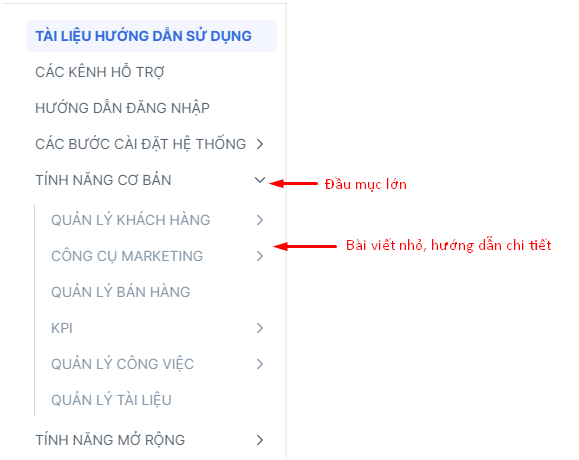
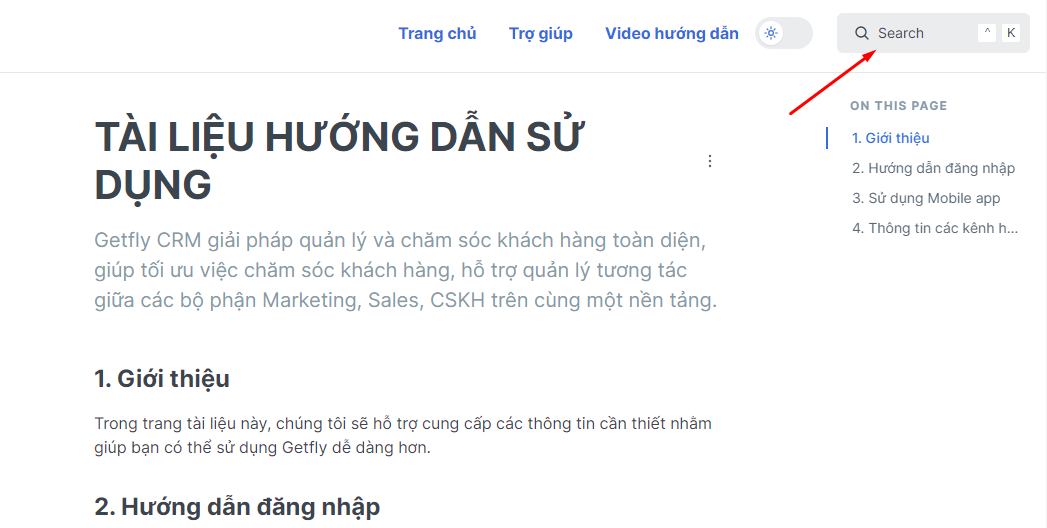


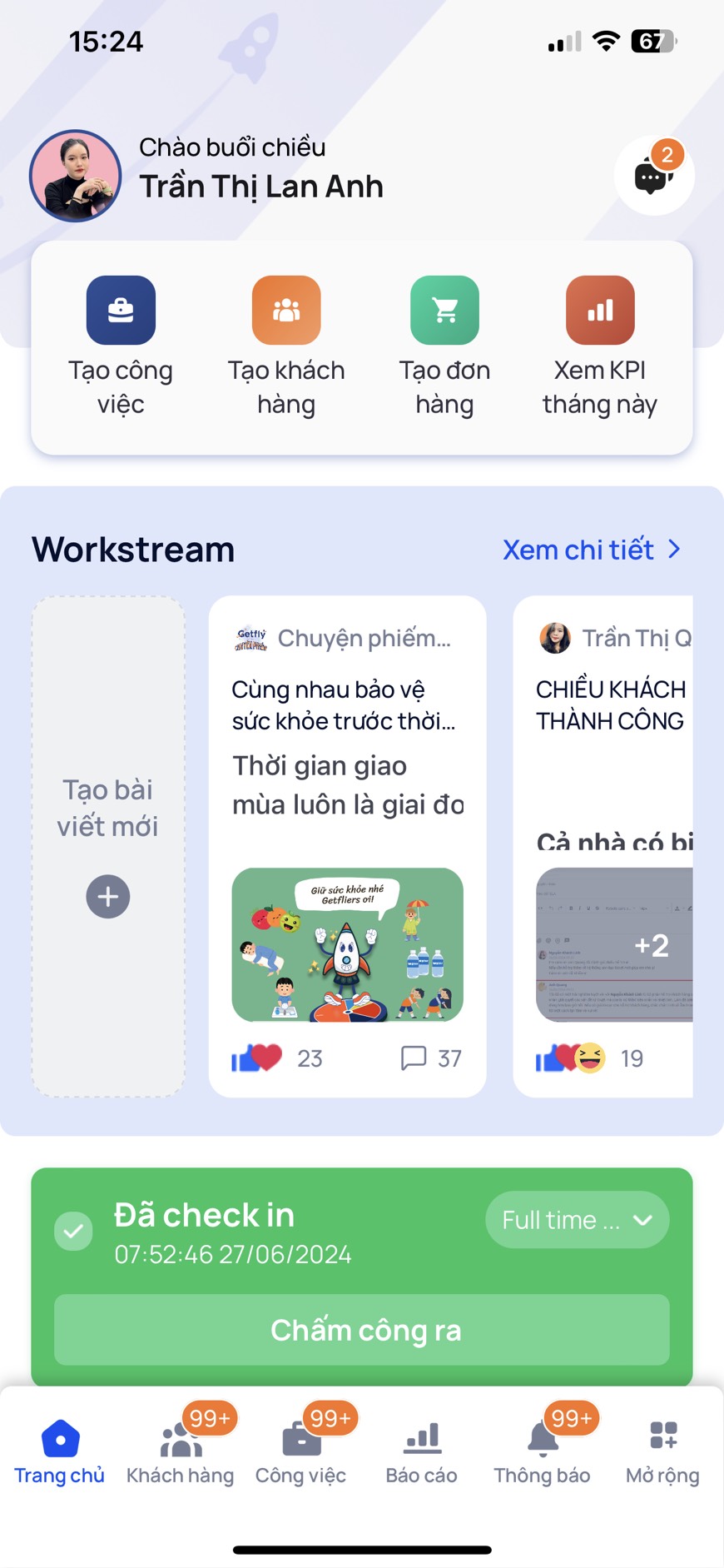
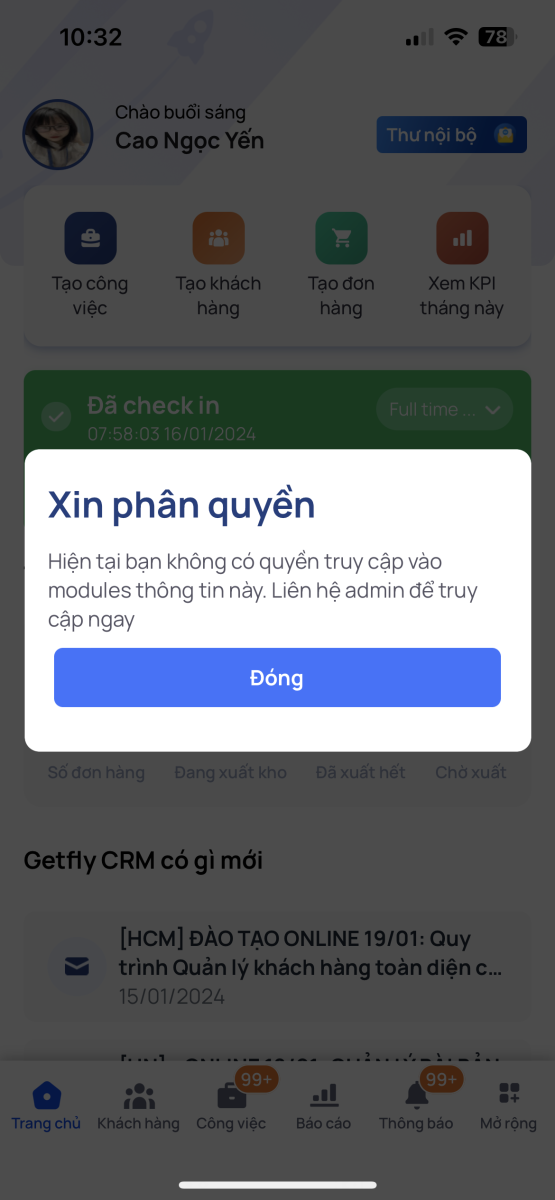
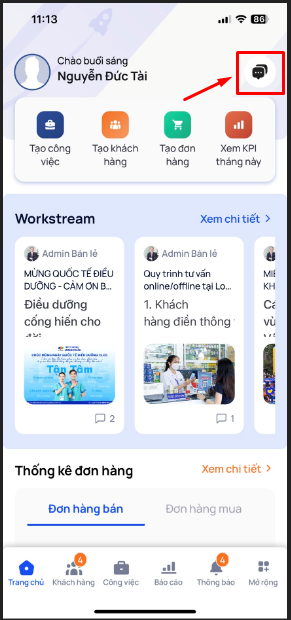


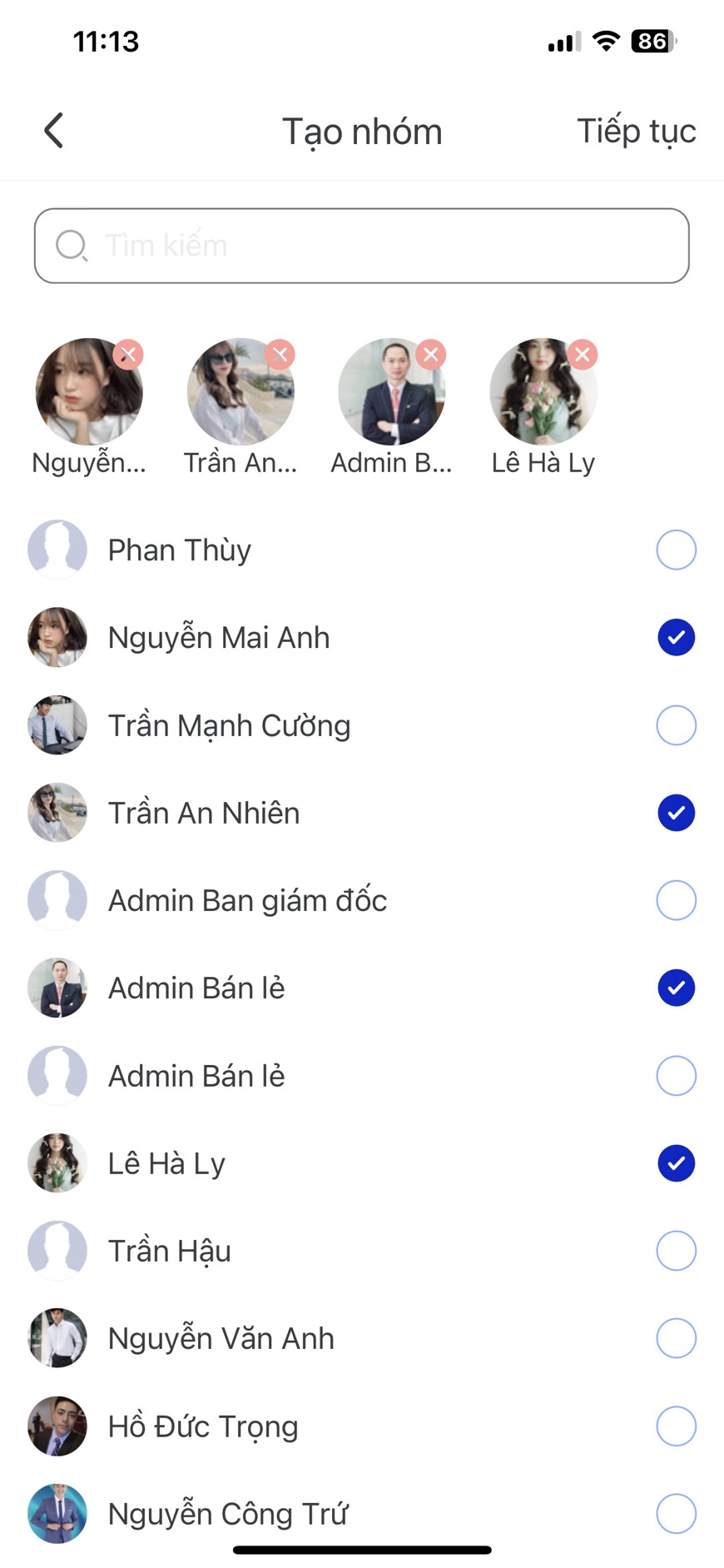


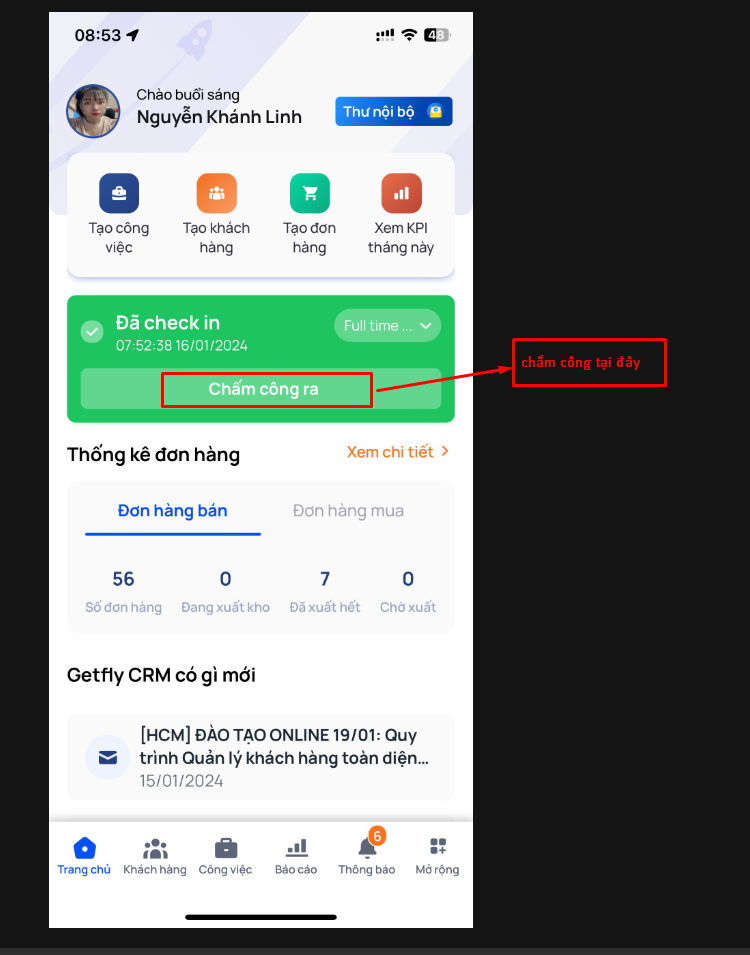
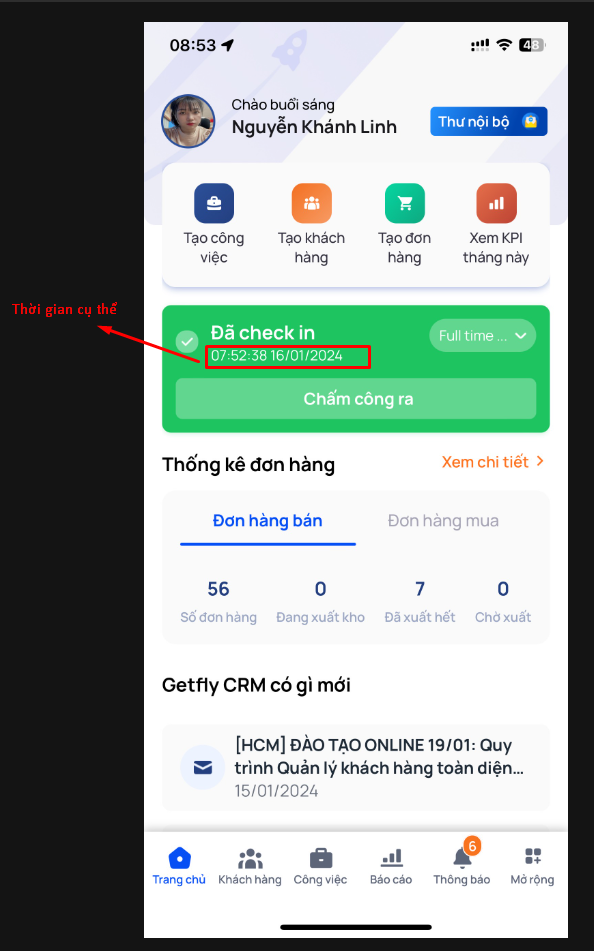
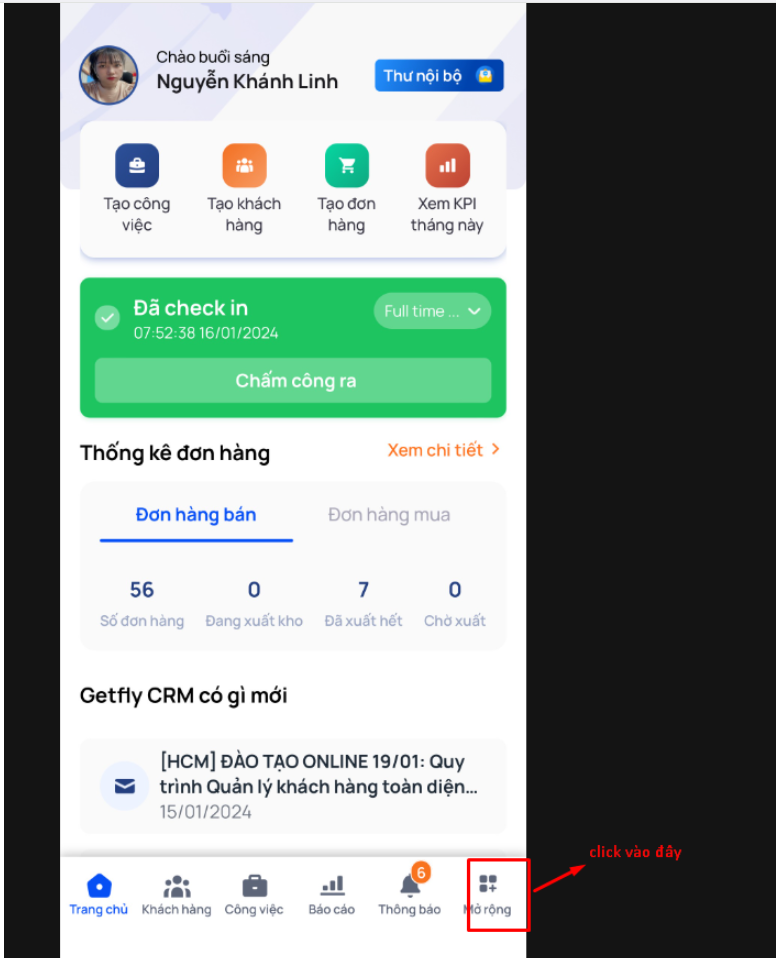
.png)
.png)
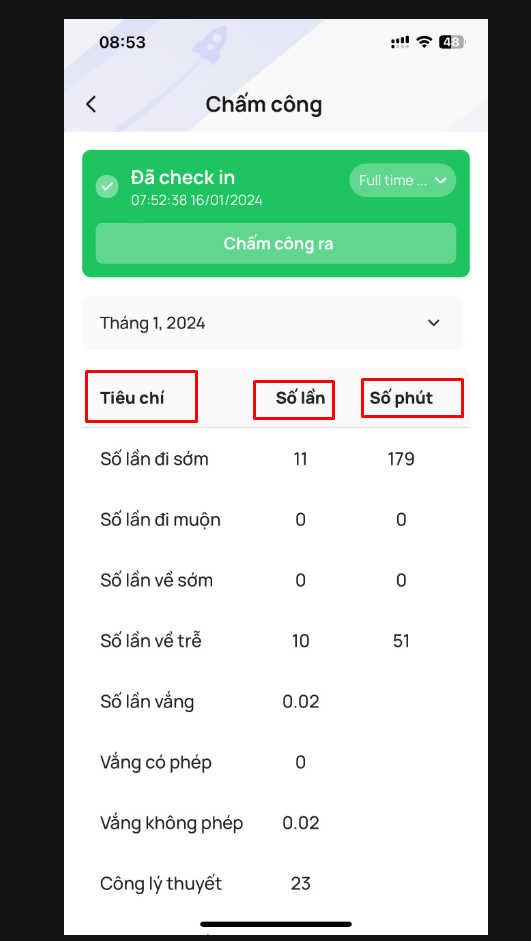
.png)


.png)
.png)
.png)
.png)
.png)
.png)
.png)
.png)
.png)
.png)
.png)
.png)
.png)
.png)
.png)
.png)
.png)
.png)
.png)
.png)
.png)

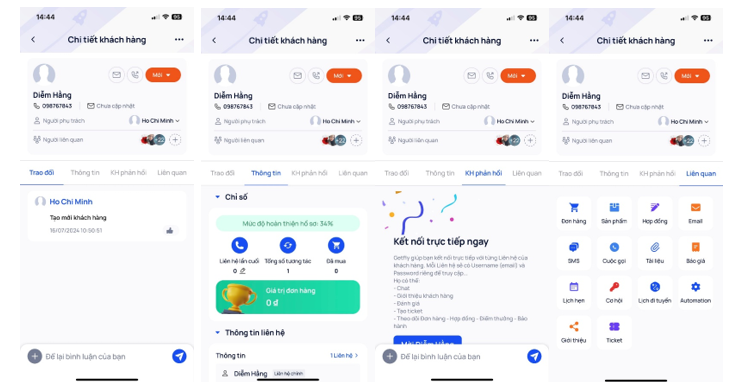
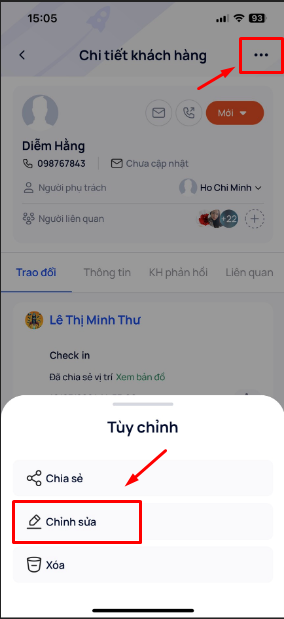
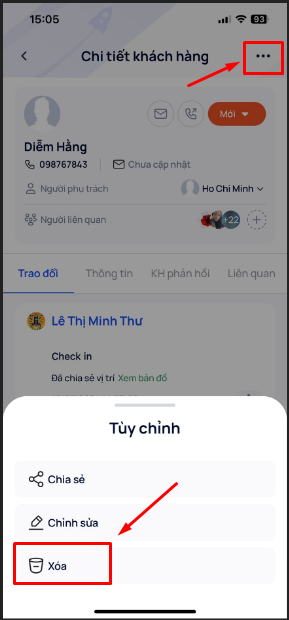
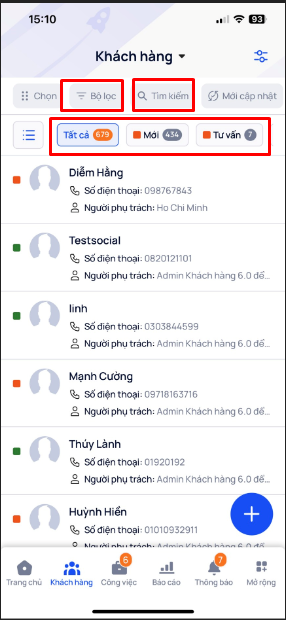


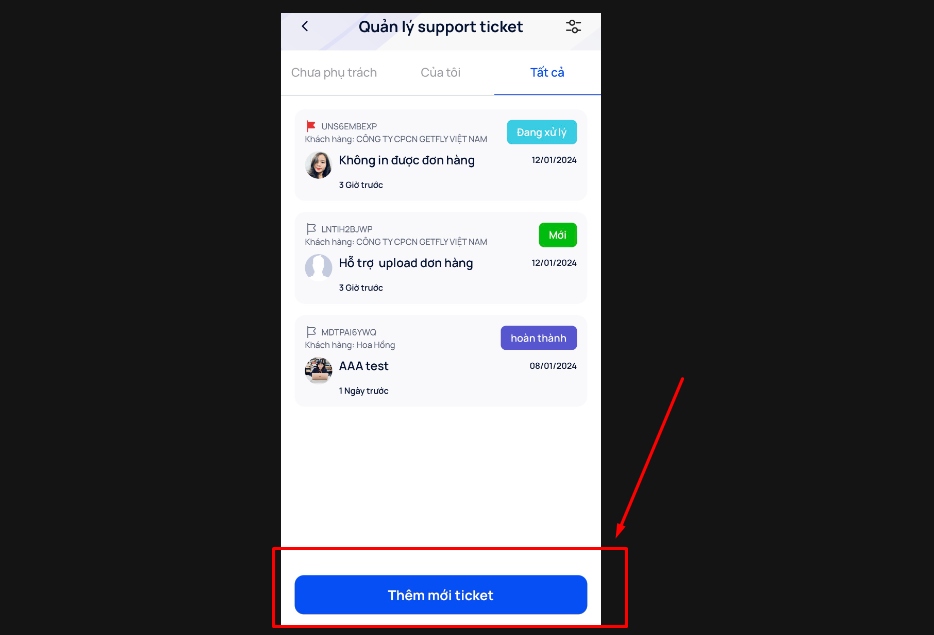
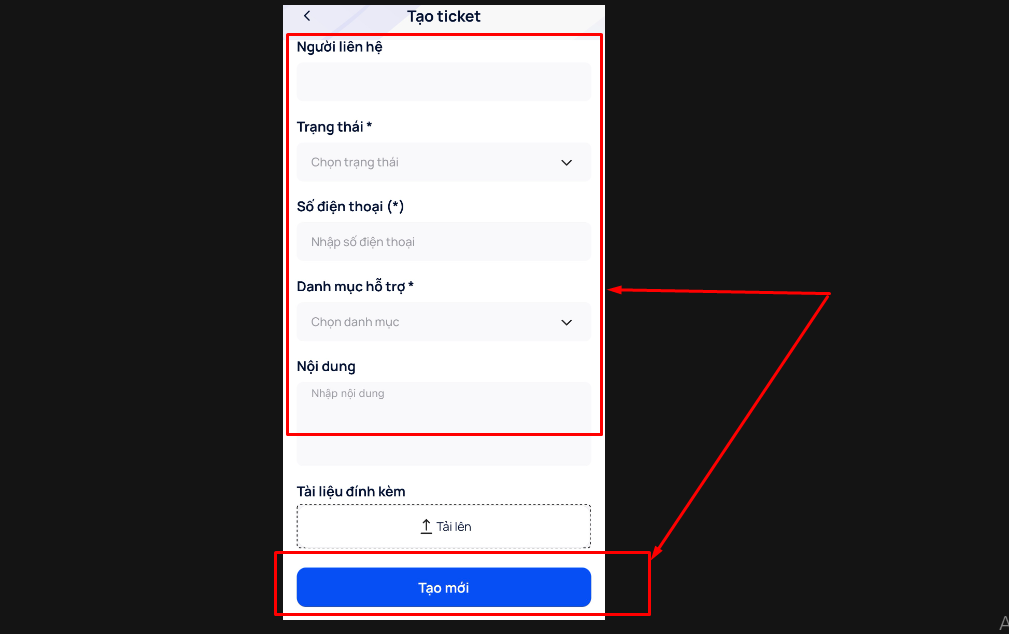
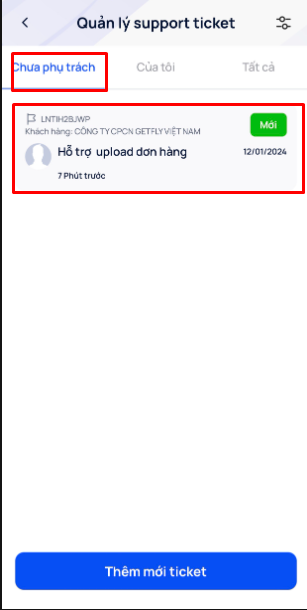
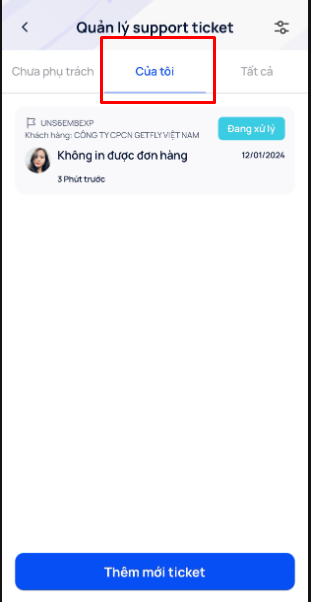
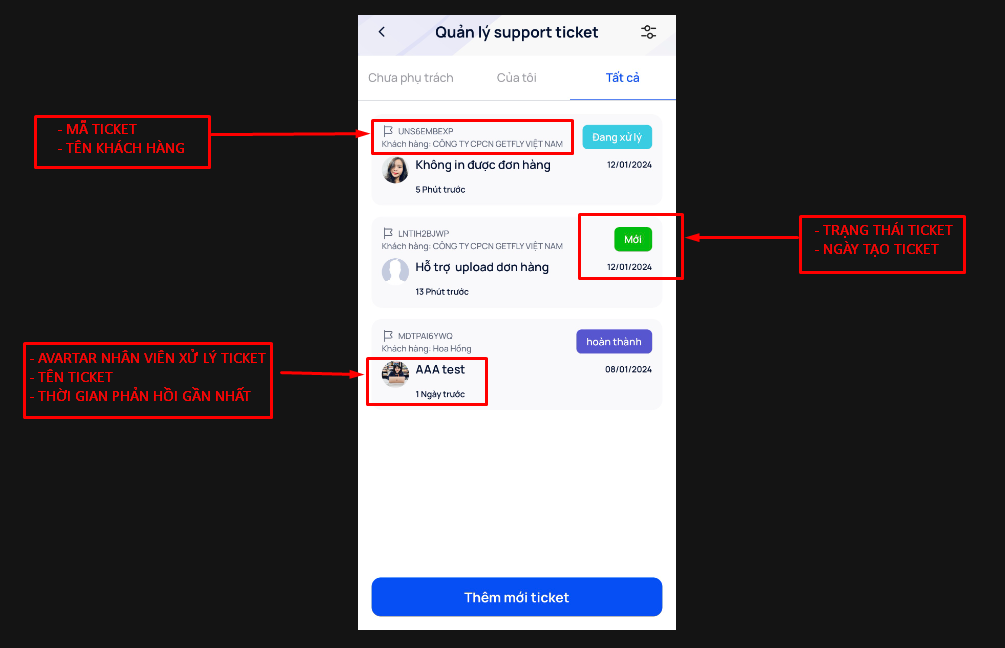
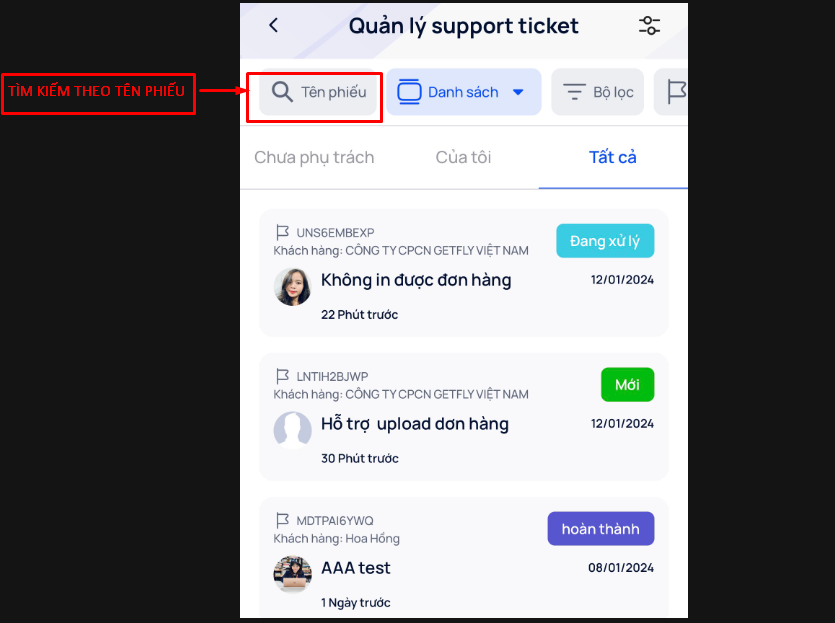
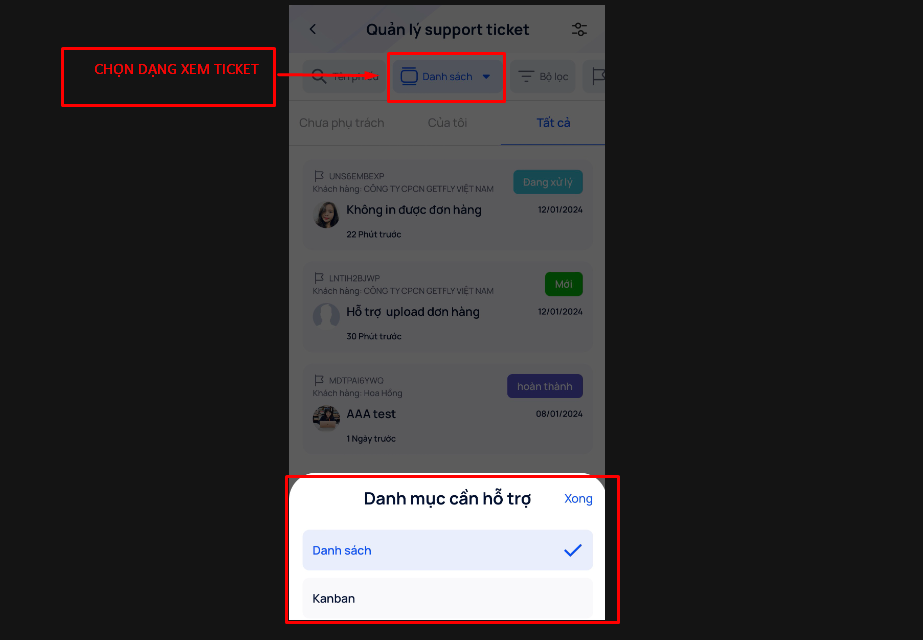
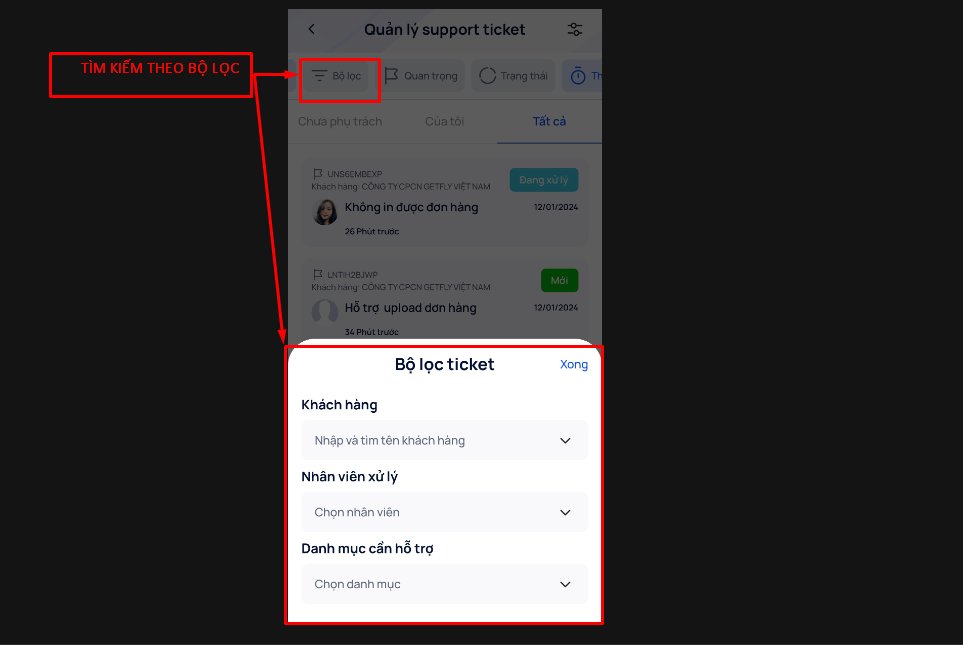
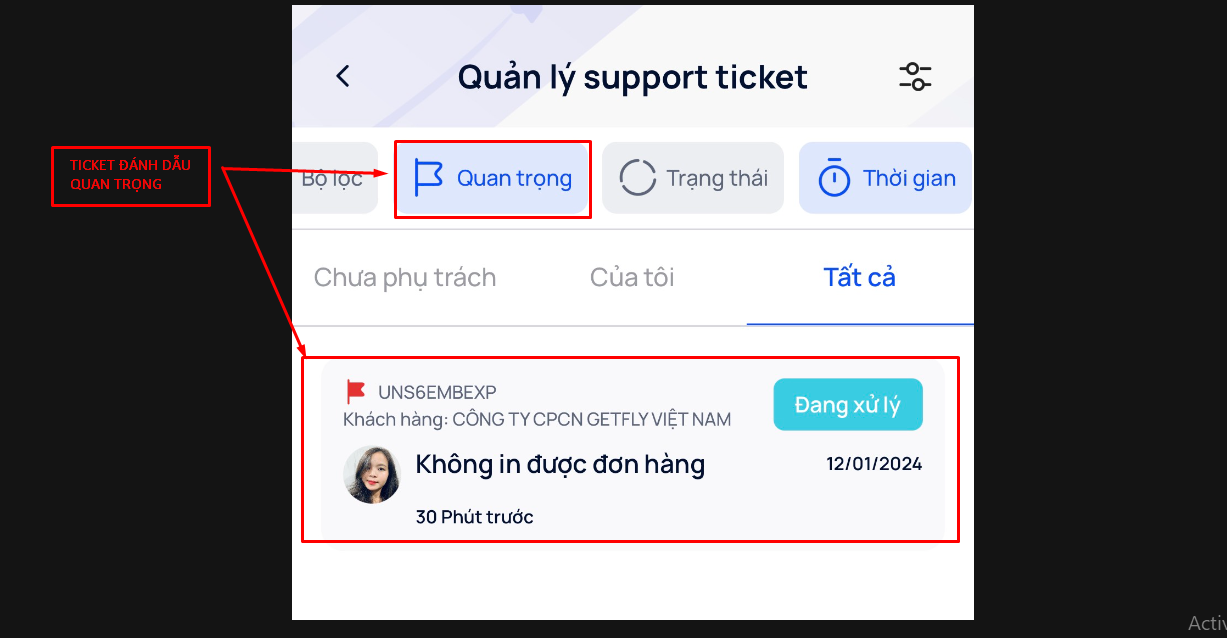
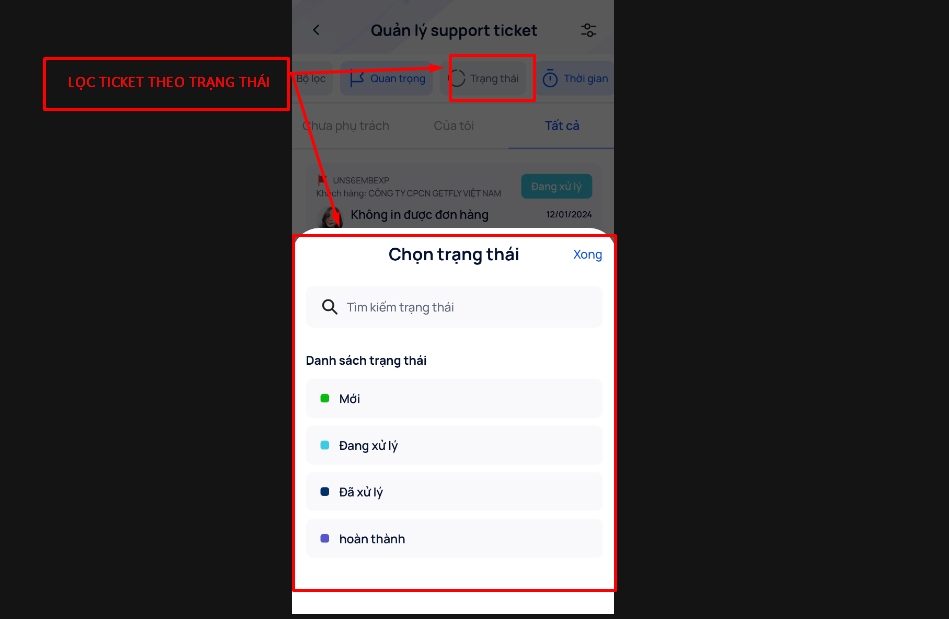
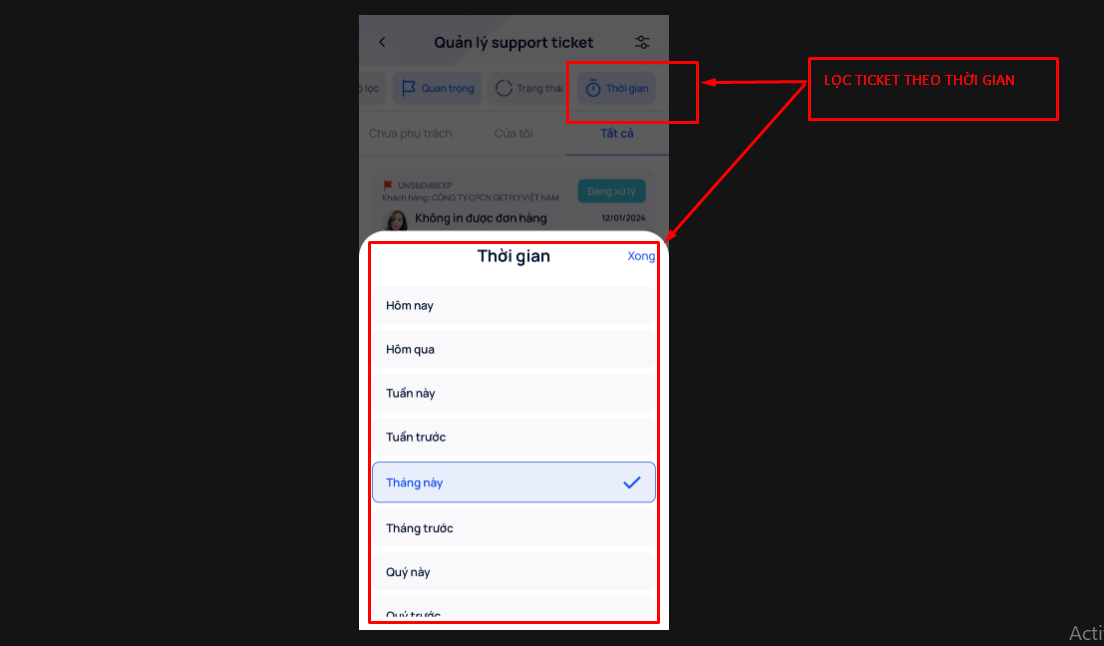
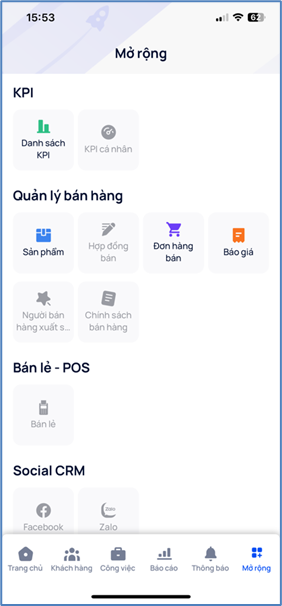
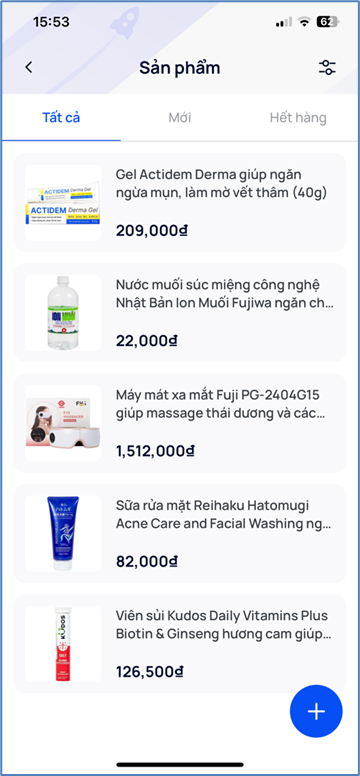
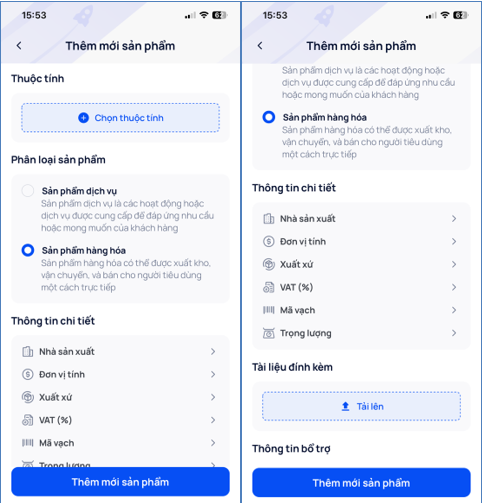
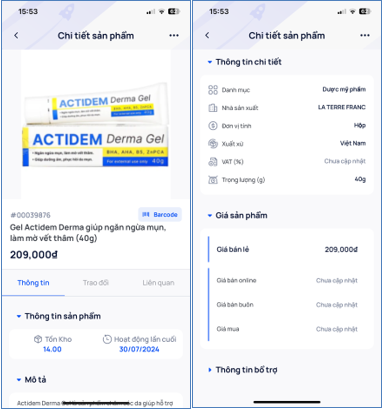
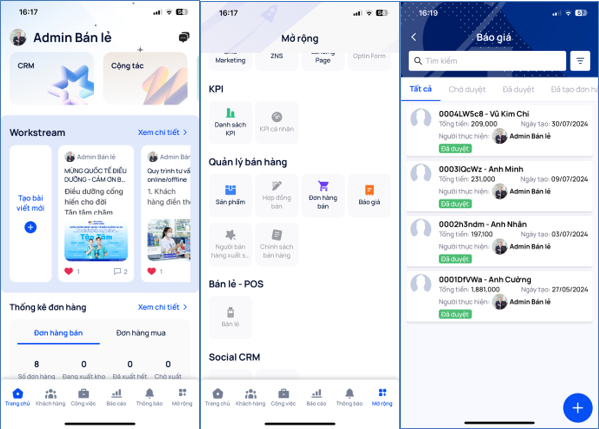
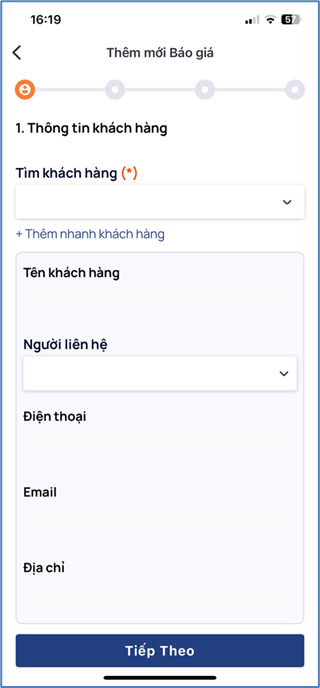
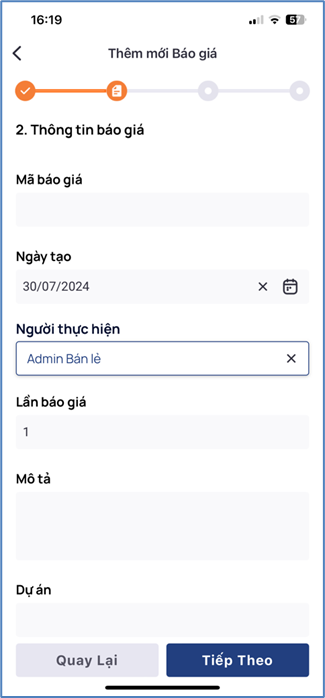
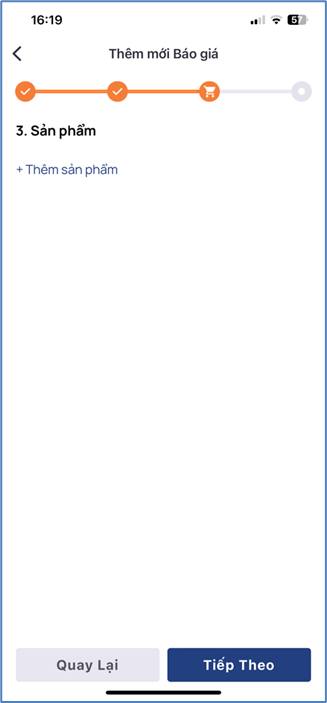
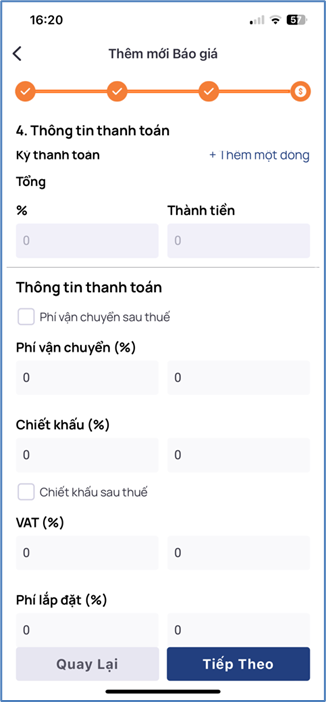
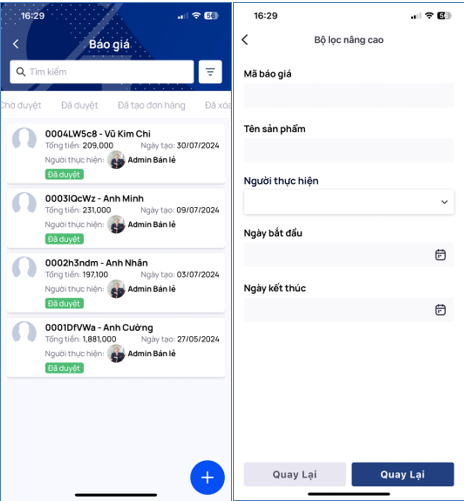
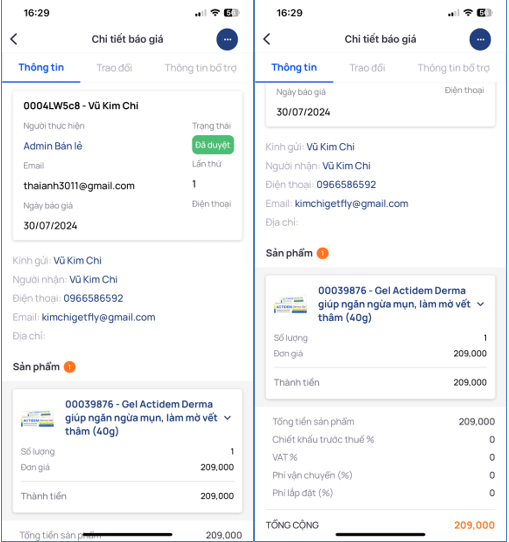
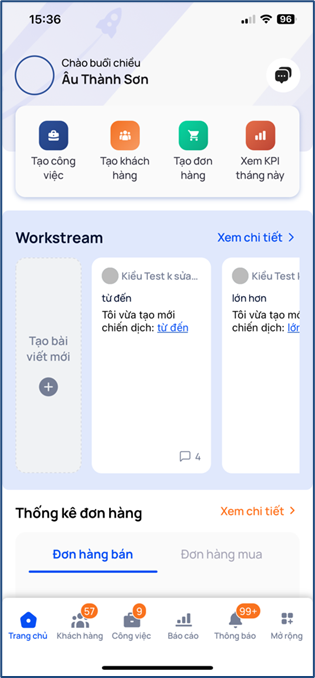
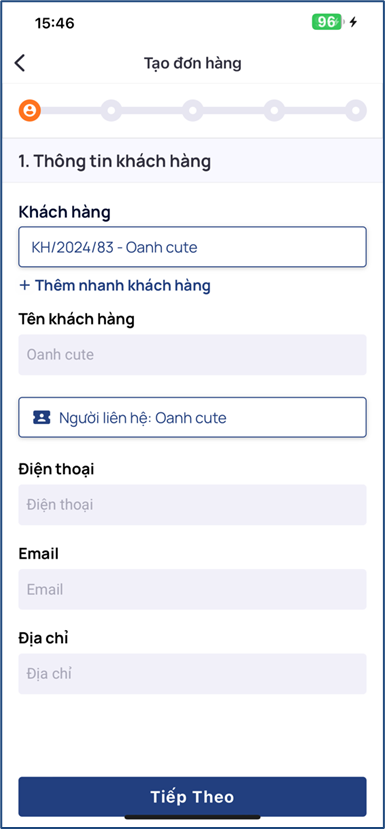
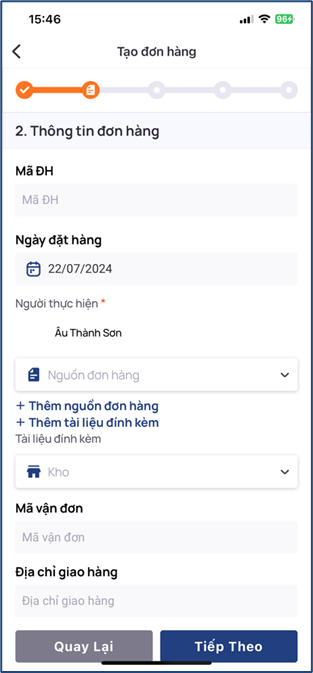
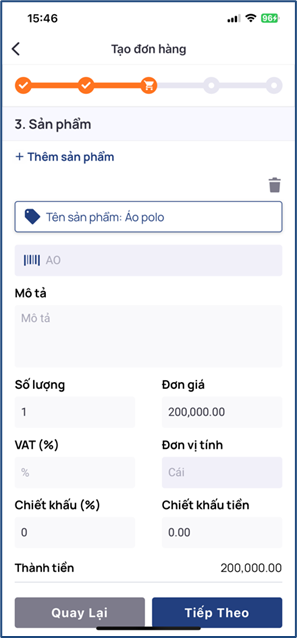
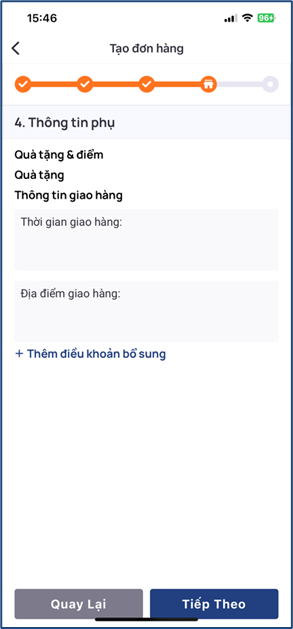
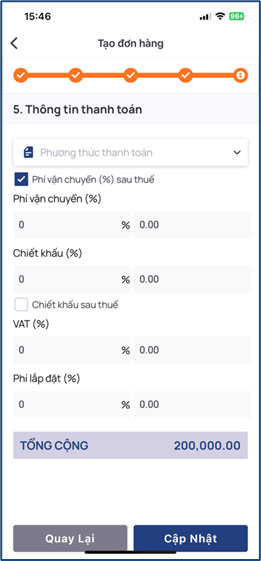
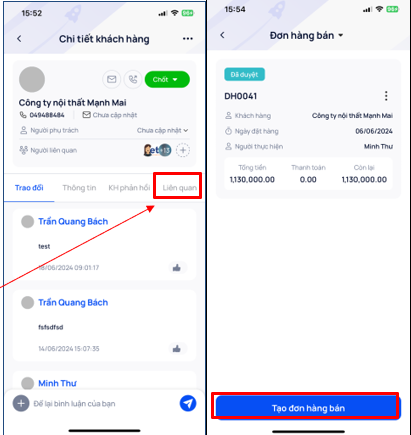
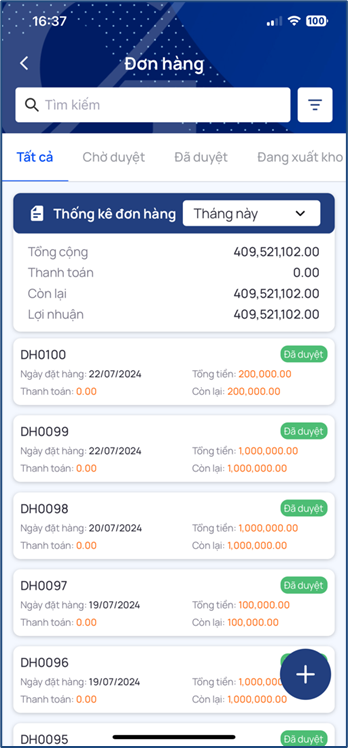
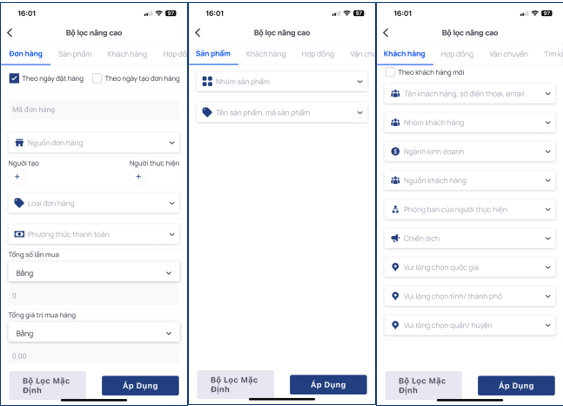
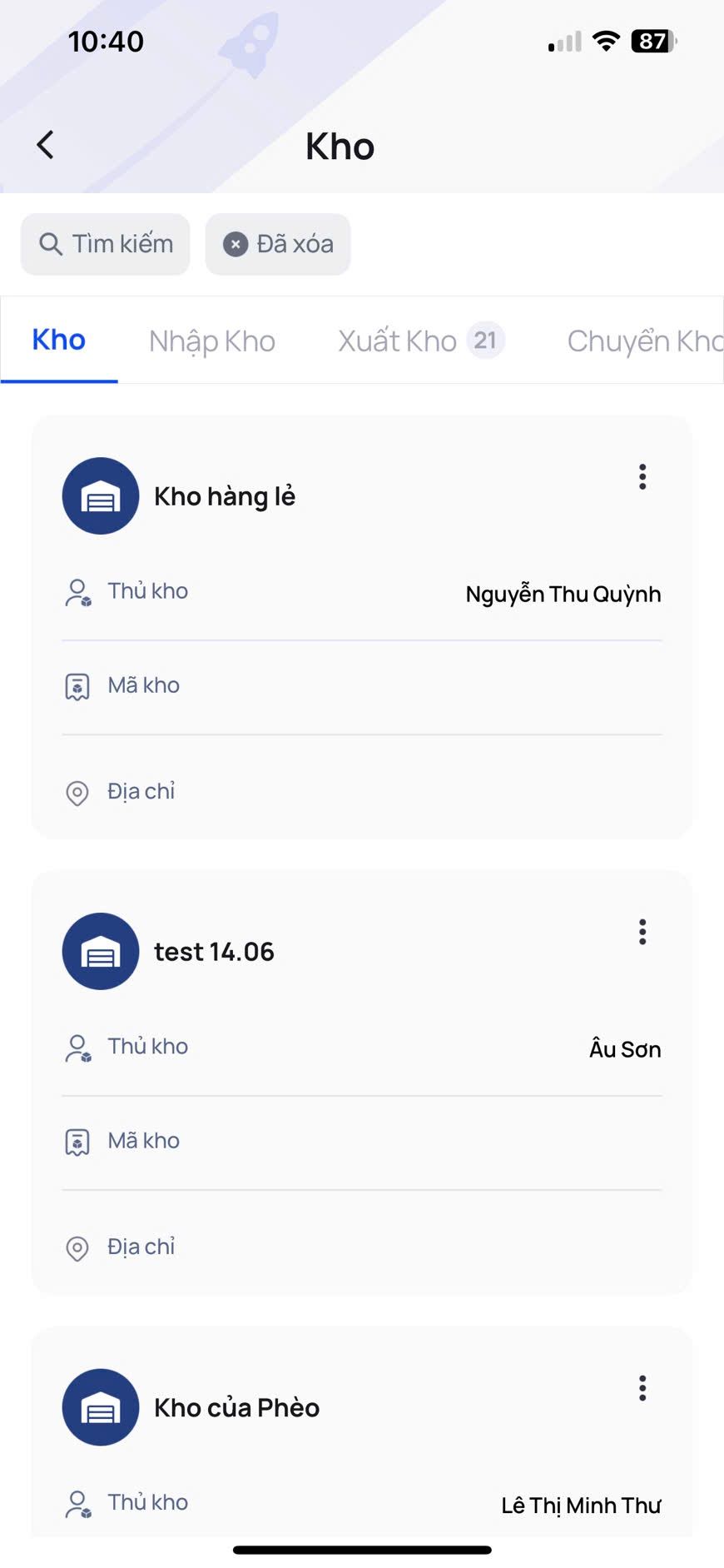

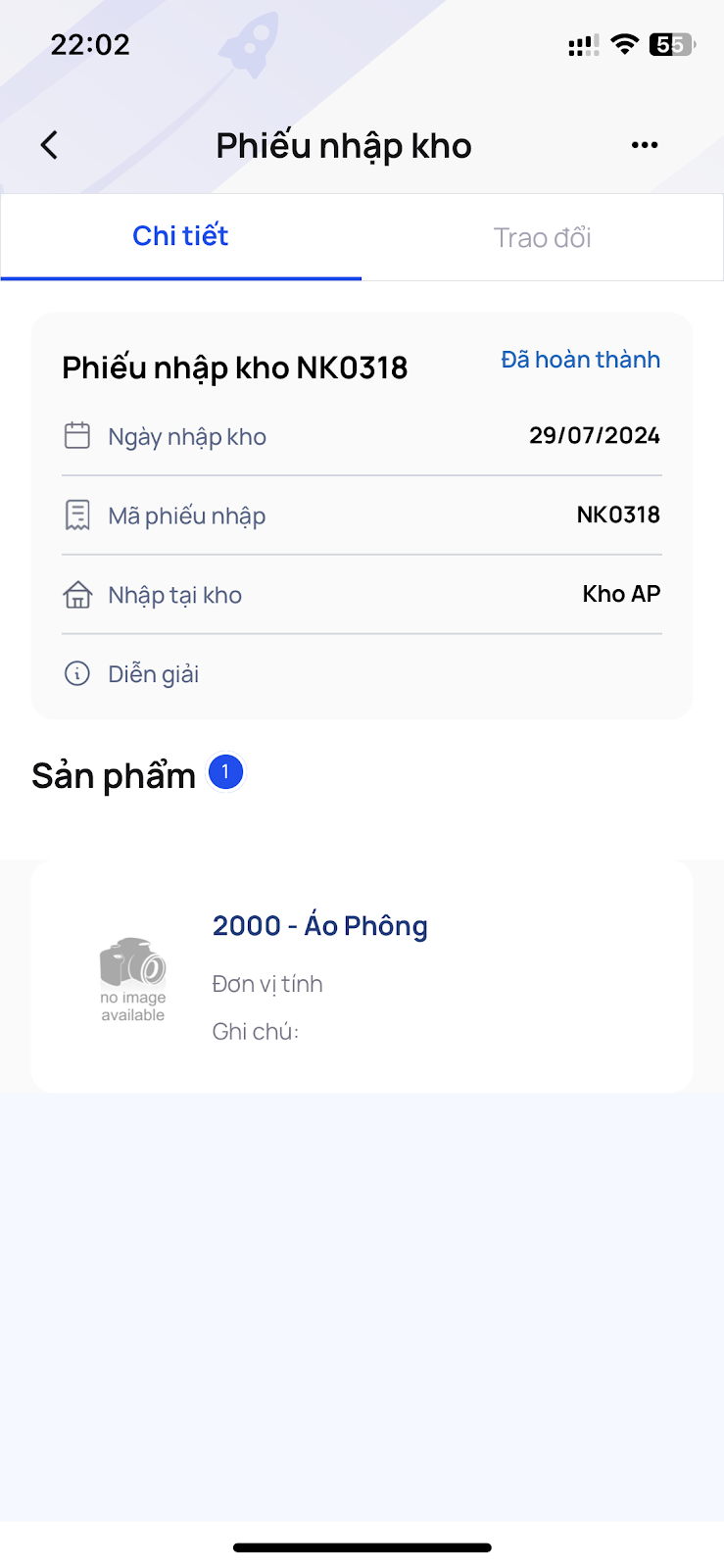

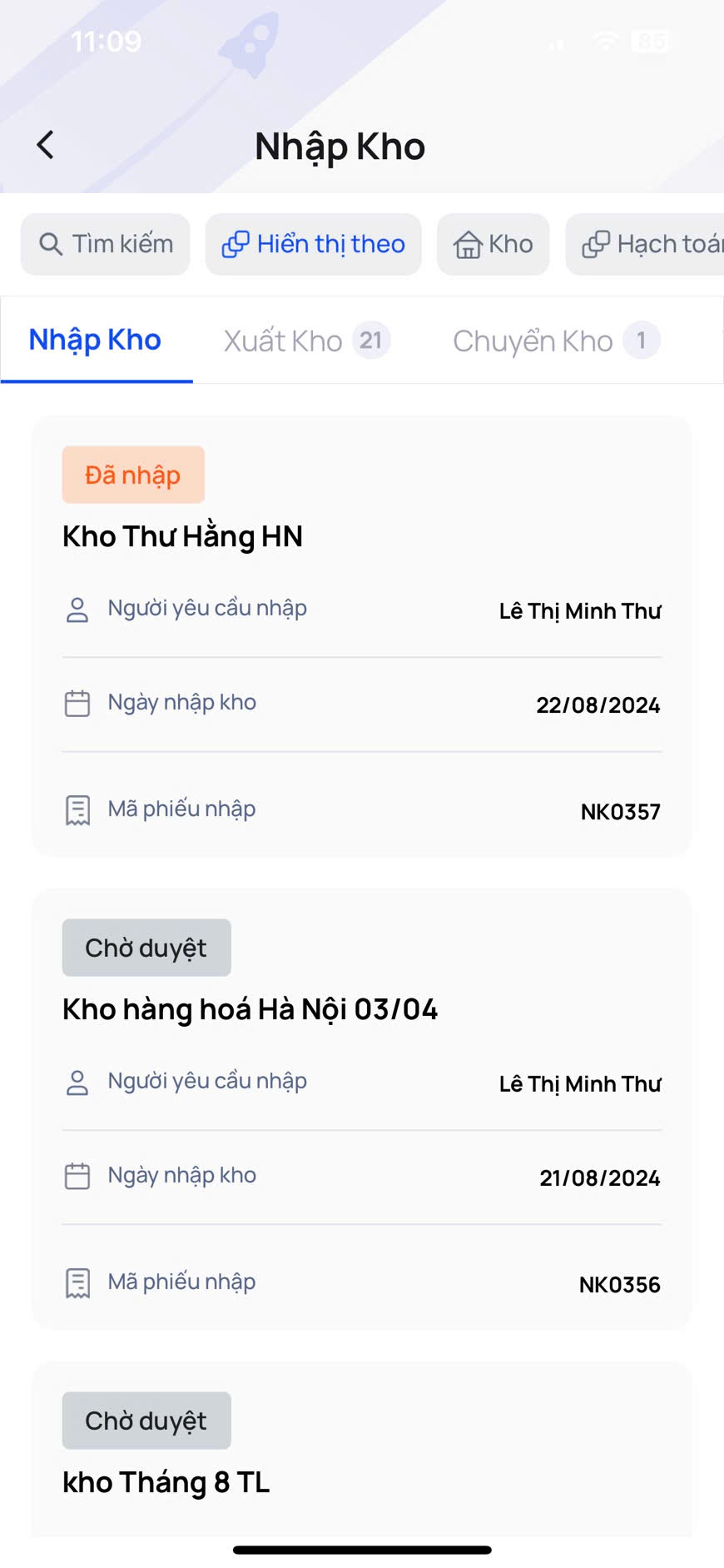

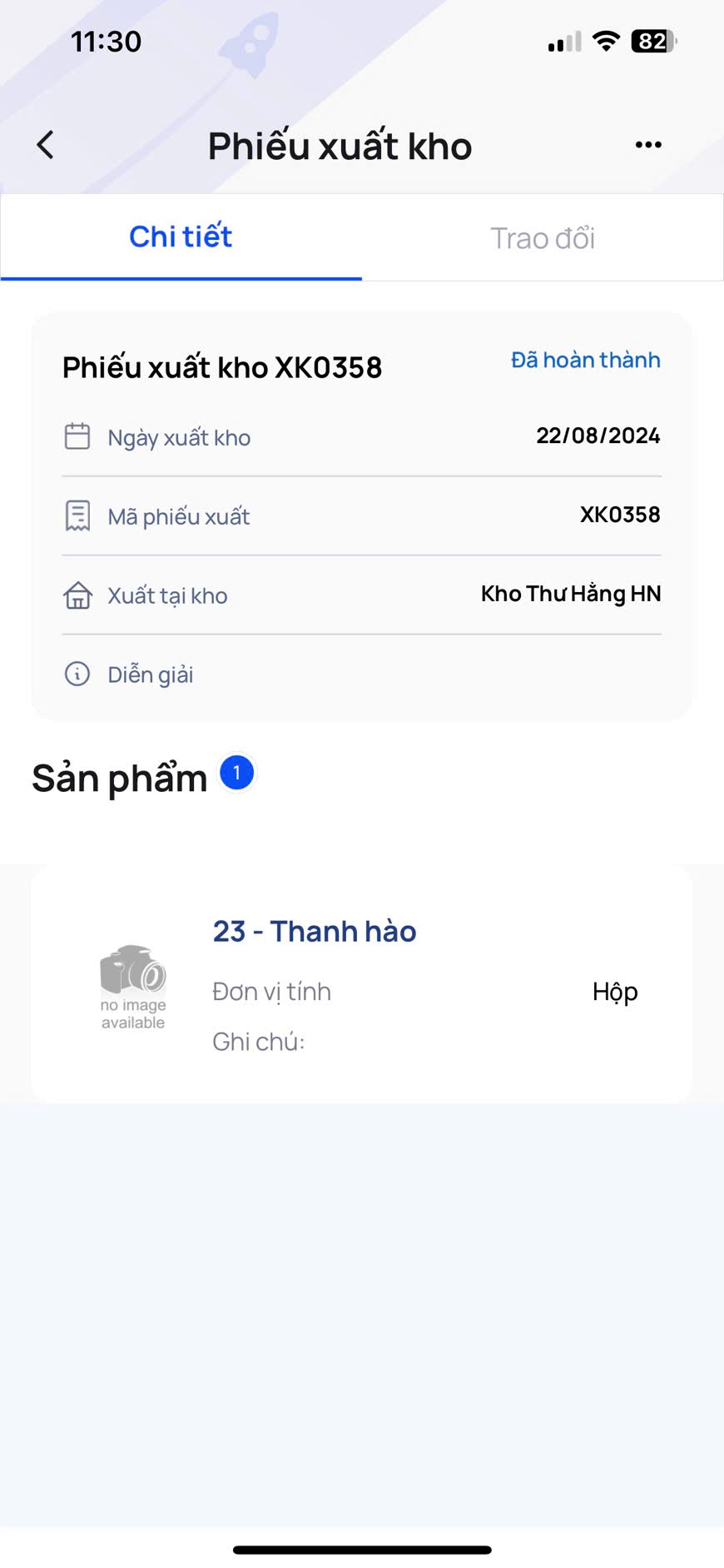


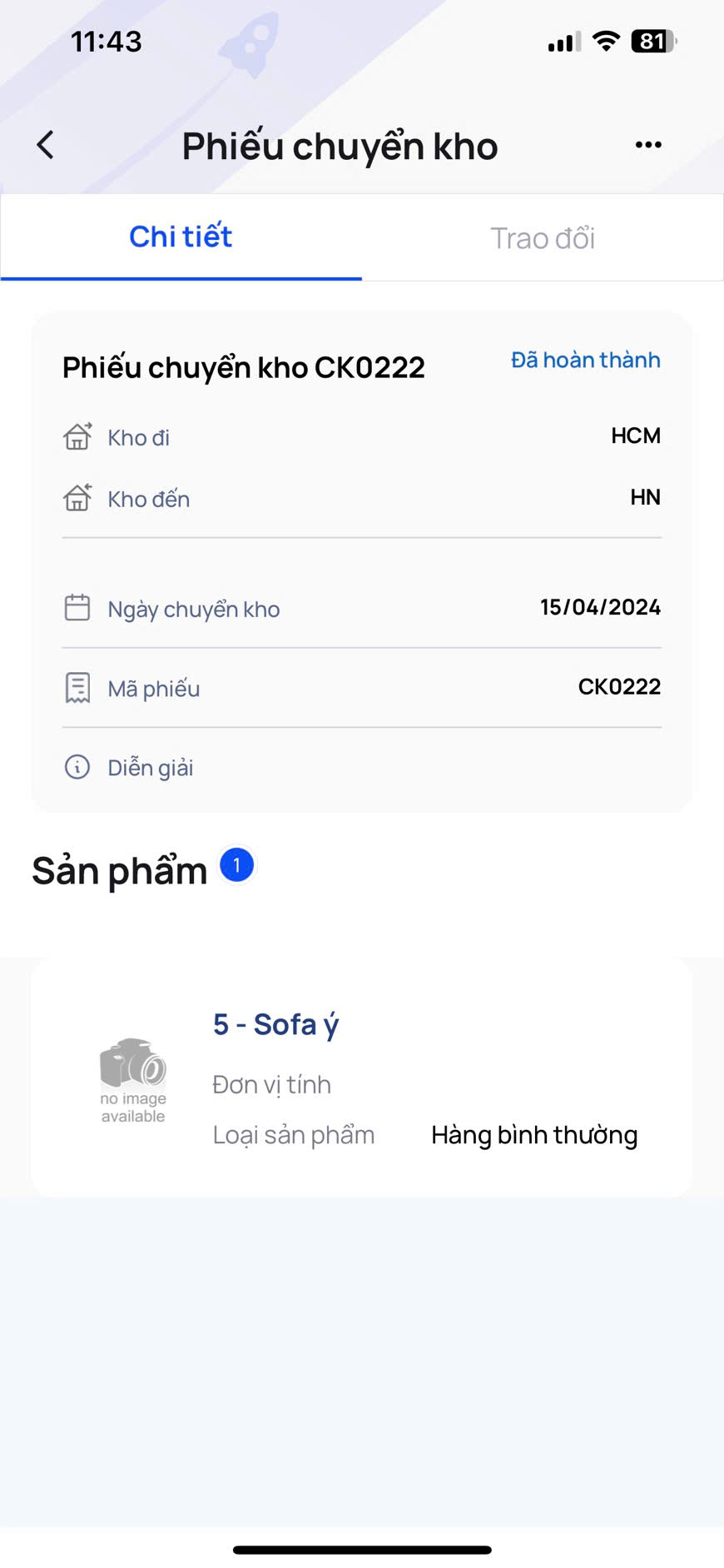
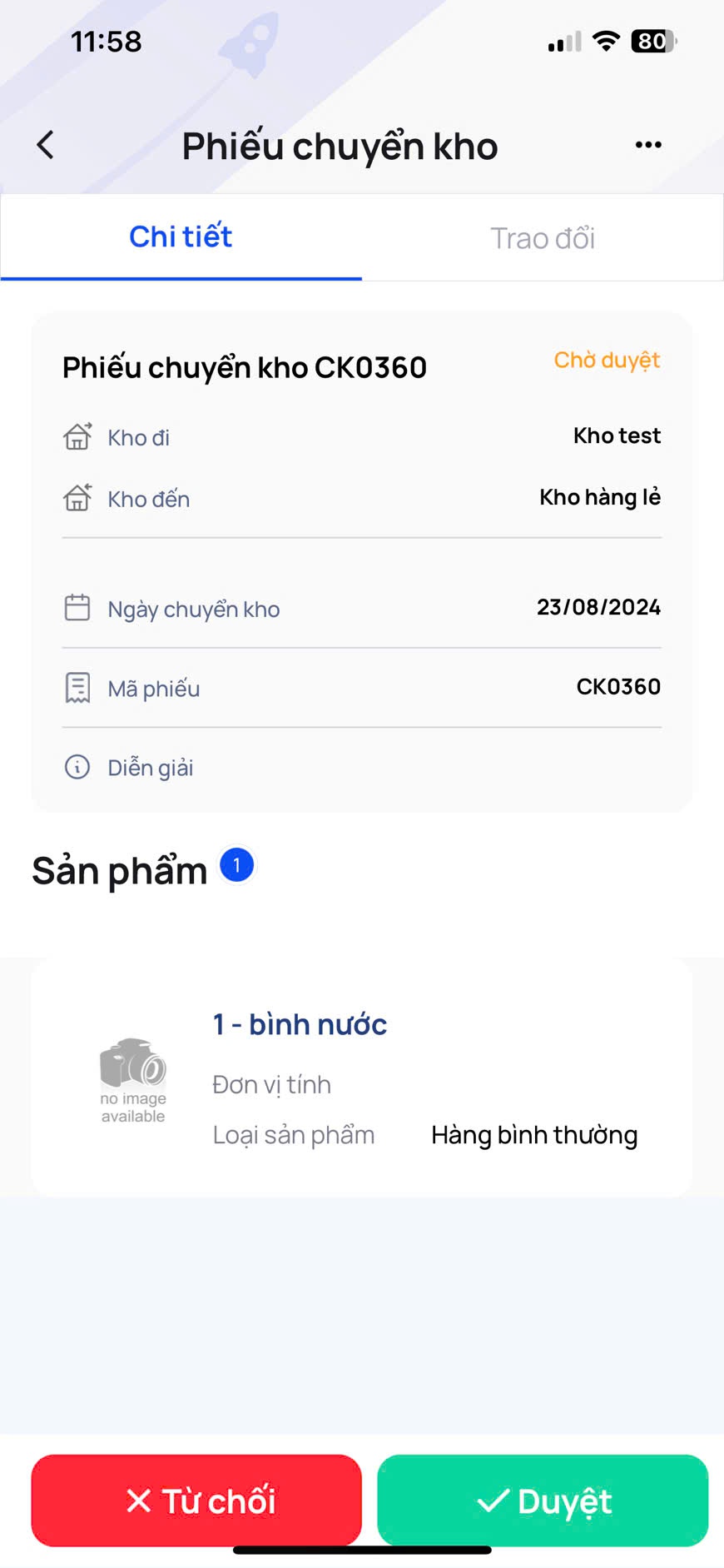


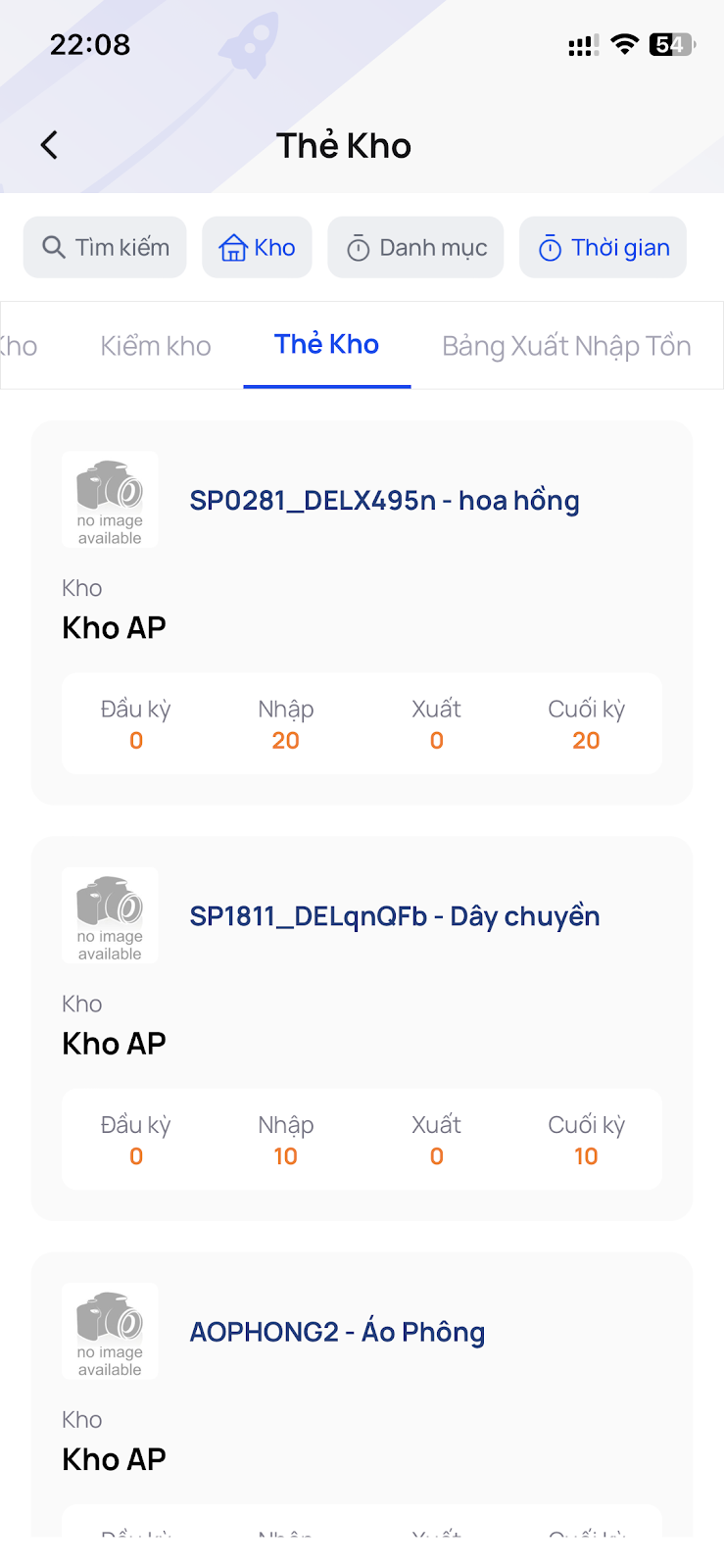


.png)
.png)
.png)
.png)
.png)
.png)
.png)
.png)
.png)
.png)
.png)
.png)
.png)
.png)


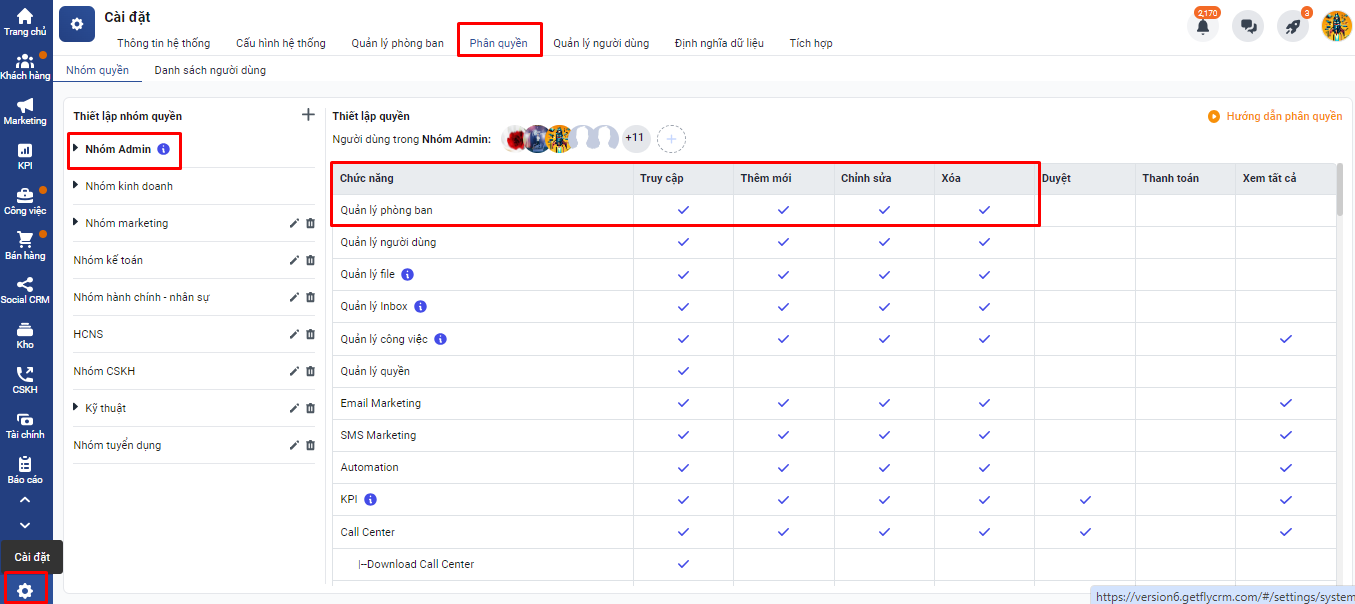

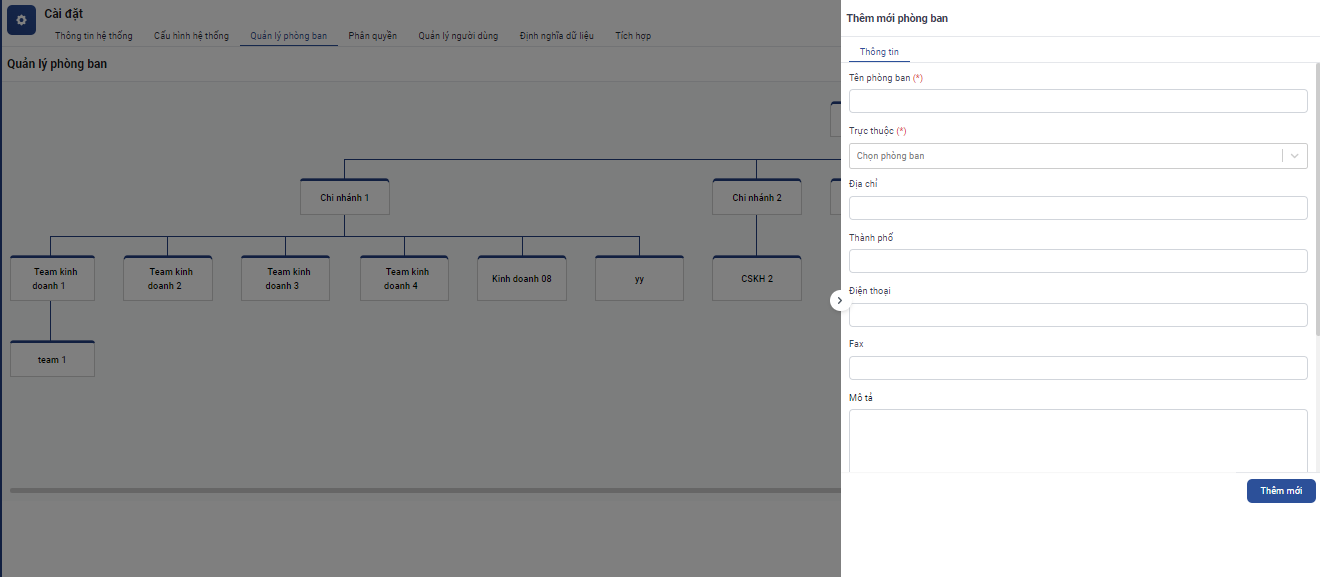

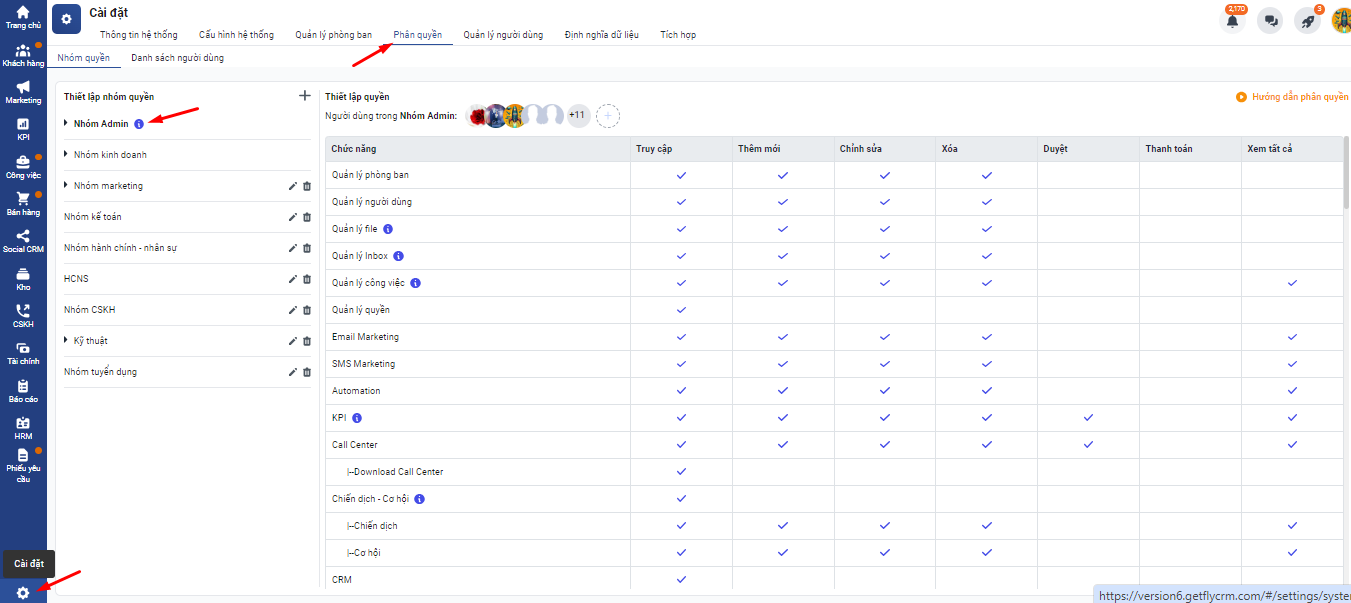


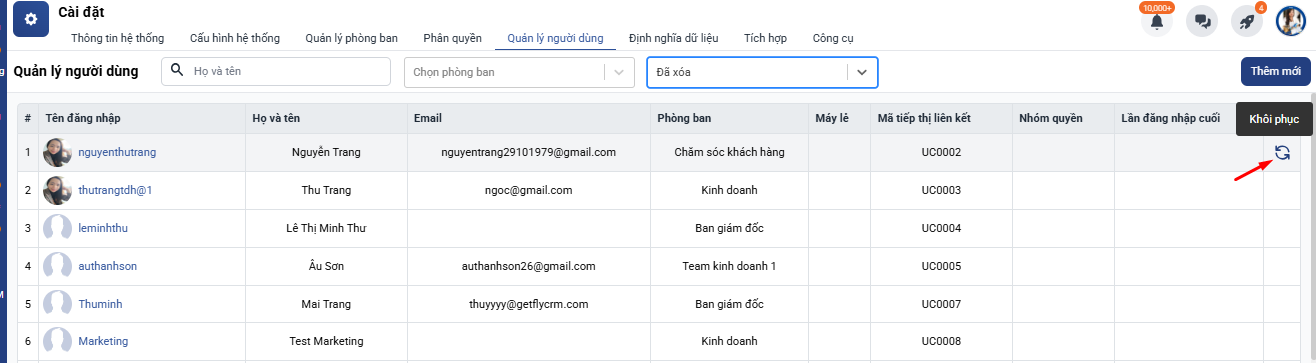


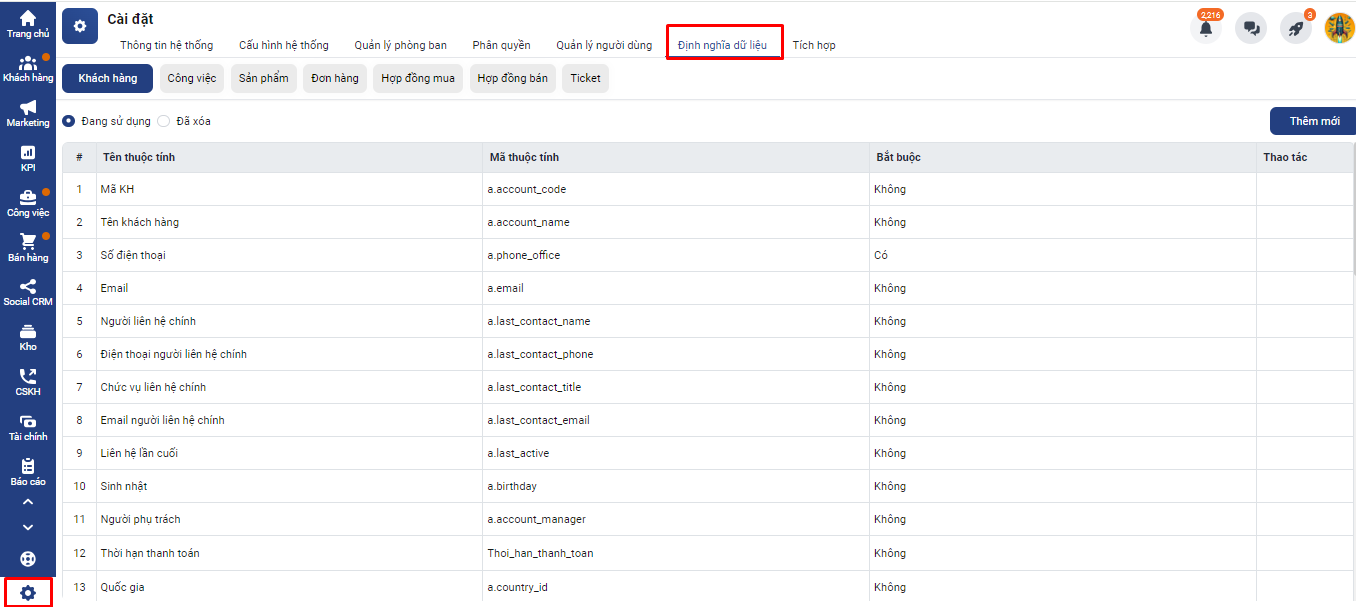


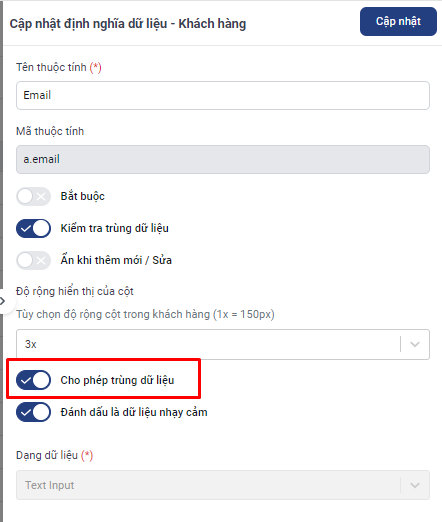


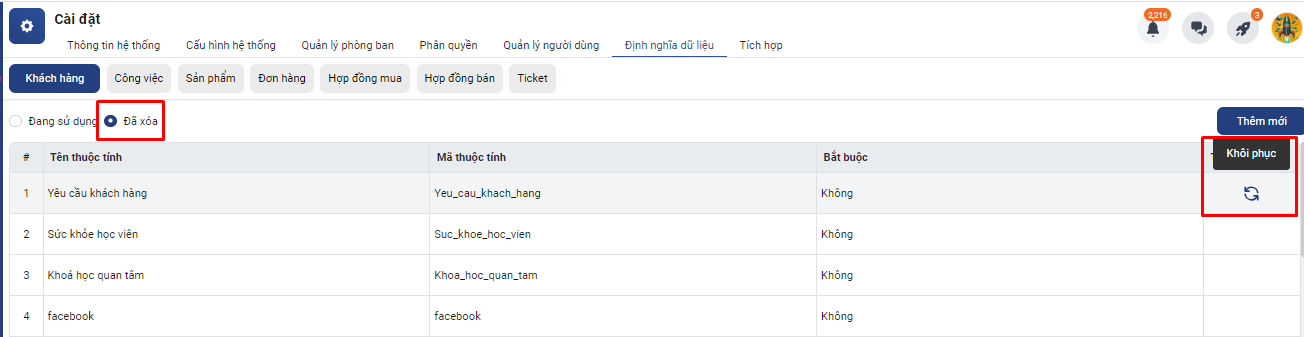




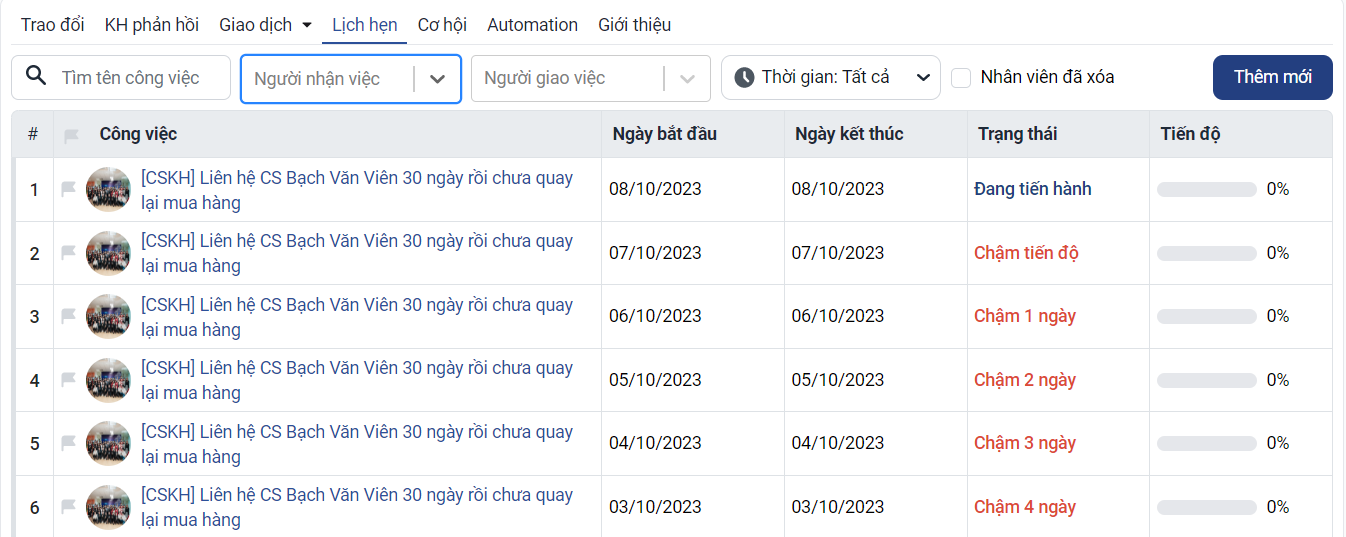
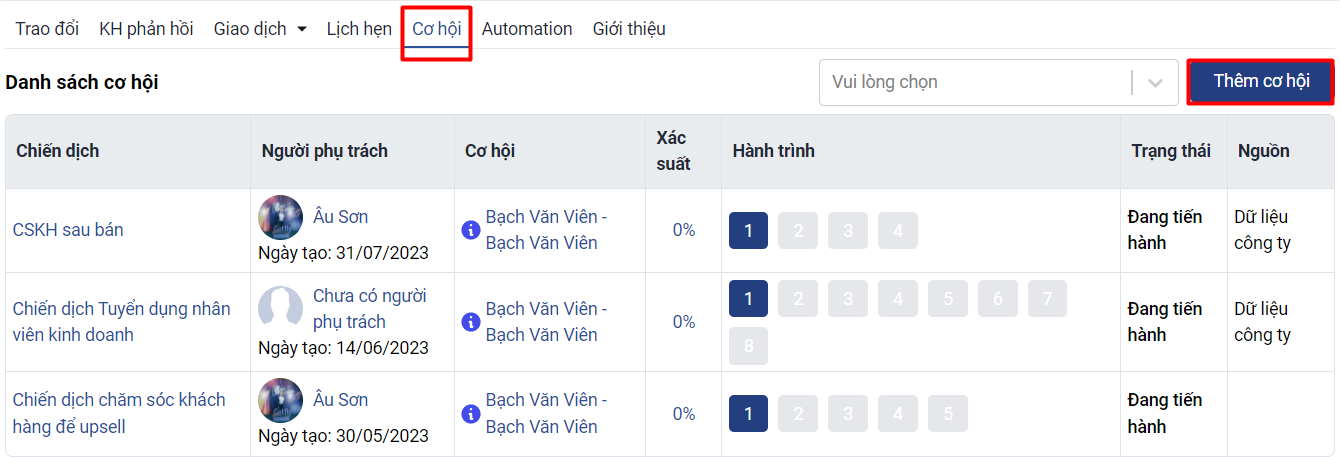
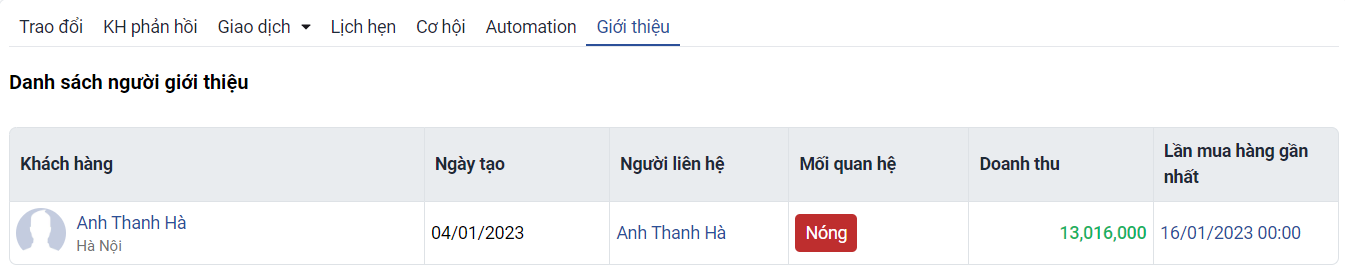


.png)
.png) ## 2. **Thêm mới, sửa, kích hoạt chính sách giá**
### 2.1. Thêm mới chính sách giá ở màn hình chính sách giá
Để tạo mới chính sách giá ở màn hình chính sách giá, bạn thao tác vào mục Chính sách bán hàng → Chính sách giá → Thêm mới
## 2. **Thêm mới, sửa, kích hoạt chính sách giá**
### 2.1. Thêm mới chính sách giá ở màn hình chính sách giá
Để tạo mới chính sách giá ở màn hình chính sách giá, bạn thao tác vào mục Chính sách bán hàng → Chính sách giá → Thêm mới
.png) Ở bước thêm mới, bạn điền các thông tin cụ thể để cài đặt cho chính sách giá
Ở bước thêm mới, bạn điền các thông tin cụ thể để cài đặt cho chính sách giá
.png) 1\. Điền tên chính sách giá: ở mục này bạn điền tên chính sách giá phù hợp. Ví dụ: Chính sách giá áp dụng cho Đại lý cập 1.
2\. Chiết khấu (%) cho tất cả sản phẩm theo đối tượng áp dụng: Khi điền mức chiết khấu ở đây, các sản phẩm sẽ được áp dụng chung một mức chiết khấu, bạn sẽ không cần phải điền thao tác ở mục 6, 8 nữa. Hệ thống sẽ hiện như hình đính kèm và áp dụng cho tất cả các sản phẩm có trên hệ thống
1\. Điền tên chính sách giá: ở mục này bạn điền tên chính sách giá phù hợp. Ví dụ: Chính sách giá áp dụng cho Đại lý cập 1.
2\. Chiết khấu (%) cho tất cả sản phẩm theo đối tượng áp dụng: Khi điền mức chiết khấu ở đây, các sản phẩm sẽ được áp dụng chung một mức chiết khấu, bạn sẽ không cần phải điền thao tác ở mục 6, 8 nữa. Hệ thống sẽ hiện như hình đính kèm và áp dụng cho tất cả các sản phẩm có trên hệ thống
.png) 3\. Chọn nhân viên tạo đơn được áp dụng chính sách giá: nhân viên tạo mới đơn là tất cả nhân viên hay chỉ một vài bạn mới áp dụng chính sách.
4\. Chọn đối tượng khách hàng áp dụng chính sách giá: Tích chọn vào Tất cả, nhóm khách hàng hoặc một số khách hàng áp dụng chính sách giá
5\. Chọn thời gian áp dụng chính sách giá: Điền thời gian áp dụng chính sách giá mà bạn muốn
6\. Chọn nhóm sản phẩm áp dụng chính sách giá, hoặc lấy tất cả danh sách sản phẩm
7\. Bạn có thể tích chọn mục này để xem có Cho phép thay đổi chính sách giá khi áp dụng trên đơn hàng, báo giá hay không.
8\. Thiết lập chính sách giá chi tiết. Ví dụ: sản phẩm Snack chay mua lớn hơn hoặc bằng 5 thì sẽ áp dụng giá là 50.000 và Chiết khấu 30%.
3\. Chọn nhân viên tạo đơn được áp dụng chính sách giá: nhân viên tạo mới đơn là tất cả nhân viên hay chỉ một vài bạn mới áp dụng chính sách.
4\. Chọn đối tượng khách hàng áp dụng chính sách giá: Tích chọn vào Tất cả, nhóm khách hàng hoặc một số khách hàng áp dụng chính sách giá
5\. Chọn thời gian áp dụng chính sách giá: Điền thời gian áp dụng chính sách giá mà bạn muốn
6\. Chọn nhóm sản phẩm áp dụng chính sách giá, hoặc lấy tất cả danh sách sản phẩm
7\. Bạn có thể tích chọn mục này để xem có Cho phép thay đổi chính sách giá khi áp dụng trên đơn hàng, báo giá hay không.
8\. Thiết lập chính sách giá chi tiết. Ví dụ: sản phẩm Snack chay mua lớn hơn hoặc bằng 5 thì sẽ áp dụng giá là 50.000 và Chiết khấu 30%.
.png) Sau khi cập nhập xong, bạn nhấn lưu chính sách giá. Bạn có thể bật chính sách giá trong chi tiết của chính sách giá đó hoặc ra ngoài màn hình Chính sách giá để Kích hoạt chính sách.
Sau khi cập nhập xong, bạn nhấn lưu chính sách giá. Bạn có thể bật chính sách giá trong chi tiết của chính sách giá đó hoặc ra ngoài màn hình Chính sách giá để Kích hoạt chính sách.
.png)
.png) ### 2.2. **Tạo mới chính sách giá bằng cách upload**
Bạn thao tác vào mục Chính sách giá và Tải lên. Ở đây sẽ có File mẫu để bạn tải xuống điền giá áp dụng.
### 2.2. **Tạo mới chính sách giá bằng cách upload**
Bạn thao tác vào mục Chính sách giá và Tải lên. Ở đây sẽ có File mẫu để bạn tải xuống điền giá áp dụng.
.png)
.png) Bạn thao tác điền file theo file mẫu. Ở bảng Excel, mỗi một sheet sẽ là một nhóm sản phẩm. Nhóm sản phẩm nào không áp dụng chính sách giá, bạn có thể xóa đi. Bạn thao tác điền giá theo từng mức độ sản phẩm sẽ áp dụng chính sách giá nào. ( Chỉ điền được giá sản phẩm theo từng khoảng, không áp dụng được mức chiết khấu)
Bạn thao tác điền file theo file mẫu. Ở bảng Excel, mỗi một sheet sẽ là một nhóm sản phẩm. Nhóm sản phẩm nào không áp dụng chính sách giá, bạn có thể xóa đi. Bạn thao tác điền giá theo từng mức độ sản phẩm sẽ áp dụng chính sách giá nào. ( Chỉ điền được giá sản phẩm theo từng khoảng, không áp dụng được mức chiết khấu)
.png) Sau khi điền xong file Excel, bạn thao tác tải dữ liệu lên.
**Lưu ý**: Mặc định chính sách giá vừa tải lên chỉ áp dụng cho riêng cá nhân người tải lên. Để những người khác có thể cùng sử dụng chính sách giá này, vui lòng sửa lại chính sách giá và chỉ định nhóm người sử dụng . Và nhóm khách hàng áp dụng chính sách giá.
Sau khi điền xong file Excel, bạn thao tác tải dữ liệu lên.
**Lưu ý**: Mặc định chính sách giá vừa tải lên chỉ áp dụng cho riêng cá nhân người tải lên. Để những người khác có thể cùng sử dụng chính sách giá này, vui lòng sửa lại chính sách giá và chỉ định nhóm người sử dụng . Và nhóm khách hàng áp dụng chính sách giá.
.png) ### 2.3. **Một vài lưu ý khi tạo chính sách giá**
* Chính sách giá có thể áp dụng trong phần **Đơn hàng** và **Báo giá**
### 2.3. **Một vài lưu ý khi tạo chính sách giá**
* Chính sách giá có thể áp dụng trong phần **Đơn hàng** và **Báo giá**
.png)
.png) * Bạn có thể áp dụng Cách 2.1 hoặc Cách 2.2 để tạo chính sách giá phù hợp với bên mình. Tuy nhiên đối với 2.2 chỉ áp dụng cho bản thân người tải lên, nếu muốn setup chi tiết thì cần phải vào trong chính sách giá để chỉnh sửa
* Trong trường hợp lên đơn hàng nếu khách hàng thỏa mãn nhiều chính sách giá khác nhau hệ thống sẽ chạy theo logic ưu tiên như sau:
1. Ưu tiên những chính sách của sản phẩm này riêng cho khách hàng cụ thể.
2. Ưu tiên những chính sách giá của sản phẩm này cho khách hàng cụ thể
3. Ưu tiên những chính sách giá của sản phẩm này đối với tất cả khách hàng
4. Cuối cùng, nếu có chính sách áp dụng với khách hàng này cho tất cả sản phẩm
5. Nếu có chính sách thiết lập riêng cho nhóm khách hàng thì sẽ chạy sau cùng , và chạy riêng chính sách đấy.
* Chính sách giá có thể áp dụng được trong mục báo giá. Khi chính sách giá hết hạn, bạn không thể tạo được đơn hàng từ báo giá nữa
* Bạn có thể áp dụng Cách 2.1 hoặc Cách 2.2 để tạo chính sách giá phù hợp với bên mình. Tuy nhiên đối với 2.2 chỉ áp dụng cho bản thân người tải lên, nếu muốn setup chi tiết thì cần phải vào trong chính sách giá để chỉnh sửa
* Trong trường hợp lên đơn hàng nếu khách hàng thỏa mãn nhiều chính sách giá khác nhau hệ thống sẽ chạy theo logic ưu tiên như sau:
1. Ưu tiên những chính sách của sản phẩm này riêng cho khách hàng cụ thể.
2. Ưu tiên những chính sách giá của sản phẩm này cho khách hàng cụ thể
3. Ưu tiên những chính sách giá của sản phẩm này đối với tất cả khách hàng
4. Cuối cùng, nếu có chính sách áp dụng với khách hàng này cho tất cả sản phẩm
5. Nếu có chính sách thiết lập riêng cho nhóm khách hàng thì sẽ chạy sau cùng , và chạy riêng chính sách đấy.
* Chính sách giá có thể áp dụng được trong mục báo giá. Khi chính sách giá hết hạn, bạn không thể tạo được đơn hàng từ báo giá nữa
.png) * Chính sách giá nào đã áp dụng rồi thì sẽ không chỉnh sửa được nữa. Bạn chỉ có thể xóa hoặc tắt chính sách giá
* Chính sách giá nào đã áp dụng rồi thì sẽ không chỉnh sửa được nữa. Bạn chỉ có thể xóa hoặc tắt chính sách giá
.png) # Chính sách tặng quà
## 1. Phân quyền
Để phân quyền chính sách quà tặng bạn thao tác vào phần Phân quyền → Chọn nhóm quyền bạn muốn phân chia và tích các quyền liên quan đến chính sách tặng quà: Truy cập, thêm mới, sửa, xóa, xem tất cả. Sau khi phân quyền truy cập bạn có thể thêm mới, sửa, xóa chính sách giá
# Chính sách tặng quà
## 1. Phân quyền
Để phân quyền chính sách quà tặng bạn thao tác vào phần Phân quyền → Chọn nhóm quyền bạn muốn phân chia và tích các quyền liên quan đến chính sách tặng quà: Truy cập, thêm mới, sửa, xóa, xem tất cả. Sau khi phân quyền truy cập bạn có thể thêm mới, sửa, xóa chính sách giá
.png) ## 2. Thêm mới chính sách tặng quà
Để thêm mới chính sách quà tặng bạn truy cập vào mục Chính sách bán hàng => Chọn mục Chính sách tặng quà => Nhấn Thêm mới
## 2. Thêm mới chính sách tặng quà
Để thêm mới chính sách quà tặng bạn truy cập vào mục Chính sách bán hàng => Chọn mục Chính sách tặng quà => Nhấn Thêm mới
.png)
.png) (1) Điền tên chính sách tặng quà
(2) Thời gian áp dụng là khi nào
(3) Đối tượng khách hàng áp dụng
(4) Có thể lấy danh sách sản phẩm theo nhóm sản phẩm
(5) Mô tả: điền mô tả của chính sách tặng quà nếu có
(6) Sản phẩm được áp dụng: tên sản phẩm mua, số lượng (bằng, lớn hơn, nhỏ hơn, từ - đến,…) mua; khuyến mãi (tên) sản phẩm gì, số lượng bao nhiêu, ghi chú cho quà tặng là gì
Sau khi điền đầy đủ các thông tin, bạn nhấn Thêm mới để tạo chính sách tặng quà.
Để bật chính sách tặng quà, bạn thao tác vào lại màn hình chính sách tặng quà → bật nút áp dụng.
(1) Điền tên chính sách tặng quà
(2) Thời gian áp dụng là khi nào
(3) Đối tượng khách hàng áp dụng
(4) Có thể lấy danh sách sản phẩm theo nhóm sản phẩm
(5) Mô tả: điền mô tả của chính sách tặng quà nếu có
(6) Sản phẩm được áp dụng: tên sản phẩm mua, số lượng (bằng, lớn hơn, nhỏ hơn, từ - đến,…) mua; khuyến mãi (tên) sản phẩm gì, số lượng bao nhiêu, ghi chú cho quà tặng là gì
Sau khi điền đầy đủ các thông tin, bạn nhấn Thêm mới để tạo chính sách tặng quà.
Để bật chính sách tặng quà, bạn thao tác vào lại màn hình chính sách tặng quà → bật nút áp dụng.
.png) ## 3. **Một vài lưu ý khi tạo chính sách tặng quà**
* Chính sách giá chỉ có thể áp dụng trong phần Bán hàng.
## 3. **Một vài lưu ý khi tạo chính sách tặng quà**
* Chính sách giá chỉ có thể áp dụng trong phần Bán hàng.
.png)
.png) * Trong trường hợp lên đơn hàng nếu khách hàng thỏa mãn nhiều chính sách giá khác nhau hệ thống sẽ chạy theo logic ưu tiên như sau:
1. Ưu tiên những chính sách của sản phẩm này riêng cho khách hàng cụ thể.
2. Ưu tiên những chính sách giá của sản phẩm này cho khách hàng cụ thể
3. Ưu tiên những chính sách giá của sản phẩm này đối với tất cả khách hàng
4. Cuối cùng, nếu có chính sách áp dụng với khách hàng này cho tất cả sản phẩm
5. Nếu có chính sách thiết lập riêng cho nhóm khách hàng thì sẽ chạy sau cùng , và chạy riêng chính sách đấy.
# Chính sách tích điểm
**Lưu ý**: Để sử dụng chính sách tích điểm bạn cần phải sử dụng Module Tích điểm
## 1. Phân quyền
Để phân quyền chính sách qtích điểm bạn thao tác vào phần Phân quyền → Chọn nhóm quyền bạn muốn phân chia và tích các quyền liên quan đến chính sách tích điểm: Truy cập, thêm mới, sửa, xóa, duyệt, xem tất cả. Sau khi phân quyền truy cập bạn có thể thêm mới, sửa, xóa chính sách giá
* Trong trường hợp lên đơn hàng nếu khách hàng thỏa mãn nhiều chính sách giá khác nhau hệ thống sẽ chạy theo logic ưu tiên như sau:
1. Ưu tiên những chính sách của sản phẩm này riêng cho khách hàng cụ thể.
2. Ưu tiên những chính sách giá của sản phẩm này cho khách hàng cụ thể
3. Ưu tiên những chính sách giá của sản phẩm này đối với tất cả khách hàng
4. Cuối cùng, nếu có chính sách áp dụng với khách hàng này cho tất cả sản phẩm
5. Nếu có chính sách thiết lập riêng cho nhóm khách hàng thì sẽ chạy sau cùng , và chạy riêng chính sách đấy.
# Chính sách tích điểm
**Lưu ý**: Để sử dụng chính sách tích điểm bạn cần phải sử dụng Module Tích điểm
## 1. Phân quyền
Để phân quyền chính sách qtích điểm bạn thao tác vào phần Phân quyền → Chọn nhóm quyền bạn muốn phân chia và tích các quyền liên quan đến chính sách tích điểm: Truy cập, thêm mới, sửa, xóa, duyệt, xem tất cả. Sau khi phân quyền truy cập bạn có thể thêm mới, sửa, xóa chính sách giá
.png) ## 2. Thêm mới chính sách tích điểm
Để thêm mới chính sách tích điểm ở màn hình thêm mới, bạn thao tác: Vào phần Chính sách bán hàng → Chính sách tích điểm → Thêm mới để thêm mới chính sách tích điểm.
## 2. Thêm mới chính sách tích điểm
Để thêm mới chính sách tích điểm ở màn hình thêm mới, bạn thao tác: Vào phần Chính sách bán hàng → Chính sách tích điểm → Thêm mới để thêm mới chính sách tích điểm.
.png)
.png)
.png)
.png) ## 3. **Cơ chế tích điểm**
Hệ thống sẽ ghi nhận tích điểm theo các cách sau:
**Cách 1: Ghi nhận theo đơn hàng:** Sau khi bạn lên đơn hàng xong, Đơn hàng thanh toán hết sẽ ghi nhận số điểm tích điểm theo cơ chế bạn đã thiết lập ở mục chính sách tích điểm
**Cách 2: Cập nhật trong chi tiết khách hàng:** Bạn thao tác vào chi tiết khách hàng → Vào mục Điểm thưởng để xem số điểm đã tích lũy được của khách hàng. Nếu muốn thay đổi bạn có thể nhấn vào hình bánh răng cưa để cài đặt lại → Điền các thông tin và lý do cập nhật lại điểm thưởng → Nhấn cập nhật
## 3. **Cơ chế tích điểm**
Hệ thống sẽ ghi nhận tích điểm theo các cách sau:
**Cách 1: Ghi nhận theo đơn hàng:** Sau khi bạn lên đơn hàng xong, Đơn hàng thanh toán hết sẽ ghi nhận số điểm tích điểm theo cơ chế bạn đã thiết lập ở mục chính sách tích điểm
**Cách 2: Cập nhật trong chi tiết khách hàng:** Bạn thao tác vào chi tiết khách hàng → Vào mục Điểm thưởng để xem số điểm đã tích lũy được của khách hàng. Nếu muốn thay đổi bạn có thể nhấn vào hình bánh răng cưa để cài đặt lại → Điền các thông tin và lý do cập nhật lại điểm thưởng → Nhấn cập nhật
.png)
.png) **Cách 3: Tải lên điểm thưởng của các khách hàng hàng loạt**
Để tải lên điểm thưởng của các khách hàng theo file excel, bạn thao tác vào màn hình Chính sách bán hàng → Chính sách tích điểm → Nhấn vào nút tải lên → Tải file mẫu về để điền các thông tin các khách hàng và điểm thưởng rồi tải lên, Ở đây bạn có thể chọn 2 cách thay đổi điểm thưởng của khách là:
* Ghi đè: Ghi lại điểm thưởng của các khách thành các điểm thưởng theo file excel
* Cộng dồn: Cộng thêm điểm cho các khách theo file excel vào các điểm thưởng cũ đã có của khách trên hệ thống
**Cách 3: Tải lên điểm thưởng của các khách hàng hàng loạt**
Để tải lên điểm thưởng của các khách hàng theo file excel, bạn thao tác vào màn hình Chính sách bán hàng → Chính sách tích điểm → Nhấn vào nút tải lên → Tải file mẫu về để điền các thông tin các khách hàng và điểm thưởng rồi tải lên, Ở đây bạn có thể chọn 2 cách thay đổi điểm thưởng của khách là:
* Ghi đè: Ghi lại điểm thưởng của các khách thành các điểm thưởng theo file excel
* Cộng dồn: Cộng thêm điểm cho các khách theo file excel vào các điểm thưởng cũ đã có của khách trên hệ thống
.png)
.png)
.png) * Đơn hàng bắt buộc phải thanh toán hết mới ghi nhận số điểm được tích
* Khi thanh toán đơn hàng, bạn có thể chọn thanh toán bằng các hình thức thanh toán khác hoặc thanh toán bằng điểm thưởng cho các khách hàng đó
* Đơn hàng bắt buộc phải thanh toán hết mới ghi nhận số điểm được tích
* Khi thanh toán đơn hàng, bạn có thể chọn thanh toán bằng các hình thức thanh toán khác hoặc thanh toán bằng điểm thưởng cho các khách hàng đó
.png) ## 4. Cài đặt thời hạn sử dụng điểm thưởng
#### 4.1. **Yêu Cầu Trước Khi Cài Đặt**
* Để cài đặt thời gian sử dụng điểm thưởng, hệ thống Getfly cần kích hoạt **Module Điểm Thưởng**.
* Tài khoản thực hiện phải có quyền **Quản lý quyền** trên hệ thống.
## 4. Cài đặt thời hạn sử dụng điểm thưởng
#### 4.1. **Yêu Cầu Trước Khi Cài Đặt**
* Để cài đặt thời gian sử dụng điểm thưởng, hệ thống Getfly cần kích hoạt **Module Điểm Thưởng**.
* Tài khoản thực hiện phải có quyền **Quản lý quyền** trên hệ thống.
.png)
.png) **Bước 2**. Trong mục **Khách hàng**, chọn tab **Tỷ lệ quy đổi điểm thưởng**.
**Bước 2**. Trong mục **Khách hàng**, chọn tab **Tỷ lệ quy đổi điểm thưởng**.
.png)
.png)
.png)


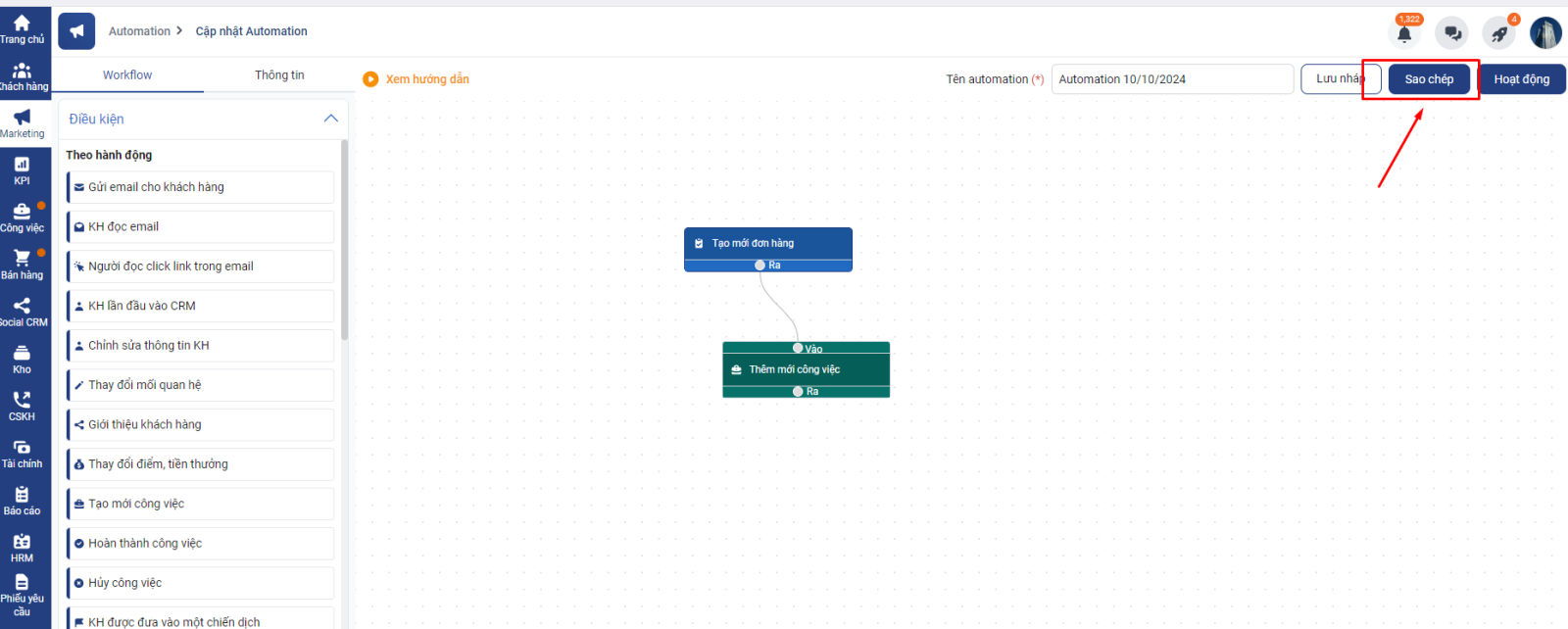


.png)
.png)
.png)
.png)
.png)
.png)
.png)
.png)
.png)
.png)


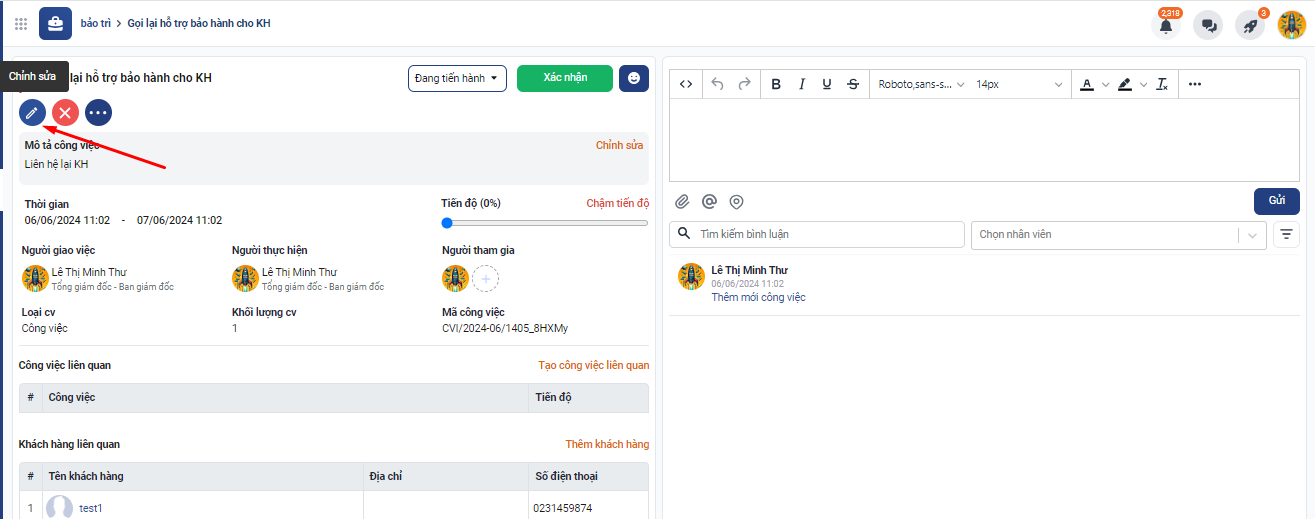


.png) **Bước 2**: Lựa chọn Xem thêm => Tạo quy trình mẫu
**Bước 2**: Lựa chọn Xem thêm => Tạo quy trình mẫu
.png) Màn hình hiển thị giao diện Tạo quy trình mẫu
Màn hình hiển thị giao diện Tạo quy trình mẫu
.png) **Bước 3**: Điền các thông tin trong phần tạo quy trình mẫu
\+ Tên quy trình
\+ Danh mục
\+ Mô tả quy trình
\+ Ảnh quy trình
\+ Lựa chọn đối tượng chia sẻ
\+ Kiểm tra phần nội dung
**Bước 4**: Click Lưu để hoàn tất việc tạo quy trình mẫu
**Bước 3**: Điền các thông tin trong phần tạo quy trình mẫu
\+ Tên quy trình
\+ Danh mục
\+ Mô tả quy trình
\+ Ảnh quy trình
\+ Lựa chọn đối tượng chia sẻ
\+ Kiểm tra phần nội dung
**Bước 4**: Click Lưu để hoàn tất việc tạo quy trình mẫu
.png) **Cách 2: thêm mới quy trình mẫu từ màn hình quy trình mẫu**
**Bước 1:** Vào màn hình quy trình mẫu => Chọn danh mục muốn thêm quy trình mẫu => Nhấn Tạo quy trình để thêm mới quy trình mẫu
**Cách 2: thêm mới quy trình mẫu từ màn hình quy trình mẫu**
**Bước 1:** Vào màn hình quy trình mẫu => Chọn danh mục muốn thêm quy trình mẫu => Nhấn Tạo quy trình để thêm mới quy trình mẫu
.png)
.png) **Lưu ý**
* Khi tạo quy trình công việc mẫu, công việc có các file đính kèm hoặc có thông tin khách hàng liên quan thì sẽ tự động lấy sang quy trình mẫu.
* Trước khi tạo quy trình công việc mẫu, bạn nên gạch đầu dòng các bước tạo quy trình công việc mẫu để tránh bị thiếu sót hoặc sai
* Bạn có thể thêm mới công việc con khác ( và người liên quan trong công việc con đó) trong khi tạo quy trình mẫu
**Lưu ý**
* Khi tạo quy trình công việc mẫu, công việc có các file đính kèm hoặc có thông tin khách hàng liên quan thì sẽ tự động lấy sang quy trình mẫu.
* Trước khi tạo quy trình công việc mẫu, bạn nên gạch đầu dòng các bước tạo quy trình công việc mẫu để tránh bị thiếu sót hoặc sai
* Bạn có thể thêm mới công việc con khác ( và người liên quan trong công việc con đó) trong khi tạo quy trình mẫu
.png) * Nếu danh mục chưa có trên hệ thống, bạn có thể thêm mới danh mục ở mục “Thêm danh mục”
* Nếu danh mục chưa có trên hệ thống, bạn có thể thêm mới danh mục ở mục “Thêm danh mục”
.png) ### 2.2. **Sửa quy trình mẫu**
Bạn click vào Quy trình mẫu => màn hình hiển thị danh sách các mẫu trên hệ thống => chọn Chỉnh sửa để thay đổi các thông tin của mẫu
### 2.2. **Sửa quy trình mẫu**
Bạn click vào Quy trình mẫu => màn hình hiển thị danh sách các mẫu trên hệ thống => chọn Chỉnh sửa để thay đổi các thông tin của mẫu
.png)
.png) * Đối với danh mục, bạn có thể chọn lại danh mục cha - con hoặc sửa tên danh mục:
* Đối với danh mục, bạn có thể chọn lại danh mục cha - con hoặc sửa tên danh mục:
.png) * Đối với công việc quy trình mẫu, bạn có thể sửa lại người thực hiện công việc, người liên quan trong công việc, khách hàng liên quan, thời gian bắt đầu và kết thúc công việc, thêm - xóa công việc con. Ngoài ra, đối với các trường người thực hiện công việc, người liên quan và khách hàng liên quan, bạn có thể tích chọn từng công việc riên hoặc tích chọn chung
* Đối với công việc quy trình mẫu, bạn có thể sửa lại người thực hiện công việc, người liên quan trong công việc, khách hàng liên quan, thời gian bắt đầu và kết thúc công việc, thêm - xóa công việc con. Ngoài ra, đối với các trường người thực hiện công việc, người liên quan và khách hàng liên quan, bạn có thể tích chọn từng công việc riên hoặc tích chọn chung
.png) ### 2.3. **Xóa mới quy trình mẫu**
Bạn click vào Quy trình mẫu => màn hình hiển thị danh sách các mẫu trên hệ thống => chọn Xóa để xóa mẫu quy trình. Bạn có thể xóa quy trình mẫu theo cả danh mục hoặc xóa từng quy trình mẫu
### 2.3. **Xóa mới quy trình mẫu**
Bạn click vào Quy trình mẫu => màn hình hiển thị danh sách các mẫu trên hệ thống => chọn Xóa để xóa mẫu quy trình. Bạn có thể xóa quy trình mẫu theo cả danh mục hoặc xóa từng quy trình mẫu
.png) ## 3. **Quản lý quy trình công việc mẫu**
**Bước 1**: Bạn click vào biểu tượng Công việc (F9) và chọn Quy trình mẫu
## 3. **Quản lý quy trình công việc mẫu**
**Bước 1**: Bạn click vào biểu tượng Công việc (F9) và chọn Quy trình mẫu
.png) **Bước 2**: Lựa chọn mẫu công việc mà bạn muốn sử dụng
**Bước 2**: Lựa chọn mẫu công việc mà bạn muốn sử dụng
.png) **Bước 3**: Thay đổi các thông tin phù hợp như nội dung, người thực hiện, người tham gia, khách hàng liên quan, ngày bắt đầu và kết thúc công việc của mẫu nếu cần. Ngoài ra bạn có thể thêm, xóa công việc con
**Bước 4**: Chọn dự án và click Hoàn thành
Màn hình hiển thị ra công việc có quy trình giống với quy trình mẫu đã tạo
**Bước 3**: Thay đổi các thông tin phù hợp như nội dung, người thực hiện, người tham gia, khách hàng liên quan, ngày bắt đầu và kết thúc công việc của mẫu nếu cần. Ngoài ra bạn có thể thêm, xóa công việc con
**Bước 4**: Chọn dự án và click Hoàn thành
Màn hình hiển thị ra công việc có quy trình giống với quy trình mẫu đã tạo
.png) **Lưu ý**
* Khi tạo công việc từ quy trình mẫu, nếu công việc có thêm khách hàng và tài liệu đính kèm thì vào từng công việc để thêm vào.
# KPI
## 1. Lợi ích khi sử dụng KPI
KPI là viết tắt của Key Performance Indicator, là chỉ số đo lường và đánh giá hiệu quả hoạt động của một bộ phận trong một công ty hoặc sự vận hành của cả công ty. KPI thường được thể hiện qua các số liệu, tỷ lệ, chỉ tiêu định lượng,… khác nhau phù hợp với đặc thù nghiệp vụ của từng đối tượng.
Sử dụng KPI sẽ giúp bạn:
* [x] Dễ dàng kiểm soát được hiệu suất làm việc của nhân viên.
* [x] Hỗ trợ cấp quản lý đưa ra chế độ lương thưởng theo kết quả hợp lý. Từ đó, có thể tạo động lực cho nhân viên làm việc tốt hơn.
* [x] Giúp nhân viên có cái nhìn tổng thể về mục tiêu công việc. Hiểu rõ các công việc quan trọng, ưu tiên làm trước để đạt mục tiêu.
* [x] Các chỉ tiêu đặt ra giúp tạo dựng môi trường cạnh tranh văn minh trong đội ngũ, tạo động lực thúc đẩy nhân viên làm việc tự giác và hiệu quả hơn.
* [x] Đưa ra các chỉ số KPI góp phần làm cho việc đánh giá thực hiện công việc trở nên minh bạch, rõ ràng, cụ thể công bằng và hiệu quả hơn.
## 2. Phân quyền
Để tạo và quản lý KPI trên hệ thống bạn cần phải được phân quyền cho chức năng KPI
**Lưu ý**
* Khi tạo công việc từ quy trình mẫu, nếu công việc có thêm khách hàng và tài liệu đính kèm thì vào từng công việc để thêm vào.
# KPI
## 1. Lợi ích khi sử dụng KPI
KPI là viết tắt của Key Performance Indicator, là chỉ số đo lường và đánh giá hiệu quả hoạt động của một bộ phận trong một công ty hoặc sự vận hành của cả công ty. KPI thường được thể hiện qua các số liệu, tỷ lệ, chỉ tiêu định lượng,… khác nhau phù hợp với đặc thù nghiệp vụ của từng đối tượng.
Sử dụng KPI sẽ giúp bạn:
* [x] Dễ dàng kiểm soát được hiệu suất làm việc của nhân viên.
* [x] Hỗ trợ cấp quản lý đưa ra chế độ lương thưởng theo kết quả hợp lý. Từ đó, có thể tạo động lực cho nhân viên làm việc tốt hơn.
* [x] Giúp nhân viên có cái nhìn tổng thể về mục tiêu công việc. Hiểu rõ các công việc quan trọng, ưu tiên làm trước để đạt mục tiêu.
* [x] Các chỉ tiêu đặt ra giúp tạo dựng môi trường cạnh tranh văn minh trong đội ngũ, tạo động lực thúc đẩy nhân viên làm việc tự giác và hiệu quả hơn.
* [x] Đưa ra các chỉ số KPI góp phần làm cho việc đánh giá thực hiện công việc trở nên minh bạch, rõ ràng, cụ thể công bằng và hiệu quả hơn.
## 2. Phân quyền
Để tạo và quản lý KPI trên hệ thống bạn cần phải được phân quyền cho chức năng KPI


.png) * Truy cập: có thể truy cập vào KPI
* Thêm mới: có thể thêm mới phiếu KPI
* Sửa: có thể sửa phiếu KPI
* Xóa: có thể xóa phiếu KPI
* Duyệt: có quyền duyệt KPI có thể chốt được KPI
* Xem tất cả: có thể xem tất cả KPI trên hệ thống
### 3. Các loại chỉ tiêu KPI
Trên Getfly có 3 loại chỉ tiêu KPI: chỉ tiêu lấy từ dữ liệu có sẵn, chỉ tiêu dữ liệu tự nhập và chỉ tiêu theo công thức
* Truy cập: có thể truy cập vào KPI
* Thêm mới: có thể thêm mới phiếu KPI
* Sửa: có thể sửa phiếu KPI
* Xóa: có thể xóa phiếu KPI
* Duyệt: có quyền duyệt KPI có thể chốt được KPI
* Xem tất cả: có thể xem tất cả KPI trên hệ thống
### 3. Các loại chỉ tiêu KPI
Trên Getfly có 3 loại chỉ tiêu KPI: chỉ tiêu lấy từ dữ liệu có sẵn, chỉ tiêu dữ liệu tự nhập và chỉ tiêu theo công thức


.png) Màn hình thêm mới hiển thị như sau:
Màn hình thêm mới hiển thị như sau:


.png) **Bước 1: Chọn chỉ tiêu**
**Bước 1: Chọn chỉ tiêu**
.png) (1) **Tên KPI**: đặt tên cho phiếu KPI (ví dụ: KPI bộ phận CSKH, KPI bộ phận sale,..)
(2) **Tên chức danh**
* Lựa chọn những chức danh đã cài đặt trước đó.
* Chọn chức danh nào sẽ hiển thị những người dùng đã được thiết lập chức danh này.
(3) **Thiết lập chỉ tiêu KPI**
* Chọn mẫu chỉ tiêu: hiển thị các mẫu mặc định của hệ thống và các mẫu do mình tạo.
* Thêm chỉ tiêu: thêm mới chỉ tiêu theo ý muốn
**Bước 2: Cài đặt giá trị**
(1) **Tên KPI**: đặt tên cho phiếu KPI (ví dụ: KPI bộ phận CSKH, KPI bộ phận sale,..)
(2) **Tên chức danh**
* Lựa chọn những chức danh đã cài đặt trước đó.
* Chọn chức danh nào sẽ hiển thị những người dùng đã được thiết lập chức danh này.
(3) **Thiết lập chỉ tiêu KPI**
* Chọn mẫu chỉ tiêu: hiển thị các mẫu mặc định của hệ thống và các mẫu do mình tạo.
* Thêm chỉ tiêu: thêm mới chỉ tiêu theo ý muốn
**Bước 2: Cài đặt giá trị**
.png) (1) **Áp dụng**
* Áp dụng giá trị cho toàn bộ các tháng: Tự động sinh phiếu KPI cho các tháng còn lại trong năm (Không sinh cho các tháng quá khứ)
* Chỉ định giá trị cụ thể cho từng tháng: Sinh ra phiếu KPI cho các tháng được chọn (Không sinh cho các tháng quá khứ)
* Lựa chọn năm áp dụng
(2) **Thiết lập chỉ tiêu cho từng người dùng**
Thiết lập chỉ tiêu cụ thể cho từng level, từng chỉ tiêu cho các tháng đã lựa chọn.
**Bước 3: Kiểm thử**
Lựa chọn thời gian lấy dữ liệu để kiểm thử số liệu
(1) **Áp dụng**
* Áp dụng giá trị cho toàn bộ các tháng: Tự động sinh phiếu KPI cho các tháng còn lại trong năm (Không sinh cho các tháng quá khứ)
* Chỉ định giá trị cụ thể cho từng tháng: Sinh ra phiếu KPI cho các tháng được chọn (Không sinh cho các tháng quá khứ)
* Lựa chọn năm áp dụng
(2) **Thiết lập chỉ tiêu cho từng người dùng**
Thiết lập chỉ tiêu cụ thể cho từng level, từng chỉ tiêu cho các tháng đã lựa chọn.
**Bước 3: Kiểm thử**
Lựa chọn thời gian lấy dữ liệu để kiểm thử số liệu
.png)
.png) ### 3.3. Chi tiết phiếu KPI
Để xem chi tiết phiếu KPI bạn truy cập mục **KPI** -> chọn **KPI G version** -> chọn **Tên phiếu KPI** cần xem, màn hình chi tiết phiếu KPI hiển thị:
### 3.3. Chi tiết phiếu KPI
Để xem chi tiết phiếu KPI bạn truy cập mục **KPI** -> chọn **KPI G version** -> chọn **Tên phiếu KPI** cần xem, màn hình chi tiết phiếu KPI hiển thị:
.png)
.png) Bạn có thể xem chi tiết KPI của từng nhân viên bằng cách click **Xem chi tiết**
Bạn có thể xem chi tiết KPI của từng nhân viên bằng cách click **Xem chi tiết**
.png)
.png)
.png)

.png) ## 4. Điểm nổi bật của KPI G version
* Cho phép setup theo chức danh, mỗi chức danh sẽ có bộ chỉ tiêu chung, các chức danh có thể có nhiều level các level sẽ khác nhau về khối lượng được setup -> giảm số phiếu KPI phải thiết lập trong hệ thống.
* Có thể sửa được chỉ tiêu cho từng người theo từng level.
* Tại KPI cá nhân có thể xem trước được thông tin các chỉ tiêu tiếp theo của level kế tiếp là bao nhiêu.
* Mỗi cá nhân sẽ chỉ được áp dụng 1 phiếu KPI trong 1 thời điểm (tránh tình trạng chồng chéo KPI)
## 5. Video hướng dẫn
{% embed url="
## 4. Điểm nổi bật của KPI G version
* Cho phép setup theo chức danh, mỗi chức danh sẽ có bộ chỉ tiêu chung, các chức danh có thể có nhiều level các level sẽ khác nhau về khối lượng được setup -> giảm số phiếu KPI phải thiết lập trong hệ thống.
* Có thể sửa được chỉ tiêu cho từng người theo từng level.
* Tại KPI cá nhân có thể xem trước được thông tin các chỉ tiêu tiếp theo của level kế tiếp là bao nhiêu.
* Mỗi cá nhân sẽ chỉ được áp dụng 1 phiếu KPI trong 1 thời điểm (tránh tình trạng chồng chéo KPI)
## 5. Video hướng dẫn
{% embed url="


.png)
.png)
.png)
.png)
.png)
.png) |
| --------------------------------------------------------------------------------------------------------------------------------------------------------------------------------------------------------------------------------------------------------------------------------------------------------------------------------------------------------------------------------------------------------------------------------------------------------------------------------------------------------------------------------------------------------------------------------------------------------------------------------------------------------------------------------------------------------------------------------------------------------------------------------------------------------------------------------------------------------------------------------------------------------------------- | ----------------------------------------------------------------------------------------------- |
**Bước 3:** Hoạt Động
Thống kê toàn bộ công việc của bạn nhân viên đó thực hiện trong tháng **theo dự án** công việc hoặc **theo loại công việc** thực hiện.
**Bước 4:** Thống kê tổng đơn hàng của nhân viên đó thực hiên trong tháng.
|
|
| --------------------------------------------------------------------------------------------------------------------------------------------------------------------------------------------------------------------------------------------------------------------------------------------------------------------------------------------------------------------------------------------------------------------------------------------------------------------------------------------------------------------------------------------------------------------------------------------------------------------------------------------------------------------------------------------------------------------------------------------------------------------------------------------------------------------------------------------------------------------------------------------------------------------- | ----------------------------------------------------------------------------------------------- |
**Bước 3:** Hoạt Động
Thống kê toàn bộ công việc của bạn nhân viên đó thực hiện trong tháng **theo dự án** công việc hoặc **theo loại công việc** thực hiện.
**Bước 4:** Thống kê tổng đơn hàng của nhân viên đó thực hiên trong tháng.
| .png) |
| ----------------------------------------------------------------------------------------------------------------------------------------------------------------------------------------------------------------------------------------------------------------------------------------------------------------------------------------------------------------------------------------------------------------------------------------------------------------------------------------------------------------------------------------------------------------------------------------------------------------------------------------------------------------------------------------------------------------------------------------------------------------------------------------------------------------------------------------------------------------------------------------------------------------------------------------------------------------------------------------------------------------------------------------------------------------------------------------------------------------------------------------------------------------------------------------------------------------------------------------------------------------------------------------------------------------------------------------------------------------------------------------------------------------------------------------------------------------------------------------- | ----------------------------------------------------------------------------------------------- |
**Bước 5: Doanh thu:** là doanh thu trên đơn hàng và thống kê theo nguồn khách hàng.
|
|
| ----------------------------------------------------------------------------------------------------------------------------------------------------------------------------------------------------------------------------------------------------------------------------------------------------------------------------------------------------------------------------------------------------------------------------------------------------------------------------------------------------------------------------------------------------------------------------------------------------------------------------------------------------------------------------------------------------------------------------------------------------------------------------------------------------------------------------------------------------------------------------------------------------------------------------------------------------------------------------------------------------------------------------------------------------------------------------------------------------------------------------------------------------------------------------------------------------------------------------------------------------------------------------------------------------------------------------------------------------------------------------------------------------------------------------------------------------------------------------------------- | ----------------------------------------------------------------------------------------------- |
**Bước 5: Doanh thu:** là doanh thu trên đơn hàng và thống kê theo nguồn khách hàng.
| .png) |
| ----------------------------------------------------------------------------------------------------------------------------------------- | ----------------------------------------------------------------------------------------------- |
Bạn có thể click vào số lượng để xem chi tiết hoặc tải bảng tỷ lệ chuyển đổi xuống để làm báo cáo
|
| ----------------------------------------------------------------------------------------------------------------------------------------- | ----------------------------------------------------------------------------------------------- |
Bạn có thể click vào số lượng để xem chi tiết hoặc tải bảng tỷ lệ chuyển đổi xuống để làm báo cáo
.png)
.png)
.png)
.png)
.png)
.png)
.png)
.png)
.png)


.png)
.png)
.png)
.png) |
| --------------------------------------------------------------------------------------------------------------------------------------------------------------------------------------------------------------------- | ----------------------------------------------------------------------------------------------- |
**Bước 2**: Tương tác:
Thống kê tổng tương tác với khách hàng trong tháng.
|
|
| --------------------------------------------------------------------------------------------------------------------------------------------------------------------------------------------------------------------- | ----------------------------------------------------------------------------------------------- |
**Bước 2**: Tương tác:
Thống kê tổng tương tác với khách hàng trong tháng.
| .png) |
| ------------------------------------------------------------------------------------------------------------------------------------------------------------------------------------------------------------------------------------------------------------------------------------------------------------------------------------------------------------------------------------------------------------------------------------------------------------------------------------------------------------------------------------------------------------------------------------------------------------------------------------------------------------------------------------------------------------------------------------------------------------------------------------------------------------------------------------------------------------------------------------------------------------------------------------------- | ----------------------------------------------------------------------------------------------- |
**Bước 3:** Hoạt động:
|
|
| ------------------------------------------------------------------------------------------------------------------------------------------------------------------------------------------------------------------------------------------------------------------------------------------------------------------------------------------------------------------------------------------------------------------------------------------------------------------------------------------------------------------------------------------------------------------------------------------------------------------------------------------------------------------------------------------------------------------------------------------------------------------------------------------------------------------------------------------------------------------------------------------------------------------------------------------- | ----------------------------------------------------------------------------------------------- |
**Bước 3:** Hoạt động:
| .png) |
| ---------------------------------------------------------------------------------------------------------------------------------------------------------------------------- | ----------------------------------------------------------------------------------------------- |
**Bước 4:** Thống kê tổng đơn hàng liên quan đến khách hàng đã thực hiện trong tháng.
|
|
| ---------------------------------------------------------------------------------------------------------------------------------------------------------------------------- | ----------------------------------------------------------------------------------------------- |
**Bước 4:** Thống kê tổng đơn hàng liên quan đến khách hàng đã thực hiện trong tháng.
| .png) |
| -------------------------------------------------------------------------------------------------------------------------------------------------------------------------------------------------------------------------------------------------------------------------------------------------------------------------------------------------------------------------------------------------------------------------------------------------------------------------------------------------------------------------------------------------------------------------------------------------------------------------------------------------------------------------------------------------------------------------------------------------------------------------------------------------------------------------------------------------------------------------------------------------------------------------------------------------------------------------------------------------------------------------------------------------------------------------------------------------------------------------------------------------------------------------------------------------------------------------------------------------------------------------------------------------------------------------------------------------------------------------------------------------------------------------------------------------------------------------------- | ----------------------------------------------------------------------------------------------- |
**Bước 5:**
|
|
| -------------------------------------------------------------------------------------------------------------------------------------------------------------------------------------------------------------------------------------------------------------------------------------------------------------------------------------------------------------------------------------------------------------------------------------------------------------------------------------------------------------------------------------------------------------------------------------------------------------------------------------------------------------------------------------------------------------------------------------------------------------------------------------------------------------------------------------------------------------------------------------------------------------------------------------------------------------------------------------------------------------------------------------------------------------------------------------------------------------------------------------------------------------------------------------------------------------------------------------------------------------------------------------------------------------------------------------------------------------------------------------------------------------------------------------------------------------------------------- | ----------------------------------------------------------------------------------------------- |
**Bước 5:**
| .png) |
| ----------------------------------------------------------------------------------------------------------------------------------------------------------------------------------------------------------------------------------------------------------------------------------------- | ----------------------------------------------------------------------------------------------- |
Bạn có thể click vào số lượng để xem chi tiết hoặc tải bảng tỷ lệ chuyển đổi xuống để làm báo cáo
|
| ----------------------------------------------------------------------------------------------------------------------------------------------------------------------------------------------------------------------------------------------------------------------------------------- | ----------------------------------------------------------------------------------------------- |
Bạn có thể click vào số lượng để xem chi tiết hoặc tải bảng tỷ lệ chuyển đổi xuống để làm báo cáo
.png)
.png)
.png)
.png)
.png)
.png)
.png)
.png)
.png)
.png)

.png)
.png)
.png)

.png)
.png)

.png)
.png)
.png)
.png)
.png)
.png)
.png)
.png)

.png)
.png)
.png)
.png)
.png)

.png)
.png)
.png)
.png)
.png)
.png)

.png)
.png)
.png)
.png)
.png)


.png)
.png)
.png)
.png)
.png)
.png)
.png)
.png)
.png)
.png)
.png)
.png)
.png)
.png)
.png)
.png)
.png)


.png)


.png)
.png)
.png)
.png)


.png)
.png)
.png)
.png)

.png) Đường thể hiện dòng tiền của Doanh nghiệp theo từng tháng khi bạn click vào sẽ hiển thị số tiền.\
**Công thức tính dòng tiền**= Số tiền tồn đầu kỳ + tổng đã Thu trong ký – tổng đã Chi trong kỳ.\
Tại biểu đồ dòng tiền bạn có thể tạo nhanh được các phiếu thu và phiếu chi.
### 3.2. Biểu đồ c**án cân thu/ chi**
Biểu đồ cán cân thu/chi thống kê tỉ trọng giữa thu và chi của doanh nghiệp trong kỳ
Đường thể hiện dòng tiền của Doanh nghiệp theo từng tháng khi bạn click vào sẽ hiển thị số tiền.\
**Công thức tính dòng tiền**= Số tiền tồn đầu kỳ + tổng đã Thu trong ký – tổng đã Chi trong kỳ.\
Tại biểu đồ dòng tiền bạn có thể tạo nhanh được các phiếu thu và phiếu chi.
### 3.2. Biểu đồ c**án cân thu/ chi**
Biểu đồ cán cân thu/chi thống kê tỉ trọng giữa thu và chi của doanh nghiệp trong kỳ
.png) Biểu đồ sẽ hiển thị phần trăm thu chi trong kỳ bạn chọn, khi di chuột vào sẽ hiển thị số tiền thu, chi tương ứng
### 3.3. Biểu đồ **cơ cấu doanh thu theo sản phẩm**
Tỷ trọng doanh thu của tốp 5 sản phẩm bán chạy nhất. Biểu đồ này cũng sẽ thống kê cho bạn theo tháng, quý, năm, thời gian khác.
Biểu đồ sẽ hiển thị phần trăm thu chi trong kỳ bạn chọn, khi di chuột vào sẽ hiển thị số tiền thu, chi tương ứng
### 3.3. Biểu đồ **cơ cấu doanh thu theo sản phẩm**
Tỷ trọng doanh thu của tốp 5 sản phẩm bán chạy nhất. Biểu đồ này cũng sẽ thống kê cho bạn theo tháng, quý, năm, thời gian khác.
.png) Nhìn vào biểu đồ này bạn nắm được sản phẩn nào bên mình đang bán chạy nhất và có kế hoạch kinh doanh cho tháng tiếp theo. Khi di chuột vào biểu đồ sẽ hiển thị tên sản phẩm, doanh thu và tỷ lệ phần trăm tương ứng của sản phẩm đó
### 3.4. **Hoạt động gần nhất**
Mục này ghi nhận hoạt động tạo phiếu thu. Phiếu chi của các tài khoản sử dụng trên hệ thống.
Nhìn vào biểu đồ này bạn nắm được sản phẩn nào bên mình đang bán chạy nhất và có kế hoạch kinh doanh cho tháng tiếp theo. Khi di chuột vào biểu đồ sẽ hiển thị tên sản phẩm, doanh thu và tỷ lệ phần trăm tương ứng của sản phẩm đó
### 3.4. **Hoạt động gần nhất**
Mục này ghi nhận hoạt động tạo phiếu thu. Phiếu chi của các tài khoản sử dụng trên hệ thống.
.png) Và tại màn hình trang chủ còn giúp chủ doanh nghiệp check được nhanh tình hình tài chính của doanh nghiệp dựa theo số tiền tồn đầu quỹ.
Và tại màn hình trang chủ còn giúp chủ doanh nghiệp check được nhanh tình hình tài chính của doanh nghiệp dựa theo số tiền tồn đầu quỹ.
.png) Tại đây bạn có thể click chi tiết các quỹ hoặc click vào từng quỹ để xem chi tiết.
Tại đây bạn có thể click chi tiết các quỹ hoặc click vào từng quỹ để xem chi tiết.
.png/2023-09-05%20(9)__480x153.png) Tiếp đến phần công nợ, thống kê tất cả những công nợ phải thu và công nợ phải trả của khách hàng
Tiếp đến phần công nợ, thống kê tất cả những công nợ phải thu và công nợ phải trả của khách hàng
.png) ## 4. Video hướng dẫn
{% embed url="
## 4. Video hướng dẫn
{% embed url="
.png)


.png) Màn hình thêm mới quỹ hiển thị các thông tin sau:
Màn hình thêm mới quỹ hiển thị các thông tin sau:
.png)
.png)


.png) ### 1.2. **Báo cáo tài chính B01A**
Mẫu báo cáo tài chính B01A viết theo thứ tự tính thanh khoản giảm dần của các tài sản và cụ thể đi từ tài sản có tính thanh khoản cao nhất đến tài sản tính thanh khoản thấp nhất:\
I. Tiền và các khoản tương đương tiền\
II. Đầu tư tài chính\
III. Các khoản phải thu\
IV. Hàng tồn kho\
V. Tài sản cố định\
VI. Bất động sản đầu tư\
VII. XDCB dở dang\
VIII. Tài sản khác
### 1.2. **Báo cáo tài chính B01A**
Mẫu báo cáo tài chính B01A viết theo thứ tự tính thanh khoản giảm dần của các tài sản và cụ thể đi từ tài sản có tính thanh khoản cao nhất đến tài sản tính thanh khoản thấp nhất:\
I. Tiền và các khoản tương đương tiền\
II. Đầu tư tài chính\
III. Các khoản phải thu\
IV. Hàng tồn kho\
V. Tài sản cố định\
VI. Bất động sản đầu tư\
VII. XDCB dở dang\
VIII. Tài sản khác
.png) ### 1.3. **Báo cáo tài chính B01B**
Bộ báo cáo tài chính B01b viết theo thứ tự tài sản ngắn hạn- tài sản dài hạn; rồi mới tính theo tính thanh khoản của loại tài sản ngắn hạn và dài hạn đó cụ thể như sau:\
Tài sản = tài sản ngắn hạn + tài sản dài hạn.\
**A Tài sản ngắn hạn bao gồm:**\
I. Tiền và các khoản tương đương tiền\
II. Đầu tư tài chính ngắn hạn\
III. Các khoản phải thu ngắn hạn\
IV. Xây dựng cơ bản dở dang\
V. Đầu tư tài chính dài hạn\
**B Tài sản dài hạn bao gồm:**\
I. Các khoản phải thu dài hạn\
II. Tài sản cố định\
III. Bất động sản đầu tư\
IV. Xây dựng cơ bản dở dang\
V. Đầu tư tài chính dài hạn
### 1.3. **Báo cáo tài chính B01B**
Bộ báo cáo tài chính B01b viết theo thứ tự tài sản ngắn hạn- tài sản dài hạn; rồi mới tính theo tính thanh khoản của loại tài sản ngắn hạn và dài hạn đó cụ thể như sau:\
Tài sản = tài sản ngắn hạn + tài sản dài hạn.\
**A Tài sản ngắn hạn bao gồm:**\
I. Tiền và các khoản tương đương tiền\
II. Đầu tư tài chính ngắn hạn\
III. Các khoản phải thu ngắn hạn\
IV. Xây dựng cơ bản dở dang\
V. Đầu tư tài chính dài hạn\
**B Tài sản dài hạn bao gồm:**\
I. Các khoản phải thu dài hạn\
II. Tài sản cố định\
III. Bất động sản đầu tư\
IV. Xây dựng cơ bản dở dang\
V. Đầu tư tài chính dài hạn
.png) ### 1.4. **Bảng cân đối kế toán (B01-DN)**
Bảng cân đối kế toán là một bộ phận của báo cáo tài chính. Bảng cân đối kế toán được các kế toán lập tại thời điểm cuối tháng, cuối quý hoặc cuối năm tài chính dùng để phản ánh số liệu tổng thể về tình hình phát sinh các tài sản và nguồn vốn của doanh nghiệp.
### 1.4. **Bảng cân đối kế toán (B01-DN)**
Bảng cân đối kế toán là một bộ phận của báo cáo tài chính. Bảng cân đối kế toán được các kế toán lập tại thời điểm cuối tháng, cuối quý hoặc cuối năm tài chính dùng để phản ánh số liệu tổng thể về tình hình phát sinh các tài sản và nguồn vốn của doanh nghiệp.
.png) ### 1.5. **Bảng báo cáo kết quả hoạt động kinh doanh**
Báo cáo hoạt động kinh doanh đây là bảng báo cáo chỉ ra kết quả giữa thu nhập và chi phí trong hoạt động kinh doanh từng kỳ nhất định. Bảng báo cáo kết quả kinh doanh còn gọi là báo cáo lãi – lỗ của doanh nghiệp. Bảng báo cáo này sẽ phản ánh chính xác kết quả kinh doanh trong từng thời kỳ kế toán và tình hình thực hiện nghĩa vụ đối với nhà nước.\
Vai trò của báo cáo kết quả hoạt động kinh doanh
* Giúp người đọc báo cáo kết quả kinh doanh nắm được tình hình tài chính. Tình hình tiêu thụ hàng hóa, dịch vụ trong từng thời kỳ cụ thể.
* Nó đóng vai trò giúp người đọc dễ dàng so sánh kết quả hoạt động kinh doanh trong kỳ này và các kỳ trước.
* Người đọc báo cáo hoạt động kinh doanh dễ dàng nắm được các chi phí phát sinh. Lãi lỗ của doanh nghiệp và có thể đưa ra những định hướng, phương pháp khắc phục. Cũng như các hoạch định của hoạt động kinh doanh trong tương lai.
### 1.5. **Bảng báo cáo kết quả hoạt động kinh doanh**
Báo cáo hoạt động kinh doanh đây là bảng báo cáo chỉ ra kết quả giữa thu nhập và chi phí trong hoạt động kinh doanh từng kỳ nhất định. Bảng báo cáo kết quả kinh doanh còn gọi là báo cáo lãi – lỗ của doanh nghiệp. Bảng báo cáo này sẽ phản ánh chính xác kết quả kinh doanh trong từng thời kỳ kế toán và tình hình thực hiện nghĩa vụ đối với nhà nước.\
Vai trò của báo cáo kết quả hoạt động kinh doanh
* Giúp người đọc báo cáo kết quả kinh doanh nắm được tình hình tài chính. Tình hình tiêu thụ hàng hóa, dịch vụ trong từng thời kỳ cụ thể.
* Nó đóng vai trò giúp người đọc dễ dàng so sánh kết quả hoạt động kinh doanh trong kỳ này và các kỳ trước.
* Người đọc báo cáo hoạt động kinh doanh dễ dàng nắm được các chi phí phát sinh. Lãi lỗ của doanh nghiệp và có thể đưa ra những định hướng, phương pháp khắc phục. Cũng như các hoạch định của hoạt động kinh doanh trong tương lai.
.png) ### 1.6. **Bảng báo cáo kết quả hoạt động kinh doanh (B02- DN)**
Báo cáo kết quả hoạt động kinh doanh mẫu B02- DNN là một trong những thành phần của Báo cáo tài chính của doanh nghiệp. Đây là văn bản do doanh nghiệp lập khi thực hiện hoạt động kế toán doanh nghiệp. Báo cáo kết quả hoạt động kinh doanh mẫu B02- DNN được quy định trong Phụ lục ban hành kèm theo Thông tư số 133/2016/TT- BTC ngày 26 tháng 8 năm 2016 của Bộ Tài chính quy định hướng dẫn về chế độ kế toán doanh nghiệp nhỏ và vừa.
### 1.6. **Bảng báo cáo kết quả hoạt động kinh doanh (B02- DN)**
Báo cáo kết quả hoạt động kinh doanh mẫu B02- DNN là một trong những thành phần của Báo cáo tài chính của doanh nghiệp. Đây là văn bản do doanh nghiệp lập khi thực hiện hoạt động kế toán doanh nghiệp. Báo cáo kết quả hoạt động kinh doanh mẫu B02- DNN được quy định trong Phụ lục ban hành kèm theo Thông tư số 133/2016/TT- BTC ngày 26 tháng 8 năm 2016 của Bộ Tài chính quy định hướng dẫn về chế độ kế toán doanh nghiệp nhỏ và vừa.
.png) ### 1.7. **Lưu chuyển tiền tệ (B03- DN)**
Báo cáo lưu chuyển tiền tệ còn được biết đến với tên gọi khác là **báo cáo dòng tiền mặt**. Đây là loại báo cáo trình bày các dòng tiền ra và dòng tiền vào của doanh nghiệp trong một khoảng thời gian nhất định. Từ đó, người quản lý có thể nhận định và kiểm soát luồng tiền. Đồng thời giúp doanh nghiệp đánh giá khả năng sử dụng hiệu quả các luồng tiền đó.
### 1.7. **Lưu chuyển tiền tệ (B03- DN)**
Báo cáo lưu chuyển tiền tệ còn được biết đến với tên gọi khác là **báo cáo dòng tiền mặt**. Đây là loại báo cáo trình bày các dòng tiền ra và dòng tiền vào của doanh nghiệp trong một khoảng thời gian nhất định. Từ đó, người quản lý có thể nhận định và kiểm soát luồng tiền. Đồng thời giúp doanh nghiệp đánh giá khả năng sử dụng hiệu quả các luồng tiền đó.
.png) ### 1.8. **Báo cáo tự thiết lập**
Getfly có hỗ trợ bạn tạo các báo cáo tự thiết lập, chủ động đặt tên các tiêu chí, mã số, thuyết minh, đặt tên loại công thức tính, đặt công thức tính.
### 1.8. **Báo cáo tự thiết lập**
Getfly có hỗ trợ bạn tạo các báo cáo tự thiết lập, chủ động đặt tên các tiêu chí, mã số, thuyết minh, đặt tên loại công thức tính, đặt công thức tính.
.png) Hướng dẫn tạo báo cáo tài chính [Tại đây](https://getfly6.gitbook.io/untitled/phien-ban-web/tinh-nang-mo-rong/tai-chinh-ke-toan/thiet-lap-he-thong-dinh-khoan#id-2.-thiet-lap-bao-cao-tai-chinh)
## 2. Hướng dẫn thiết lập chỉ tiêu ở báo cáo
Getfly cho phép bạn có thể tự tùy biến các chỉ tiêu trong báo cáo và tự tùy biến công thức tính, để thao tác thiết lập bạn lựa chọn báo cáo cần điều chỉnh -> chọn **Cập nhật chỉ tiêu** -> chọn **Thêm chỉ tiêu**
Hướng dẫn tạo báo cáo tài chính [Tại đây](https://getfly6.gitbook.io/untitled/phien-ban-web/tinh-nang-mo-rong/tai-chinh-ke-toan/thiet-lap-he-thong-dinh-khoan#id-2.-thiet-lap-bao-cao-tai-chinh)
## 2. Hướng dẫn thiết lập chỉ tiêu ở báo cáo
Getfly cho phép bạn có thể tự tùy biến các chỉ tiêu trong báo cáo và tự tùy biến công thức tính, để thao tác thiết lập bạn lựa chọn báo cáo cần điều chỉnh -> chọn **Cập nhật chỉ tiêu** -> chọn **Thêm chỉ tiêu**
.png) (1) **Loại công thức tính**
* Loại 1: công thức tính theo các tài khoản
* Loại 2: Công thức tính theo các chỉ tiêu loại 1
* Loại 3: Công thức tình theo các chỉ tiêu Loại 1/loại 2
* Loại 4: Công thức tính theo các chỉ tiêu loại 1/loại 2/ loại 3
* Loại 5: Công thức tính theo các chỉ tiêu loại 1/loại 2/ loại 3/ loại 4
* Loại 6: Công thức tính theo các chỉ tiêu loại 1/loại 2/ loại 3/ loại 4/ loại 5
(2) **Công thức tính**
* Các phần tử của công thức nằm trong cặp dấu '{}'.
* Phần tử là các tài khoản hoặc số cố định cần có 3 phần:\
1: Toán tử (+,-,\*,/).\
2: Loại (N - Số cố định, D - Nợ, C - Có, R - Đối ứng)\
3: Tài khoản
* Phần tử là các chỉ tiêu khác cần có 2 phần:\
1: Toán tử (+,-,\*,/).\
2: Mã chỉ tiêu
**Lưu ý:** Công thức viết liền không cách.
(3) **Chỉnh sửa tiêu chí:** mã số thuyết minh, lựa chọn loại công thức tính, chỉnh sửa công thức tính.
## 3. Video hướng dẫn
{% embed url="
(1) **Loại công thức tính**
* Loại 1: công thức tính theo các tài khoản
* Loại 2: Công thức tính theo các chỉ tiêu loại 1
* Loại 3: Công thức tình theo các chỉ tiêu Loại 1/loại 2
* Loại 4: Công thức tính theo các chỉ tiêu loại 1/loại 2/ loại 3
* Loại 5: Công thức tính theo các chỉ tiêu loại 1/loại 2/ loại 3/ loại 4
* Loại 6: Công thức tính theo các chỉ tiêu loại 1/loại 2/ loại 3/ loại 4/ loại 5
(2) **Công thức tính**
* Các phần tử của công thức nằm trong cặp dấu '{}'.
* Phần tử là các tài khoản hoặc số cố định cần có 3 phần:\
1: Toán tử (+,-,\*,/).\
2: Loại (N - Số cố định, D - Nợ, C - Có, R - Đối ứng)\
3: Tài khoản
* Phần tử là các chỉ tiêu khác cần có 2 phần:\
1: Toán tử (+,-,\*,/).\
2: Mã chỉ tiêu
**Lưu ý:** Công thức viết liền không cách.
(3) **Chỉnh sửa tiêu chí:** mã số thuyết minh, lựa chọn loại công thức tính, chỉnh sửa công thức tính.
## 3. Video hướng dẫn
{% embed url="
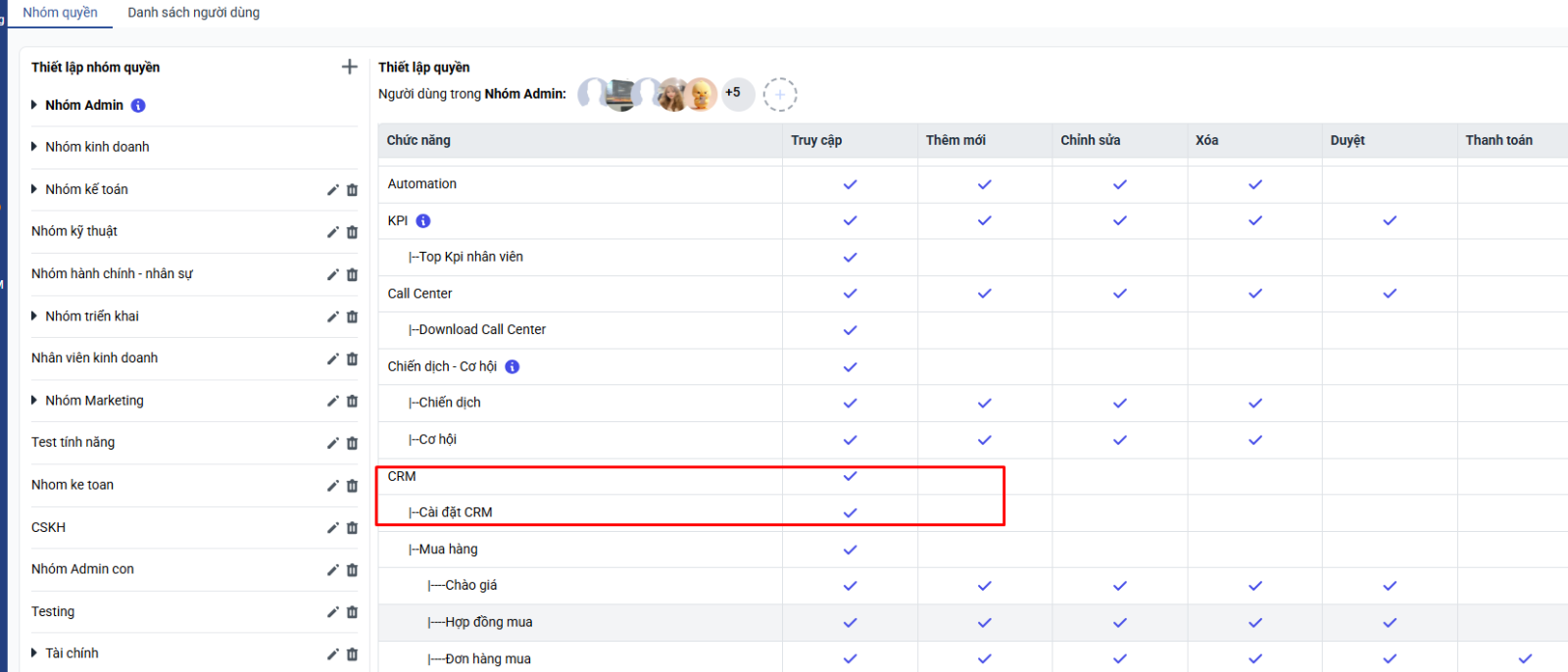

.png)
.png)
.png)
.png)
.png)
.png)
.png)
.png)
.png)
.png)
.png)
.png)
.png)
.png)
.png)
.png)
.png)
.png)
.png)
.png)
.png)


.png)
.png)
.png)
.png)
.png)
.png)
.png)
.png)
.png)
.png)
.png)
.png)
.png)
.png)
.png)
.png)
.png)
.png)
.png)
.png)


.png)
.png) ### 2.3. **Loại nghỉ phép**
Hệ thống có Loại nghỉ phép: 8 loại nghỉ phép và mô tả
### 2.3. **Loại nghỉ phép**
Hệ thống có Loại nghỉ phép: 8 loại nghỉ phép và mô tả
.png)
.png)
.png)
.png)
.png)
.png) ### 4.2. Tạo phiếu yêu cầu
Thao tác: Vào module Phiếu yêu cầu → Phiếu yêu cầu → Thêm mới \
### 4.2. Tạo phiếu yêu cầu
Thao tác: Vào module Phiếu yêu cầu → Phiếu yêu cầu → Thêm mới \
.png)
.png)
.png)
.png) **Lưu ý:**
\- Khi phiếu yêu cầu được duyệt, hệ thống sẽ cập nhật thông tin chuyên cần và bảng chấm công
\- Click vào mục Chuyên cần để xem thông tin Chuyên cần trong tháng
\- Hết phép vẫn thao tác tạo được phiếu yêu cầu
\- Có thể tạo nhiều phiếu trong 1 khoảng thời gian, phiếu sau sẽ ghi đè phiếu trước
# Chấm công và theo dõi bảng công
## 1. **Hướng dẫn Chấm công**
### 1.1. **Phân quyền**
Để sử dụng được tính năng chấm công trên Getfly, hệ thống đơn vị các bạn cần sử dụng module mở rộng là HRM hoặc module chấm công trên Getfly sẽ mặc định truy cập được vào phần chấm công này.
### 1.2. Thao tác
Có 2 cách chấm công: chấm công ở màn hình trang chủ và chấm công ở màn hình bảng công
**Cách 1:** Chấm công ở màn hình trang chủ
* Chấm công vào
Bạn Truy cập vào trang chủ => Nếu chưa chấm công => Hệ thống sẽ báo bạn chưa check in => Bạn thao tác ấn vào nút Chấm công vào
**Lưu ý:**
\- Khi phiếu yêu cầu được duyệt, hệ thống sẽ cập nhật thông tin chuyên cần và bảng chấm công
\- Click vào mục Chuyên cần để xem thông tin Chuyên cần trong tháng
\- Hết phép vẫn thao tác tạo được phiếu yêu cầu
\- Có thể tạo nhiều phiếu trong 1 khoảng thời gian, phiếu sau sẽ ghi đè phiếu trước
# Chấm công và theo dõi bảng công
## 1. **Hướng dẫn Chấm công**
### 1.1. **Phân quyền**
Để sử dụng được tính năng chấm công trên Getfly, hệ thống đơn vị các bạn cần sử dụng module mở rộng là HRM hoặc module chấm công trên Getfly sẽ mặc định truy cập được vào phần chấm công này.
### 1.2. Thao tác
Có 2 cách chấm công: chấm công ở màn hình trang chủ và chấm công ở màn hình bảng công
**Cách 1:** Chấm công ở màn hình trang chủ
* Chấm công vào
Bạn Truy cập vào trang chủ => Nếu chưa chấm công => Hệ thống sẽ báo bạn chưa check in => Bạn thao tác ấn vào nút Chấm công vào
.png)
.png)
.png)
.png)
.png)
.png)
.png)
.png)
.png)
.png)
.png)
.png)
.png)
.png)
.png)
.png)
.png)
.png)
.png)
.png)
.png)
.png)
.png)
.png)
.png)
.png)
.png)
.png)
.png)
.png)
.png)
.png)
.png)
.png)
.png)
.png)
.png)
.png)
.png)
.png)
.png)
.png)
.png)

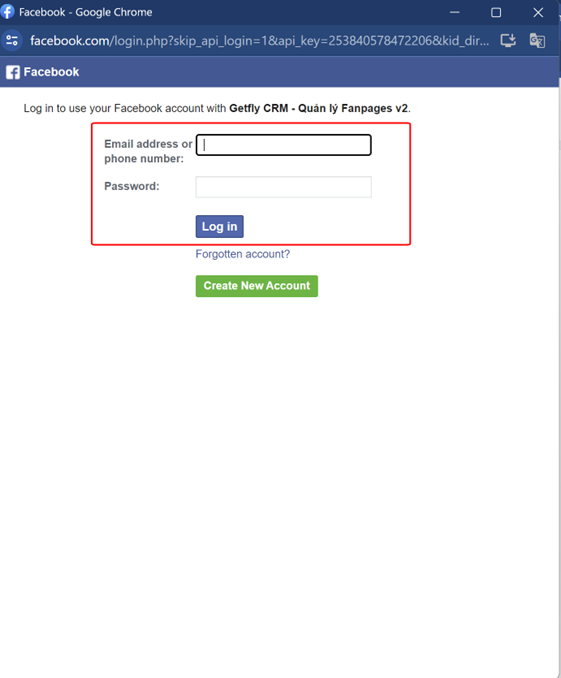
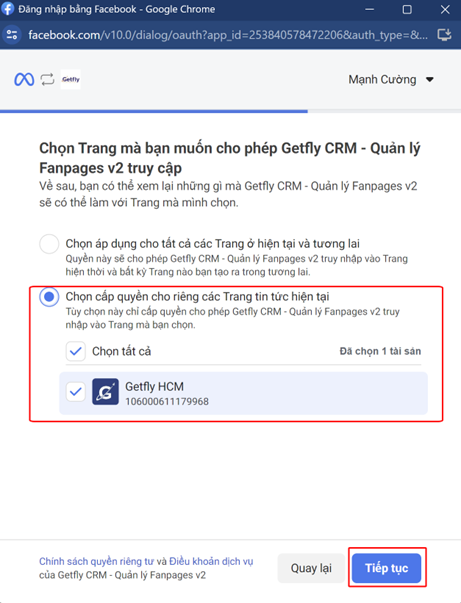
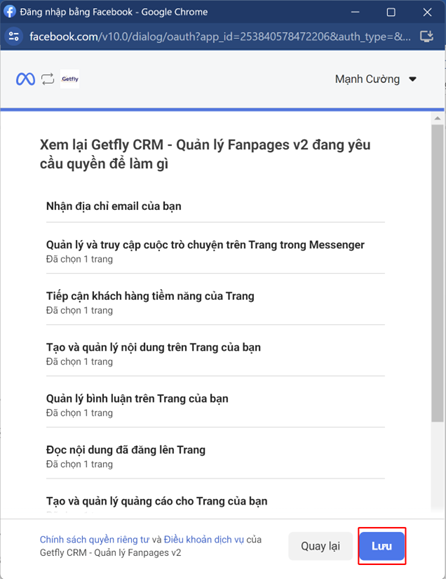

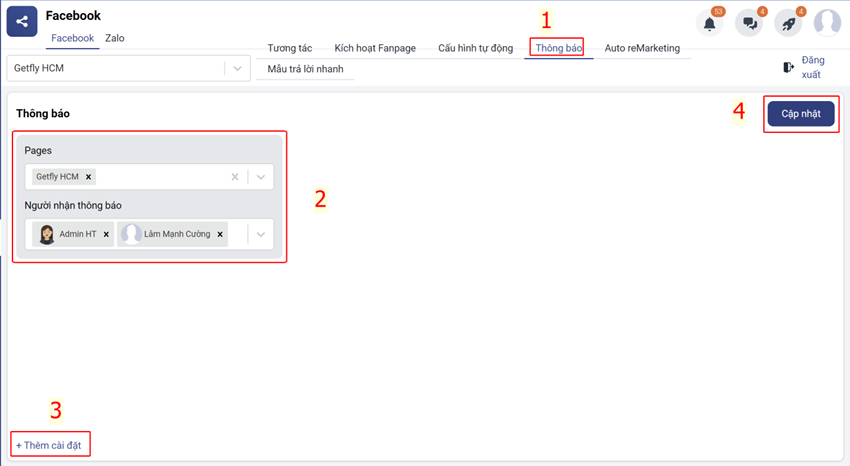
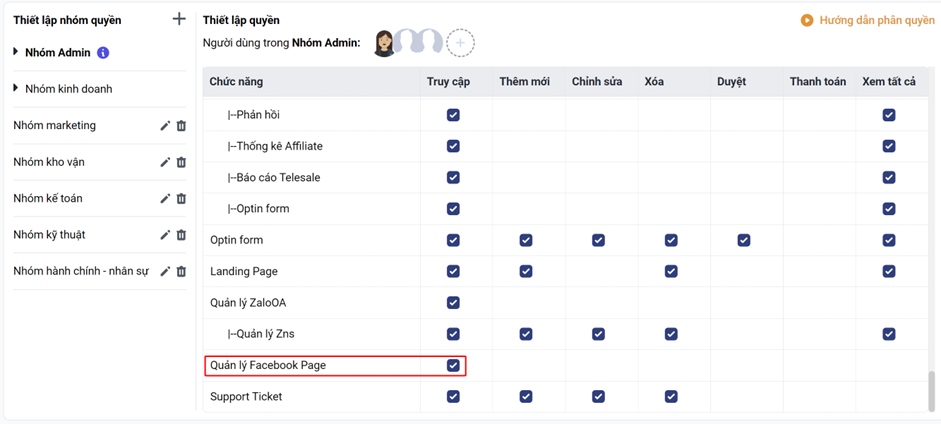
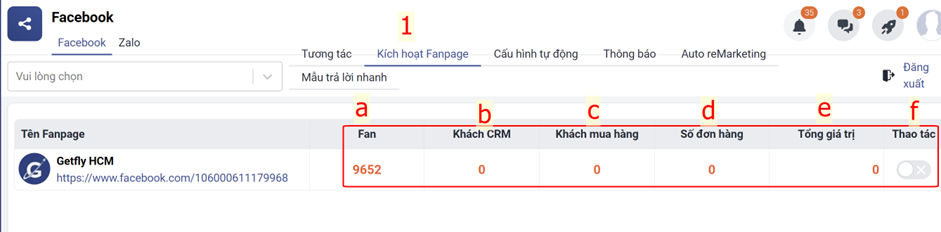
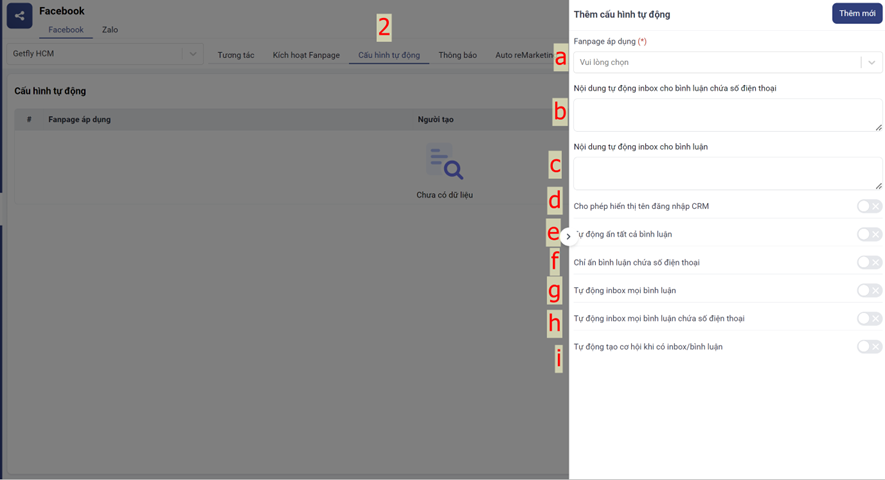
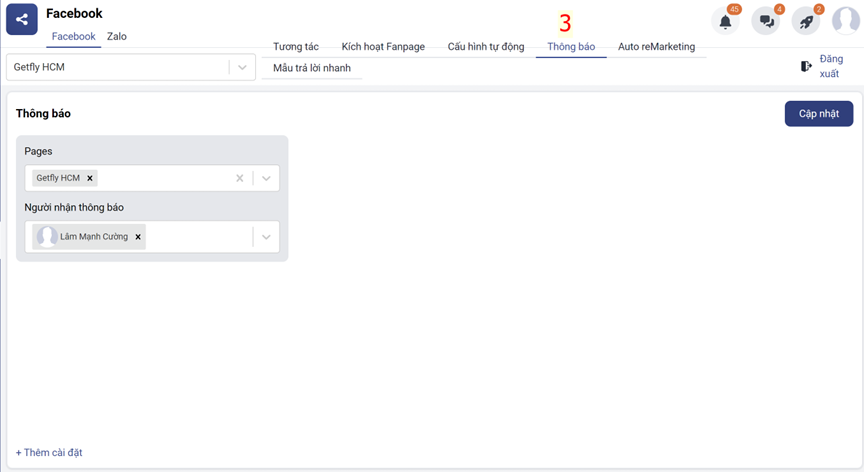
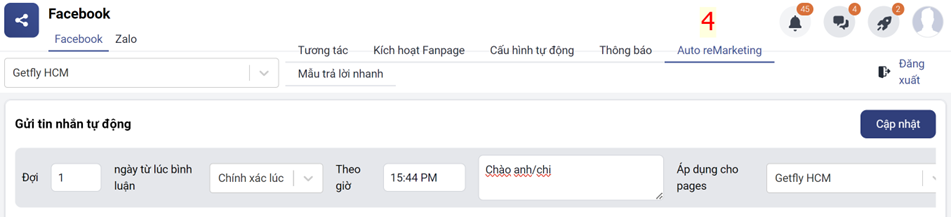
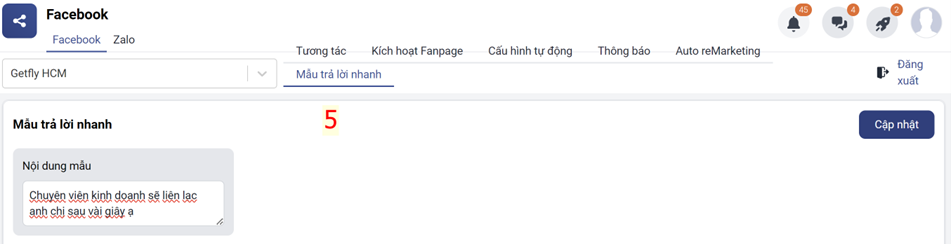
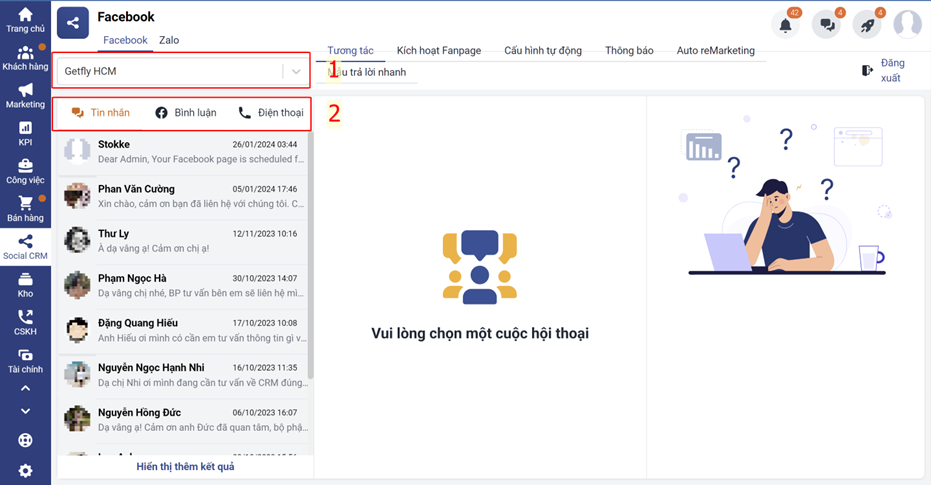

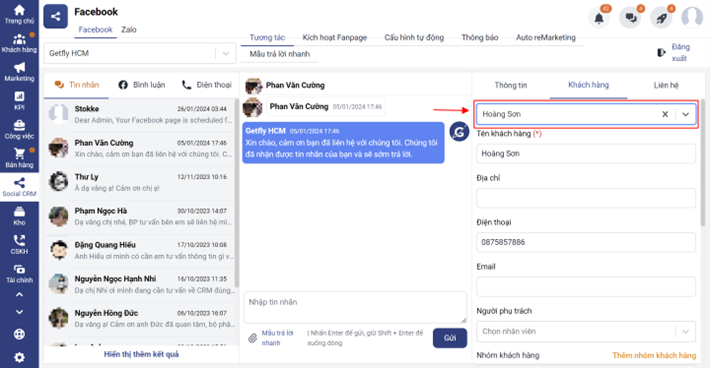

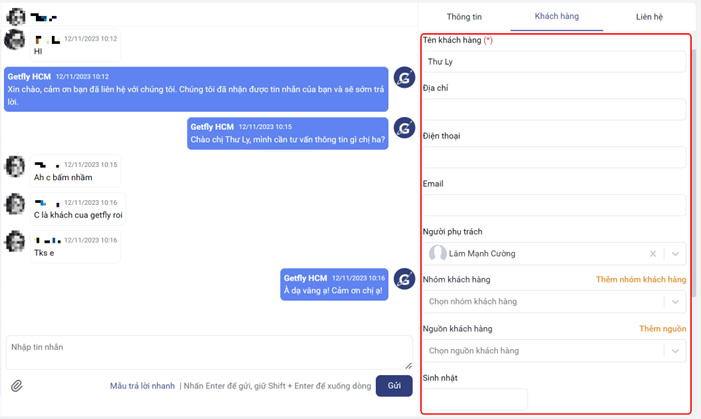
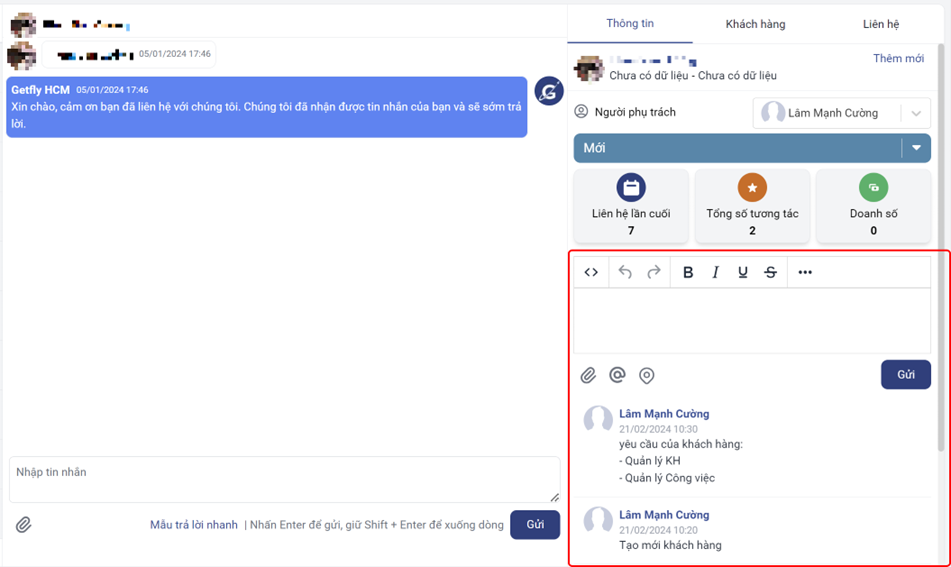
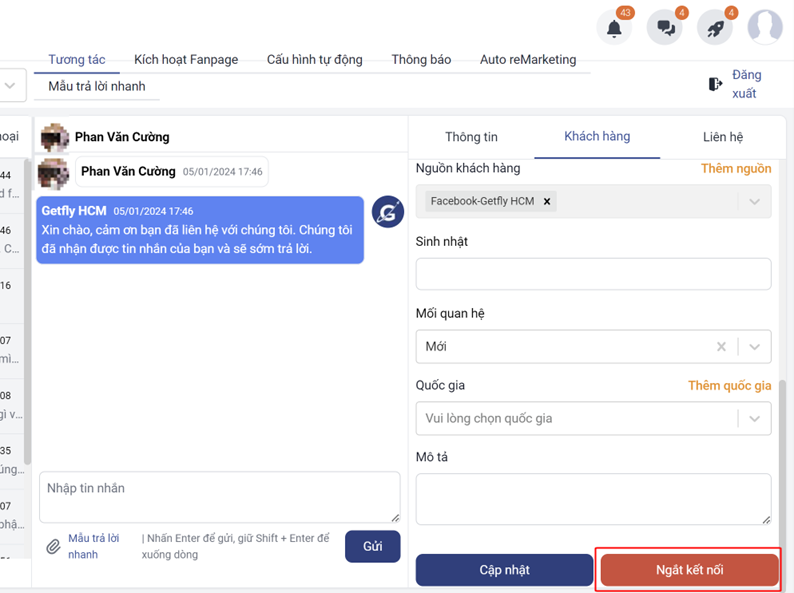


.png)
.png)
.png)
.png)
.png)
.png)
.png)
.png)
.png)