> For the complete documentation index, see [llms.txt](https://helpdesk6.getfly.vn/llms.txt). Markdown versions of documentation pages are available by appending `.md` to page URLs; this page is available as [Markdown](https://helpdesk6.getfly.vn/phien-ban-web/doi-tac-ket-noi/hoa-don-dien-tu/hilo-invoice.md).
# Hilo Invoice
## 1. **Lợi ích của tích hợp Hilo Invoice vào Getfly**
* Tích hợp giúp tạo hóa đơn trực tiếp từ các thông tin đơn hàng trên Getfly CRM mà không cần nhập liệu thủ công.
* Tiết kiệm thời gian, giảm thiểu sai sót và đảm bảo tính chính xác trong việc xuất hóa đơn.
* Tất cả dữ liệu tài chính được lưu trữ và quản lý đồng bộ trên cùng một nền tảng.
* Nhân viên không cần sử dụng nhiều phần mềm riêng lẻ, giảm tải công việc hành chính.
## 2. **Phân quyền**
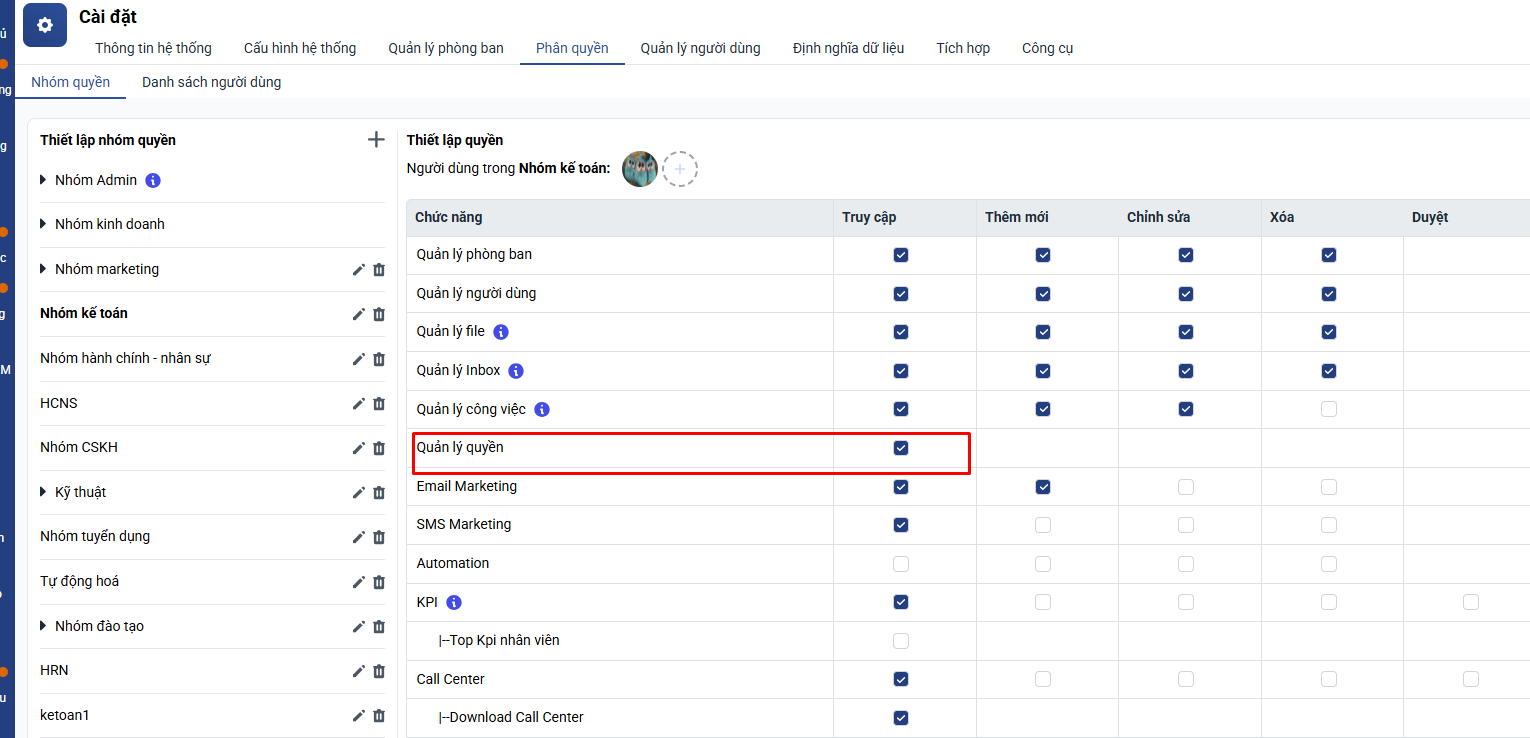
\- Để tích hợp hóa đơn điện tử Hilo Invoice vào Getfly bạn cần được phân quyền quản lí quyền trên hệ thống:
## 3. **Hướng dẫn thao tác**
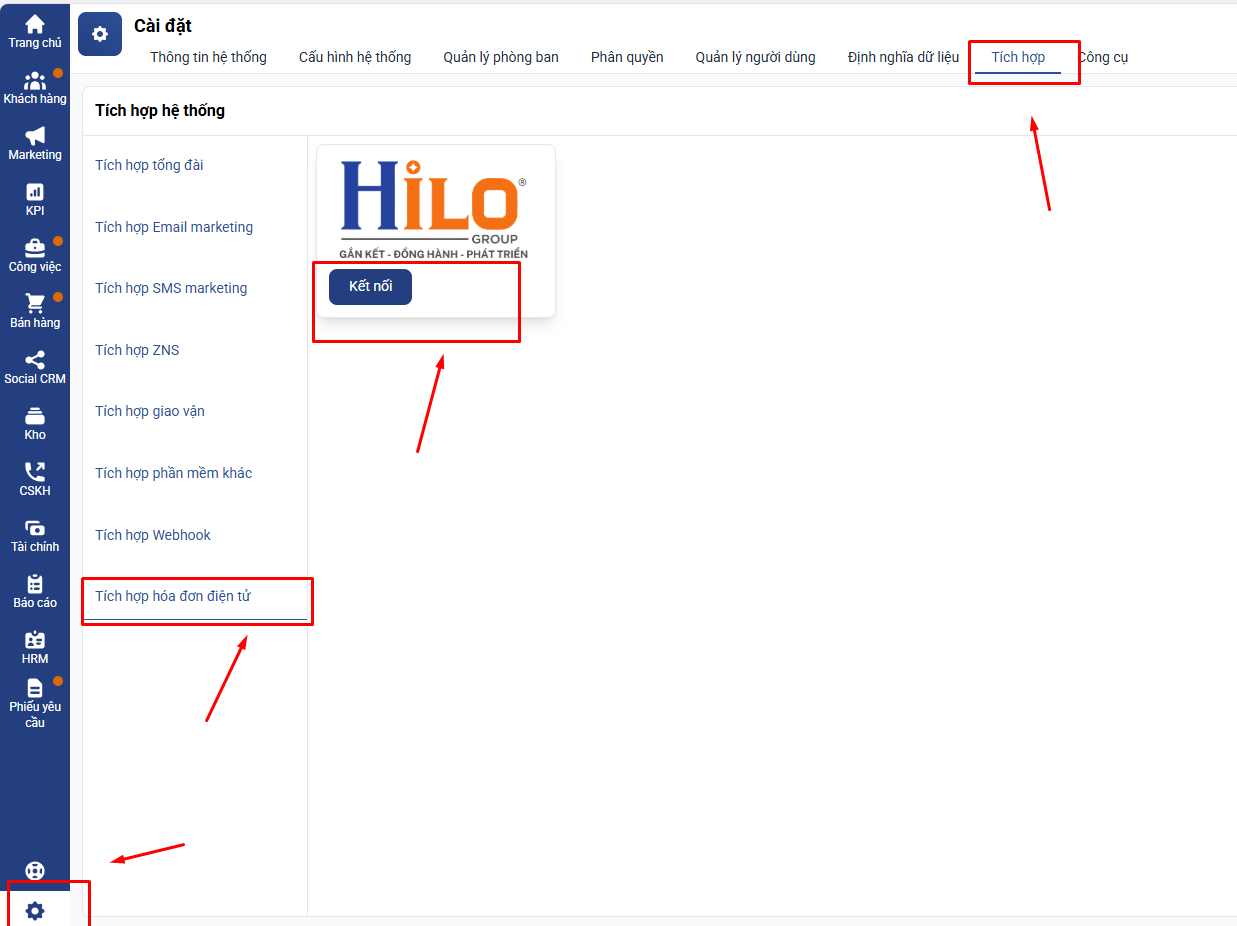
**Bước 1:** Bạn vào mục cài đặt => tích hợp => tích hợp hóa đơn điện tử => chọn Hilo Invoice:
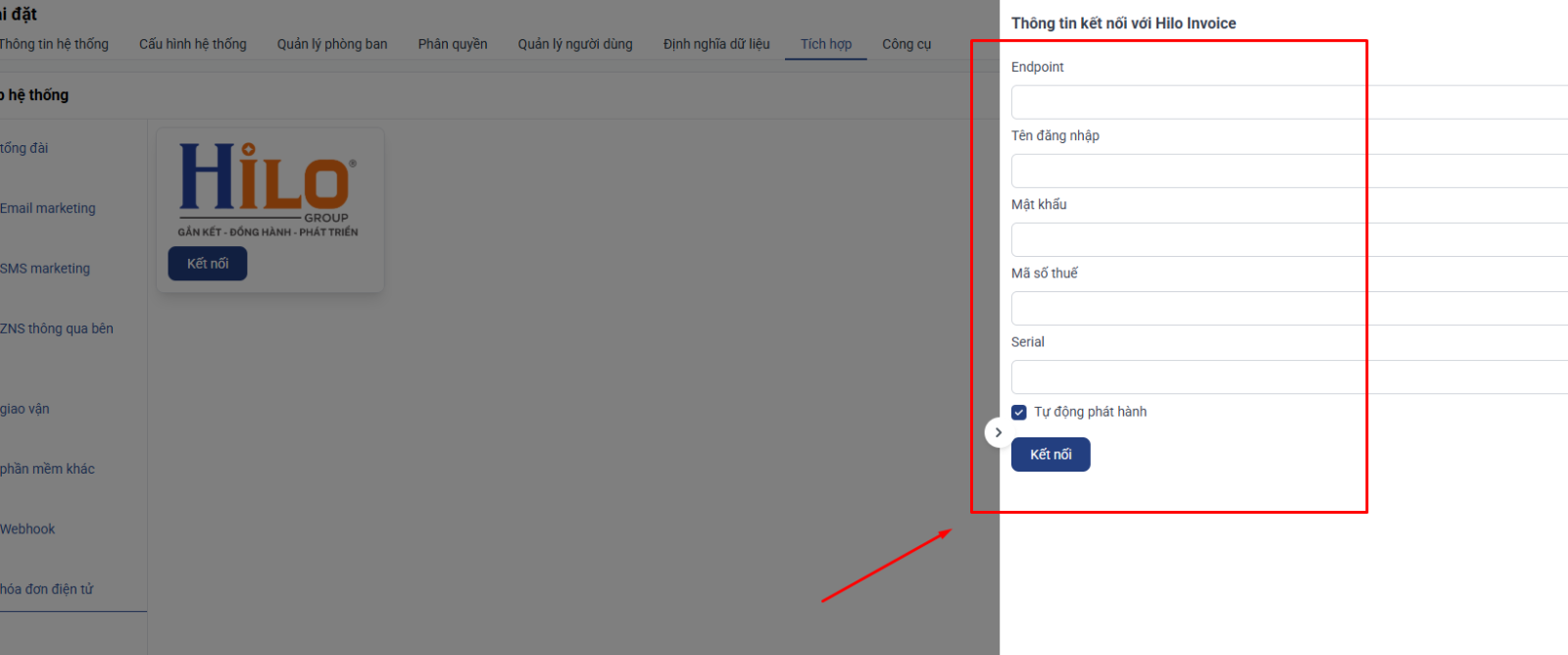
**Bước 2:** Điền các thông tin kết nối do bên Hilo Invoice cung cấp => ấn tự động phát hành và kết nối:
\+ Endpoint : Đường dẫn truy cập vào trang Hilo Invoice
\+ Tên đăng nhập
\+ Mật khẩu
\+ Mã số thuế
\+ Serial
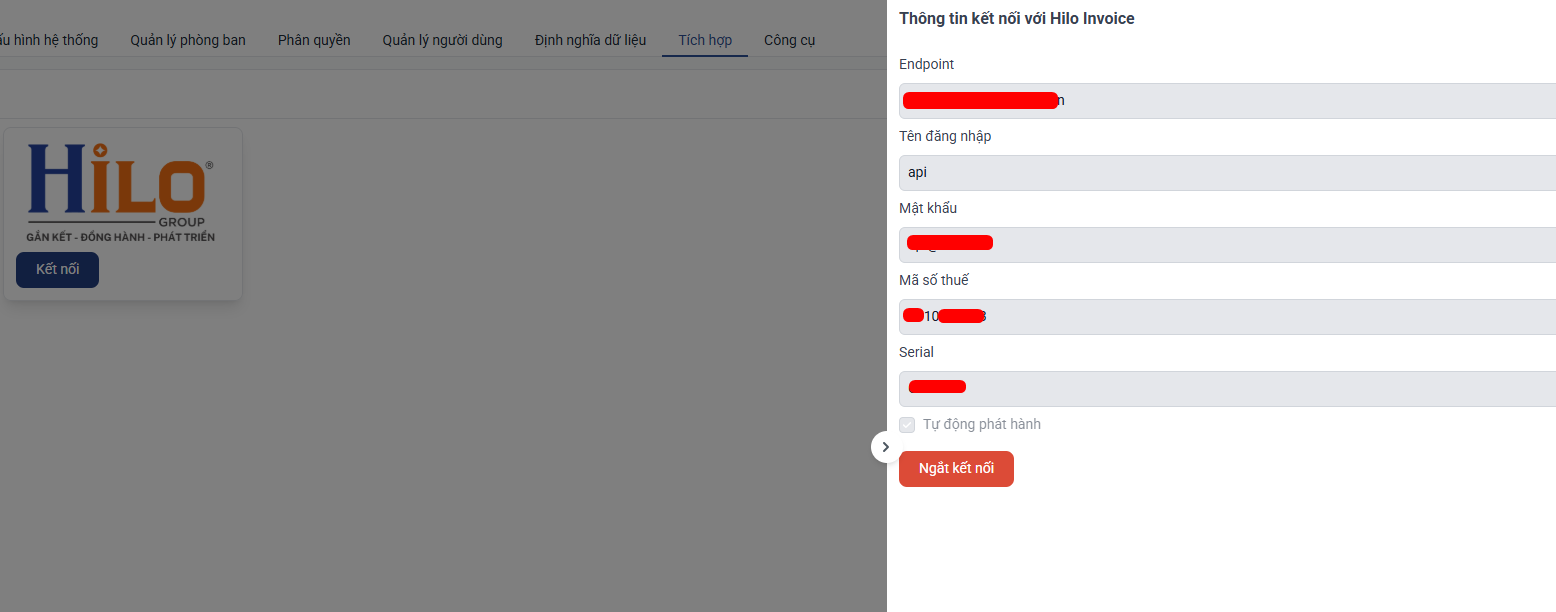
\- Sau khi kết nối thành công hệ thống sẽ hiển thị như sau:
**Bước 3:** Tiến hành tạo hóa đơn điện tử
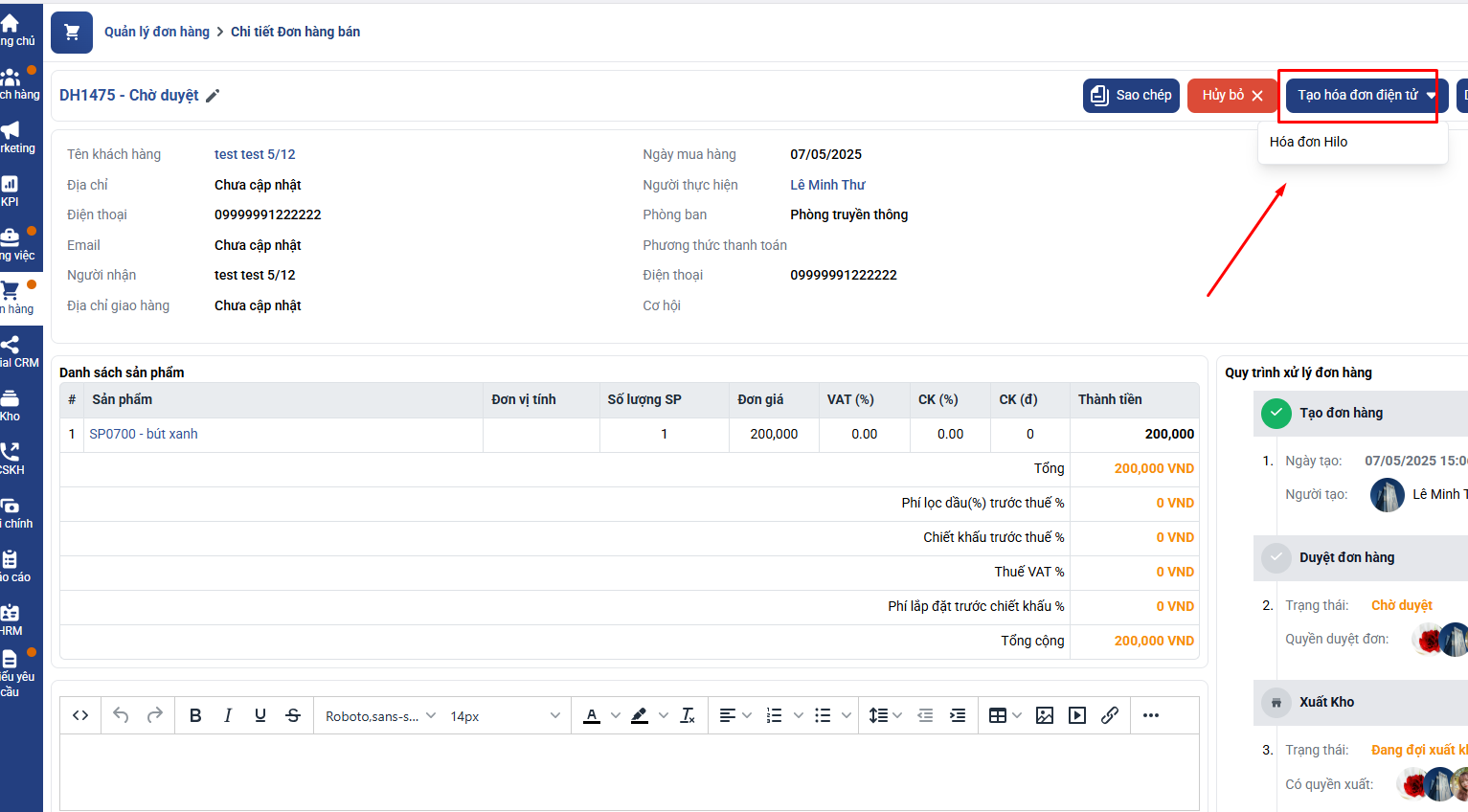
\- Các bạn vào chi tiết đơn hàng bán => ấn nút tạo hóa đơn điện tử và chọn hóa đơn Hilo Invoice :
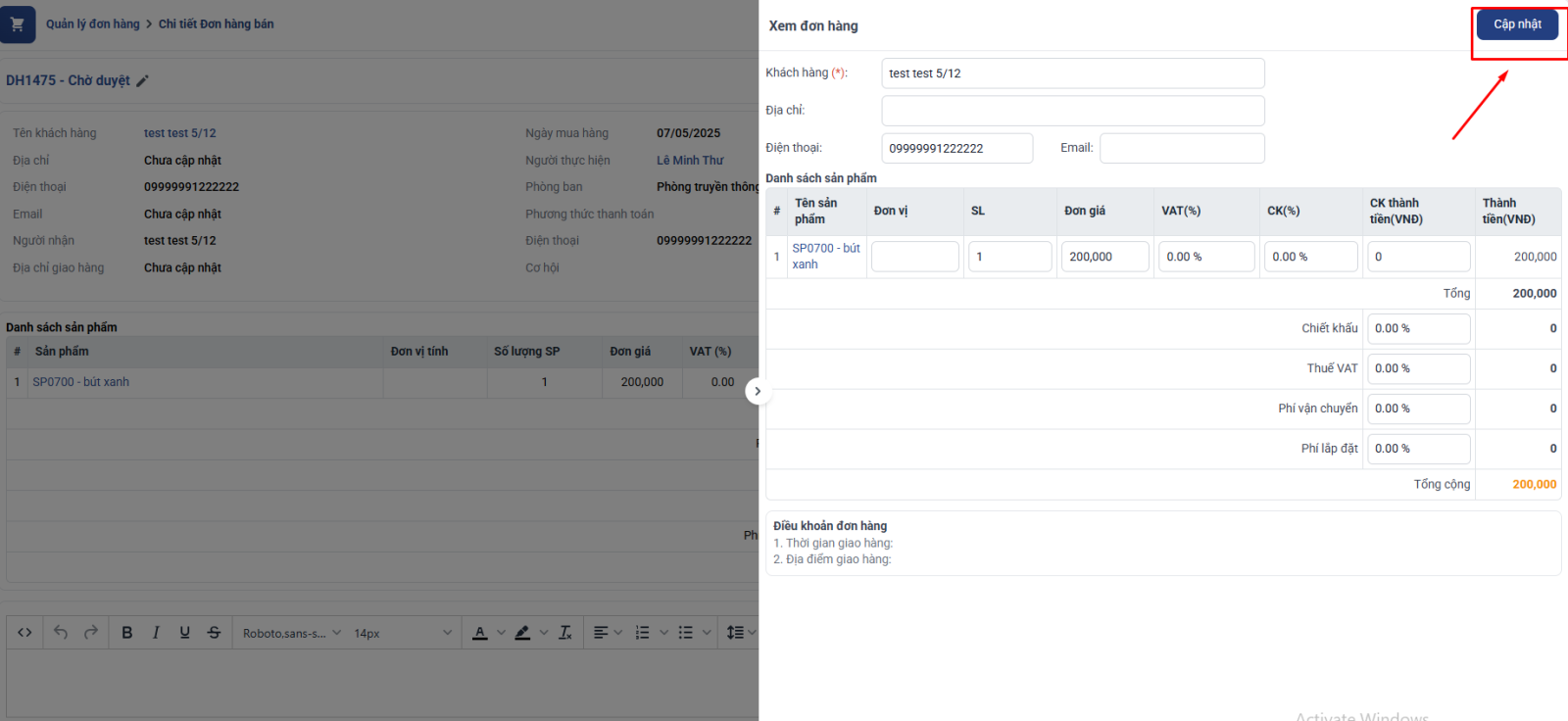
\- Sau đó hệ thống sẽ hiển thị ra thông tin hóa đơn => các bạn tạo hóa đơn để đẩy thông tin hóa đơn sang Hilo Invoice :
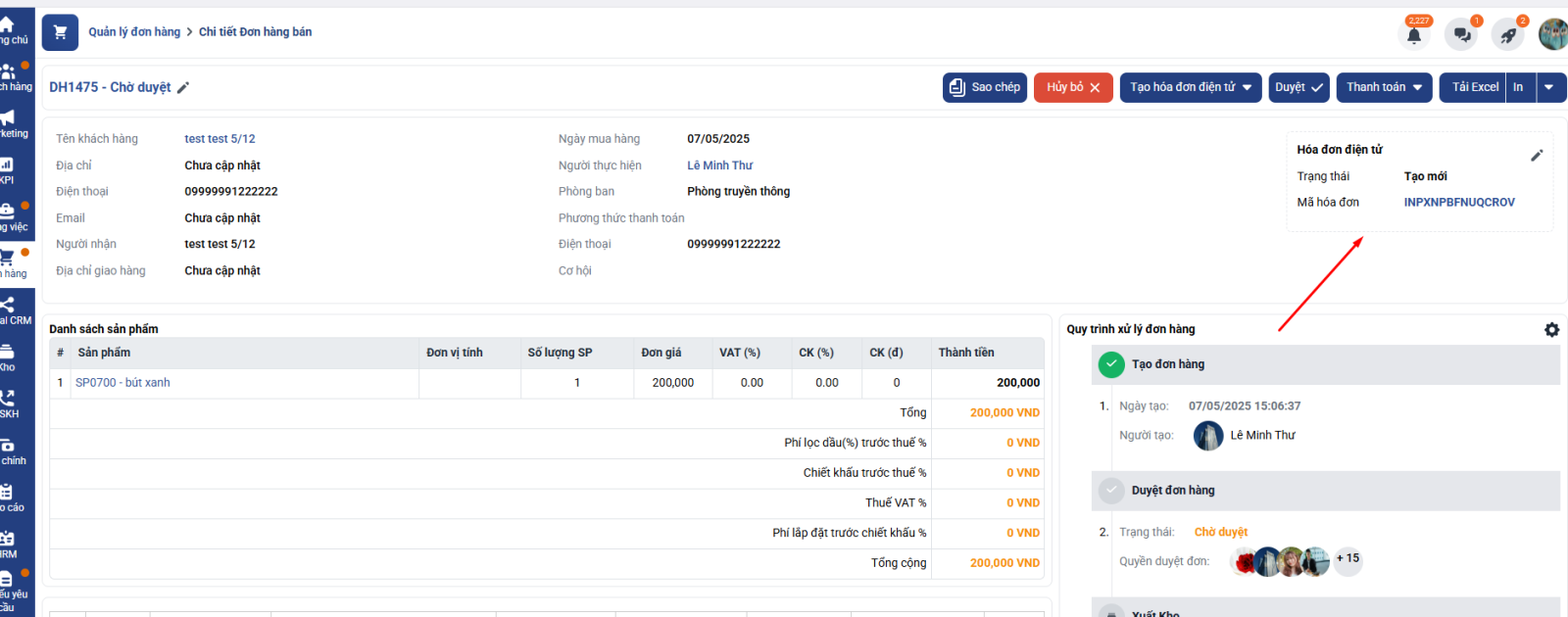
\- Sau khi tạo hóa đơn thành công hệ thống sẽ hiển thị trong chi tiết đơn hàng mã hóa đơn và trạng thái hóa đơn:
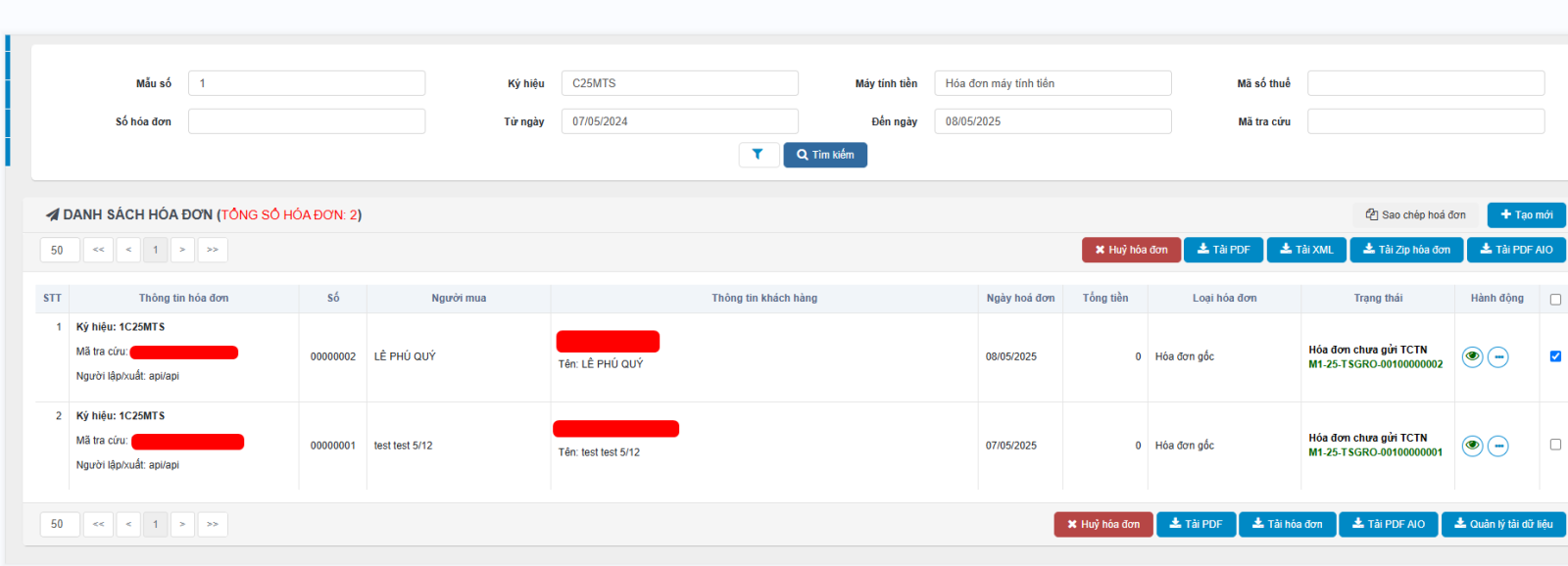
\- Hóa đơn sẽ được đẩy sang hệ thống Hilo:
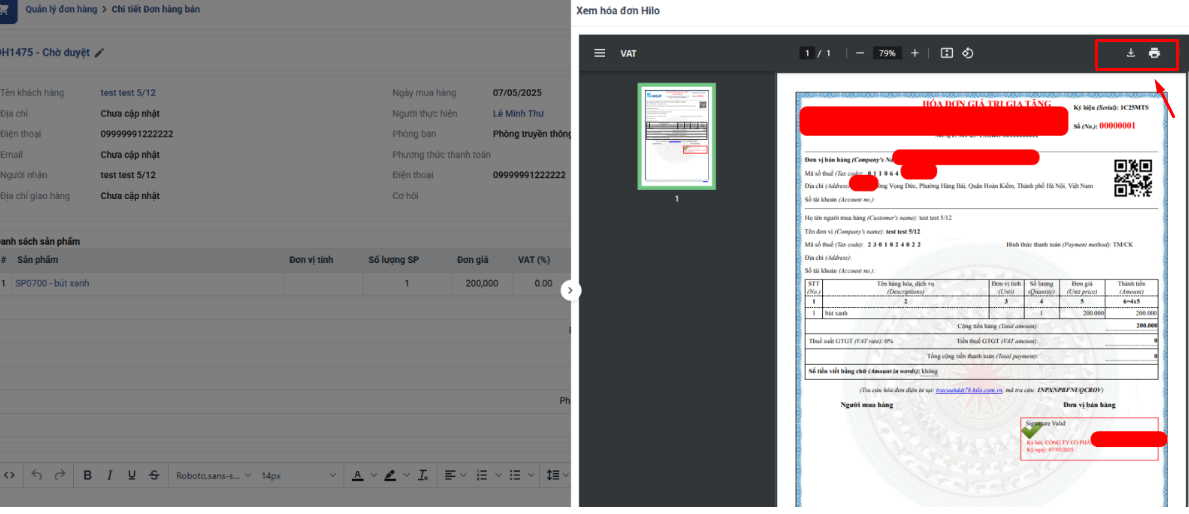
\- Click vào mã hóa đơn, bạn có thể xem nhanh hóa đơn điện tử hoặc in hóa đơn và tải hóa đơn điện tử về máy tính dưới dạng PDF:
**- Thay thế hóa đơn điện tử:**
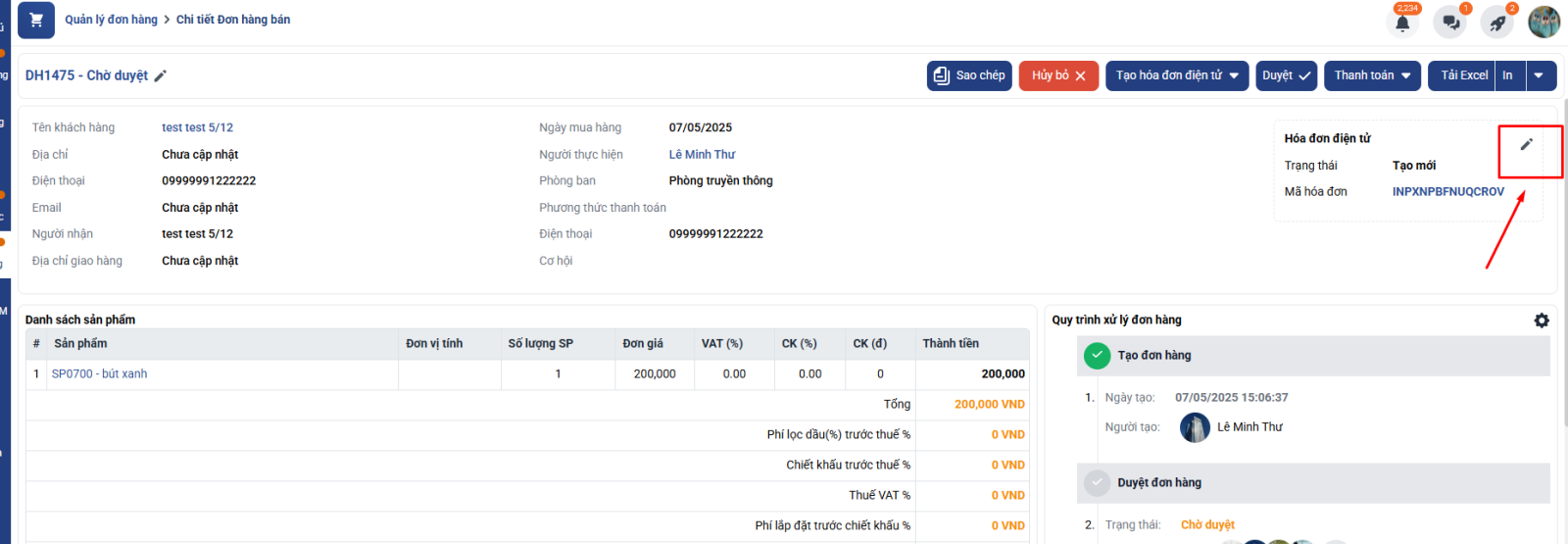
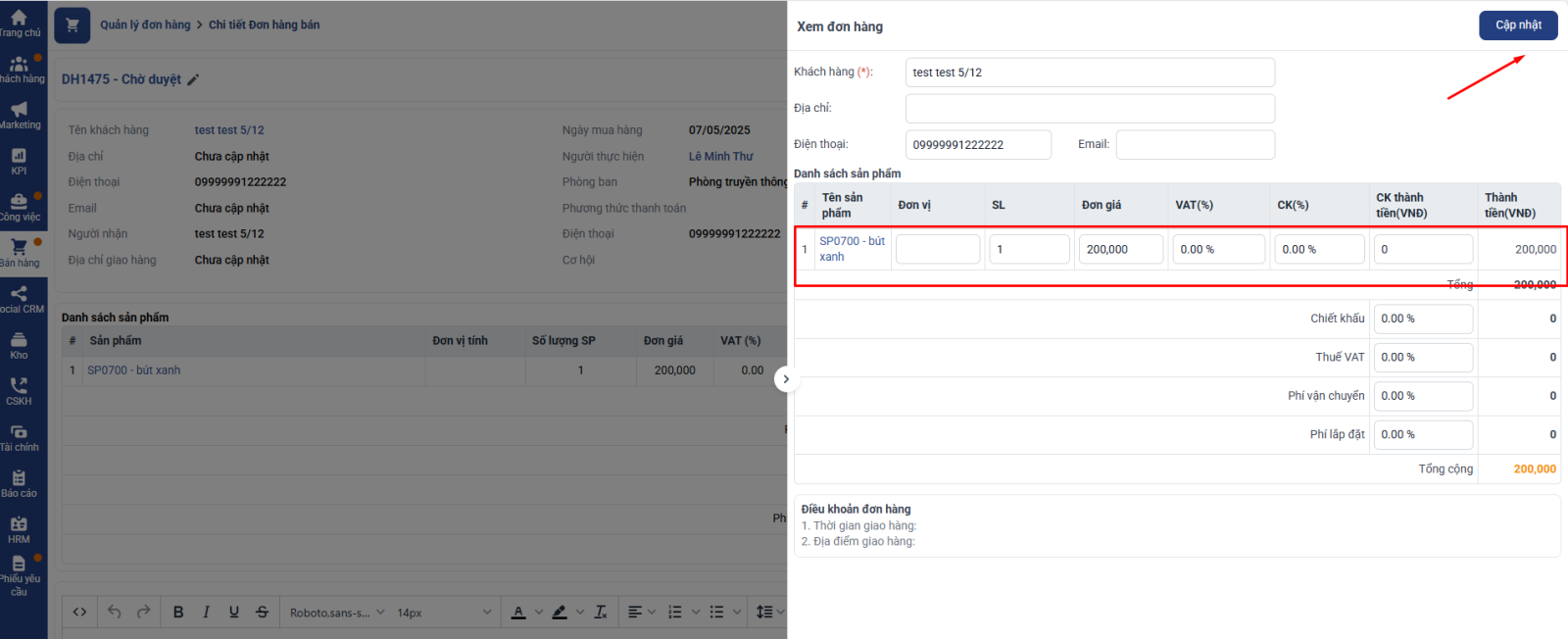
\+ Để thay thế hóa đơn điện tử bạn click vào nút chỉnh sửa hóa đơn nhật thông tin cần chỉnh sửa => ấn cập nhật:
\+ Hoá đơn mới này sẽ thay thế hoá đơn cũ và được cập nhật vào đơn hàng
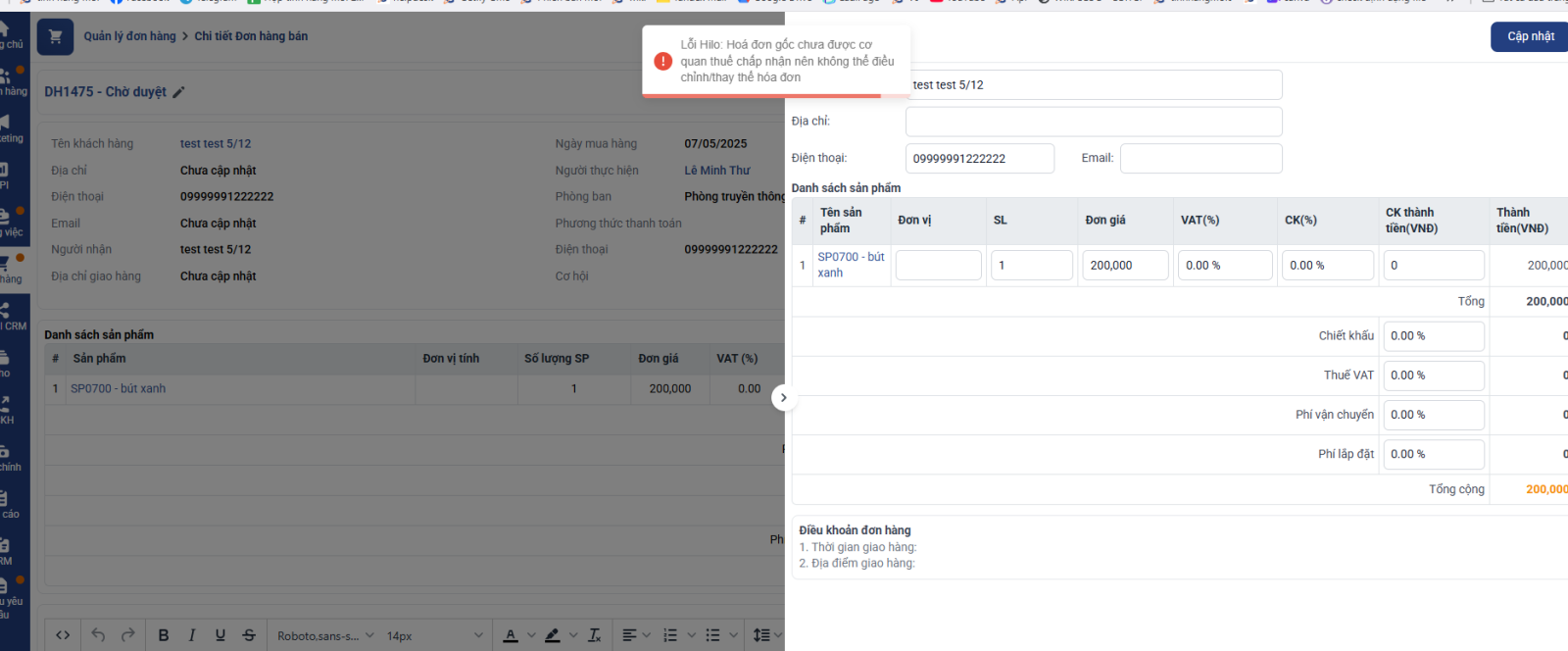
\+ Nếu cập nhật thay thế hóa đơn không thành công có thể hóa đơn gốc chưa được cơ quan thuế chấp nhận điều chỉnh thay thế hóa đơn, bạn cần kiểm tra lại với nền tảng Hilo Invoice: