> For the complete documentation index, see [llms.txt](https://helpdesk6.getfly.vn/llms.txt). Markdown versions of documentation pages are available by appending `.md` to page URLs; this page is available as [Markdown](https://helpdesk6.getfly.vn/phien-ban-web/doi-tac-ket-noi/hoa-don-dien-tu/m-invoice.md).
# M-Invoice
## 1. Lợi ích **khi tích hợp** M-Invoice **vào Getfly**
* Tích hợp giúp tạo hóa đơn trực tiếp từ các thông tin đơn hàng trên Getfly CRM mà không cần nhập liệu thủ công.
* Tiết kiệm thời gian, giảm thiểu sai sót và đảm bảo tính chính xác trong việc xuất hóa đơn.
* Tất cả dữ liệu tài chính được lưu trữ và quản lý đồng bộ trên cùng một nền tảng.
* Nhân viên không cần sử dụng nhiều phần mềm riêng lẻ, giảm tải công việc hành chính
## 2. Phân quyền
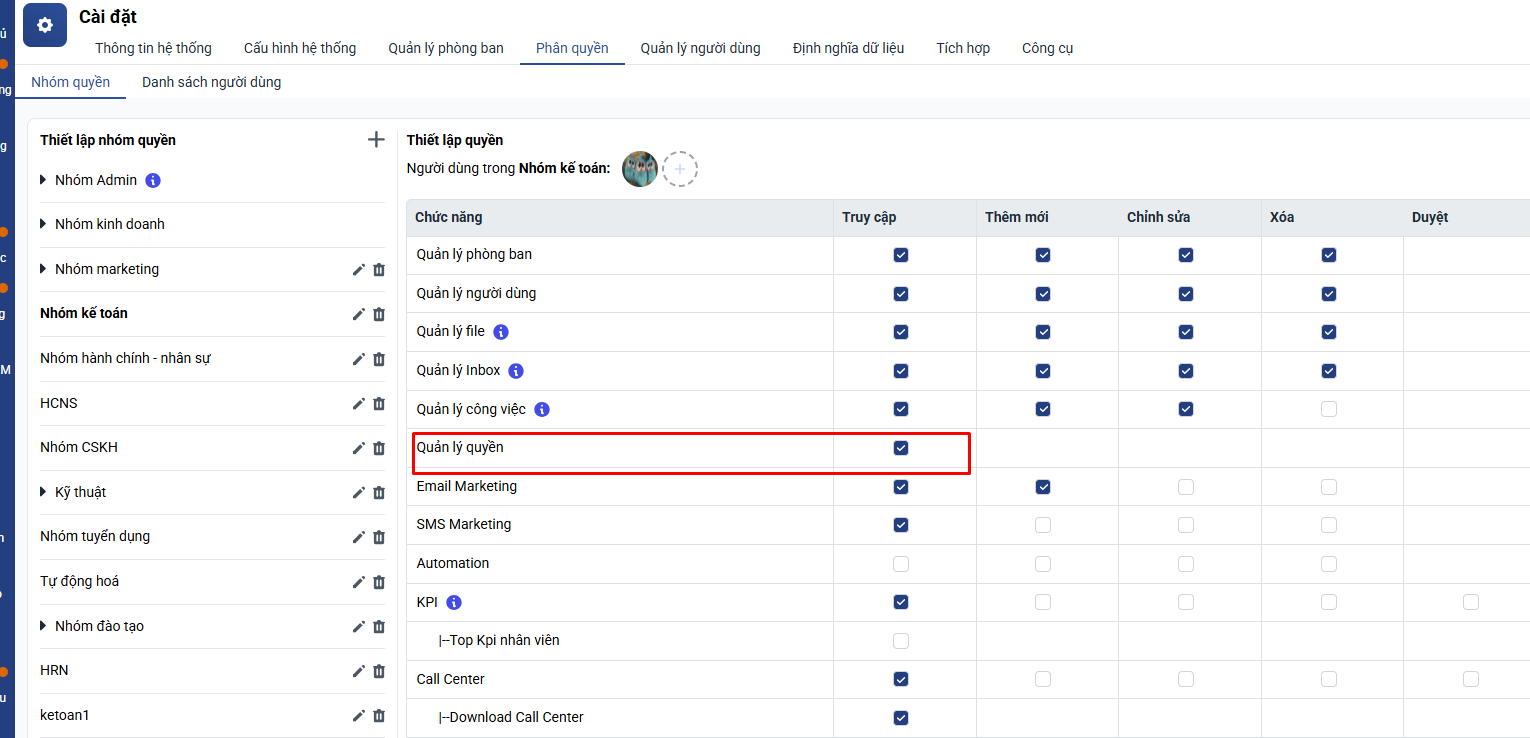
Để tích hợp hóa đơn điện tử M-Invoice vào Getfly bạn cần được phân quyền quản lí quyền trên hệ thống
## 3. Các thông tin tích hợp
* URL kết nối
* Tên đăng nhập
* Mật khẩu
* Mã số thuế
* Serial mặc định
## 4. Hướng dẫn kết nối
**Bước 1:** Bạn vào mục cài đặt => tích hợp => tích hợp hóa đơn điện tử => chọn **M-Invoice**
**Bước 2:** Điền các thông tin kết nối do bên **M-Invoice** cung cấp\
Lưu ý : Lựa họn các tuỳ chỉnh\
***+ Cho phép tạo hoá đơn khi đơn hàng chưa duyệt***\
▪ Khi tắt: Đơn hàng được duyệt thì mới hiển thị nút Tạo hoá đơn trong đơn chi tiết đơn hàng\
▪ Khi bật: Nút bấm Tạo hoá đơn sẽ được hiển thị cả khi đơn hàng chưa được duyệt\
***+ Tự động phát hành***\
▪ Khi tắt: Hoá đơn điện tử chưa được ký số và ở trạng thái chưa phát hành\
▪ Khi bật: Hoá đơn điện tử được đối tác ký số và phát hành.
\
**Bước 3**: Tiến hành tạo hóa đơn điện tử
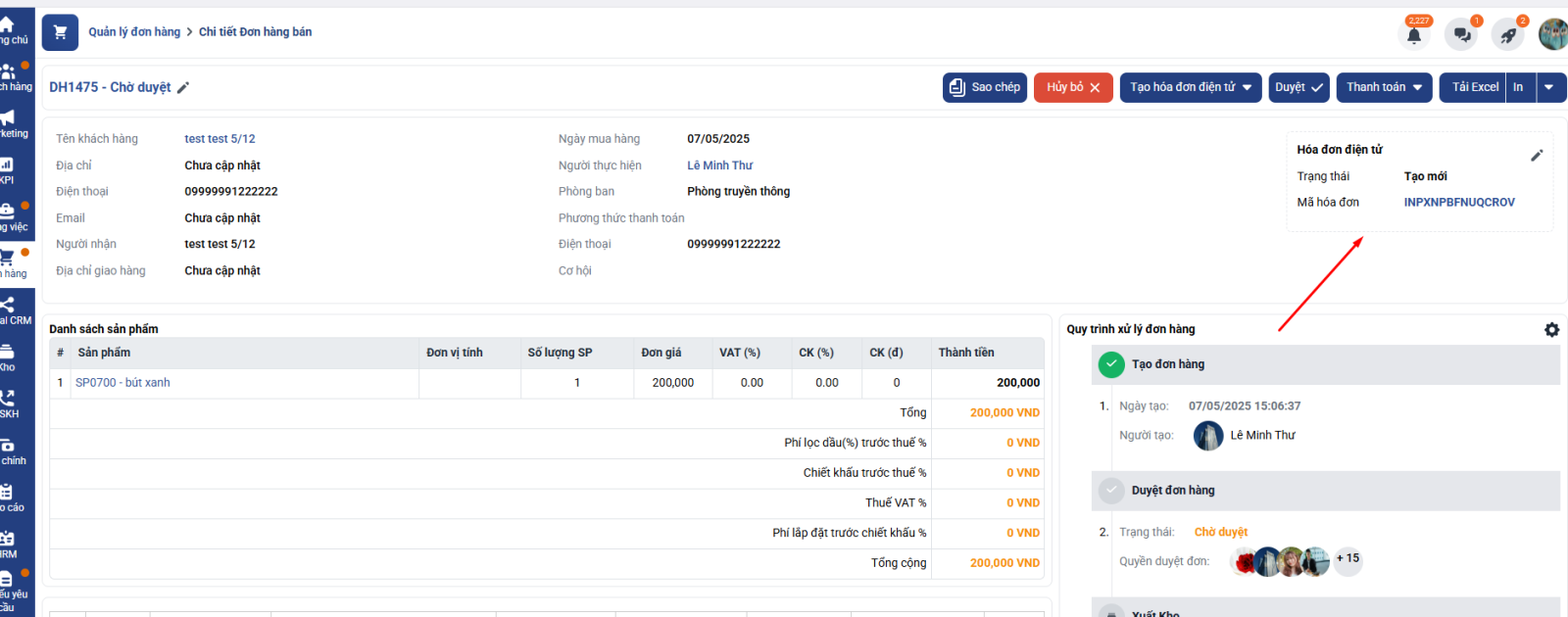
Các bạn vào chi tiết đơn hàng bán => ấn nút tạo hóa đơn điện tử và chọn hóa đơn **M-Invoice**
.png)
Thông tin đơn hàng sẽ tự điền vào màn hình thêm mới hoá đơn bao gồm \
\+ Tên Công ty sẽ được điền Tên khách hàng\
\+ Tên Người mua sẽ được từ điền Tên Người nhận trong đơn hàng\
\+ Mã số thuế sẽ được lấy trong thông tin khách hàng\
\+ Địa chỉ sẽ được lấy từ Địa chỉ giao hàng trong đơn hàng
.png)
\- Bấm Thêm mới hoá đơn bằng cách bấm Tạo hoá đơn
\- Sau khi tạo hóa đơn thành công hệ thống sẽ hiển thị trong chi tiết đơn hàng mã hóa đơn và trạng thái hóa đơn
## 5. **Các bước chỉnh sửa hoá đơn trên Getfly**
**Lưu ý: Chỉ áp dụng chỉnh sửa khi hoá đơn đã phát hành**
\+ Bấm nút Chỉnh sửa hoá đơn (nút hình chiếc bút ở ô hiển thị hoá đơn)
.png)
\+ Thông tin đơn hàng sẽ tự điền vào màn hình chỉnh sửa hoá đơn
.png)
\+ Thay đổi các thông tin rồi bấm Cập nhật
## 6. Lưu ý
* Hoá đơn yêu cầu điền mã số thuế nên khi thông tin khách hàng không có thông tin này sẽ báo lỗi
* Khi hoá đơn được thay thế, trạng thái của hoá đơn sẽ được chuyển từ Tạo mới →Thay thế
.png)
.png)